Как увидеть JavaDoc в IntelliJ IDEA? [дубликат]
этот вопрос уже есть ответ здесь:
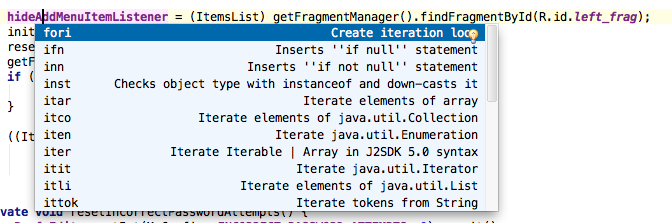
Я только что переключился с Eclipse на IntelliJ и не хватает одной функции от Eclipse - когда вы наводите курсор мыши на метод, он показывает информацию javadoc. Я узнал (может быть, я ошибаюсь) способ показать это короткий путь команда+J. Когда я нажимаю на него, я получаю что-то не так, пожалуйста, смотрите на скриншоте ниже. Пожалуйста, совет, как я могу быстро получить информацию javadoc. Мне нужно хотя бы знать, какой тип возвращает метод.
11 ответов:
использовать
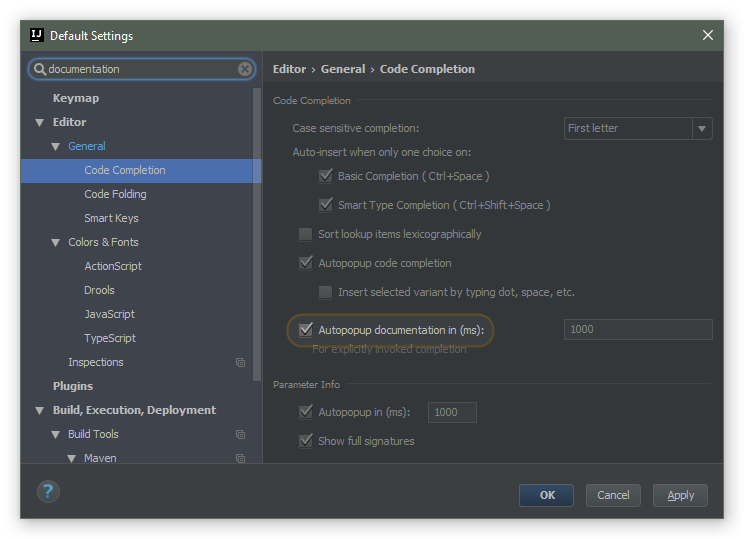
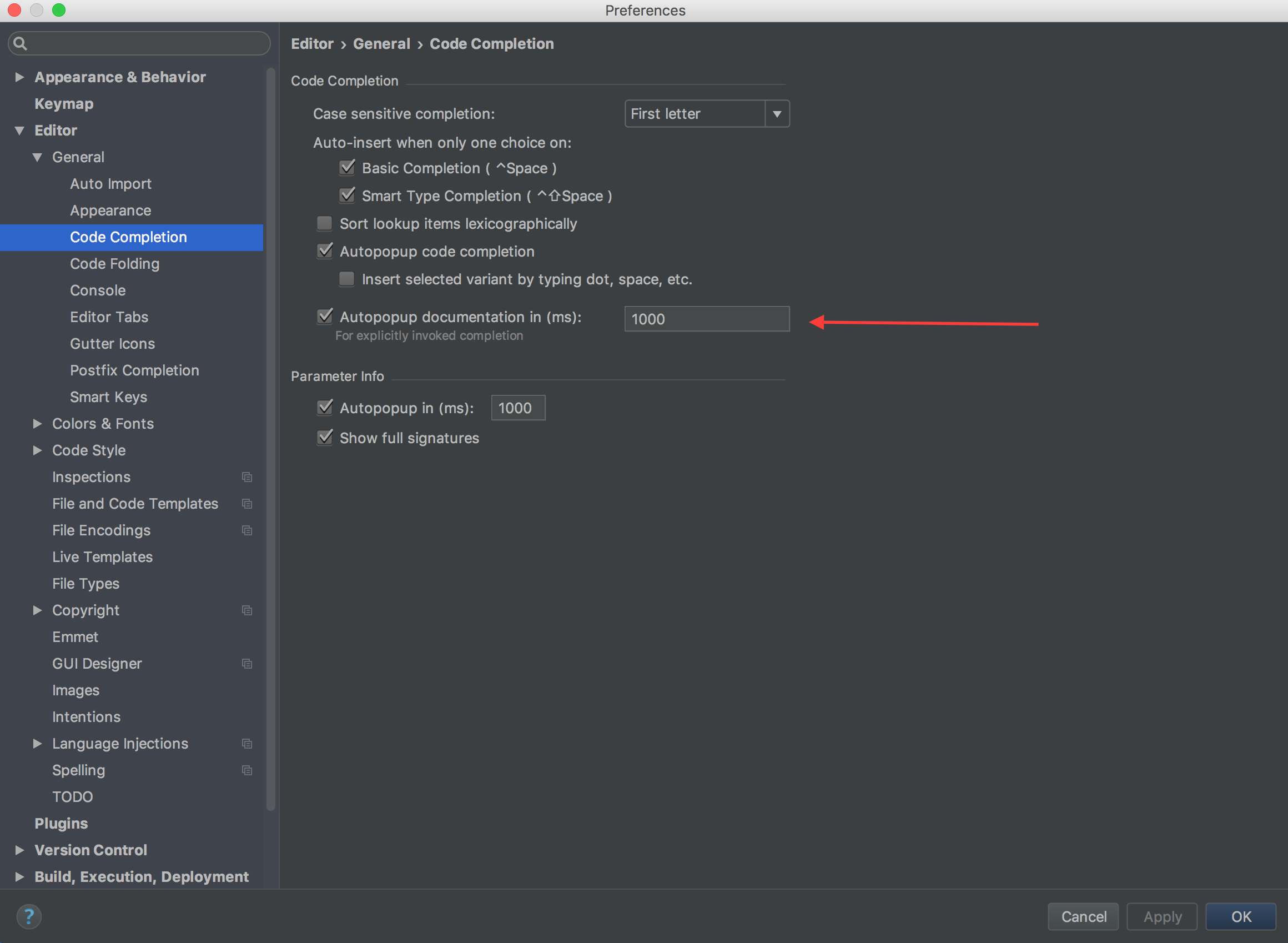
View/Быстрый Документации или соответствующее сочетание клавиш (по умолчанию: Ctrl+Q на Windows / Linux и Ctrl+J на Mac). Смотрите документация для получения дополнительной информации.также можно включить автоматическое всплывающее окно JavaDoc на явно (вызывается ярлыком) завершение кода в
Settings/Editor/General/Code completion(Autopopup документация):
еще один способ увидеть быстрый док-это при перемещении мыши:
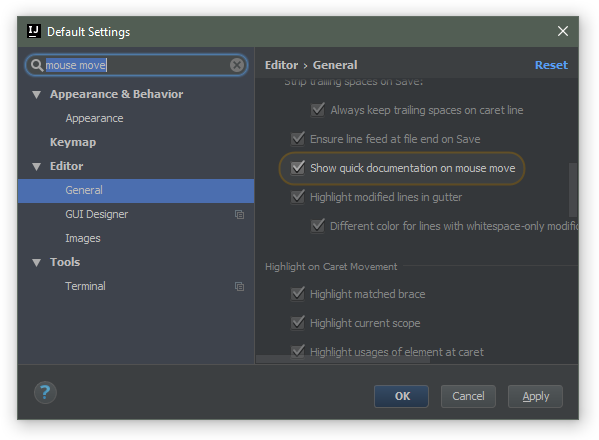
в версии 13.1+, есть настройка для этого
на
File/Settings,IDE Settings / Editor, затем ✔Show quick doc on mouse move.версия 14.0+:
на
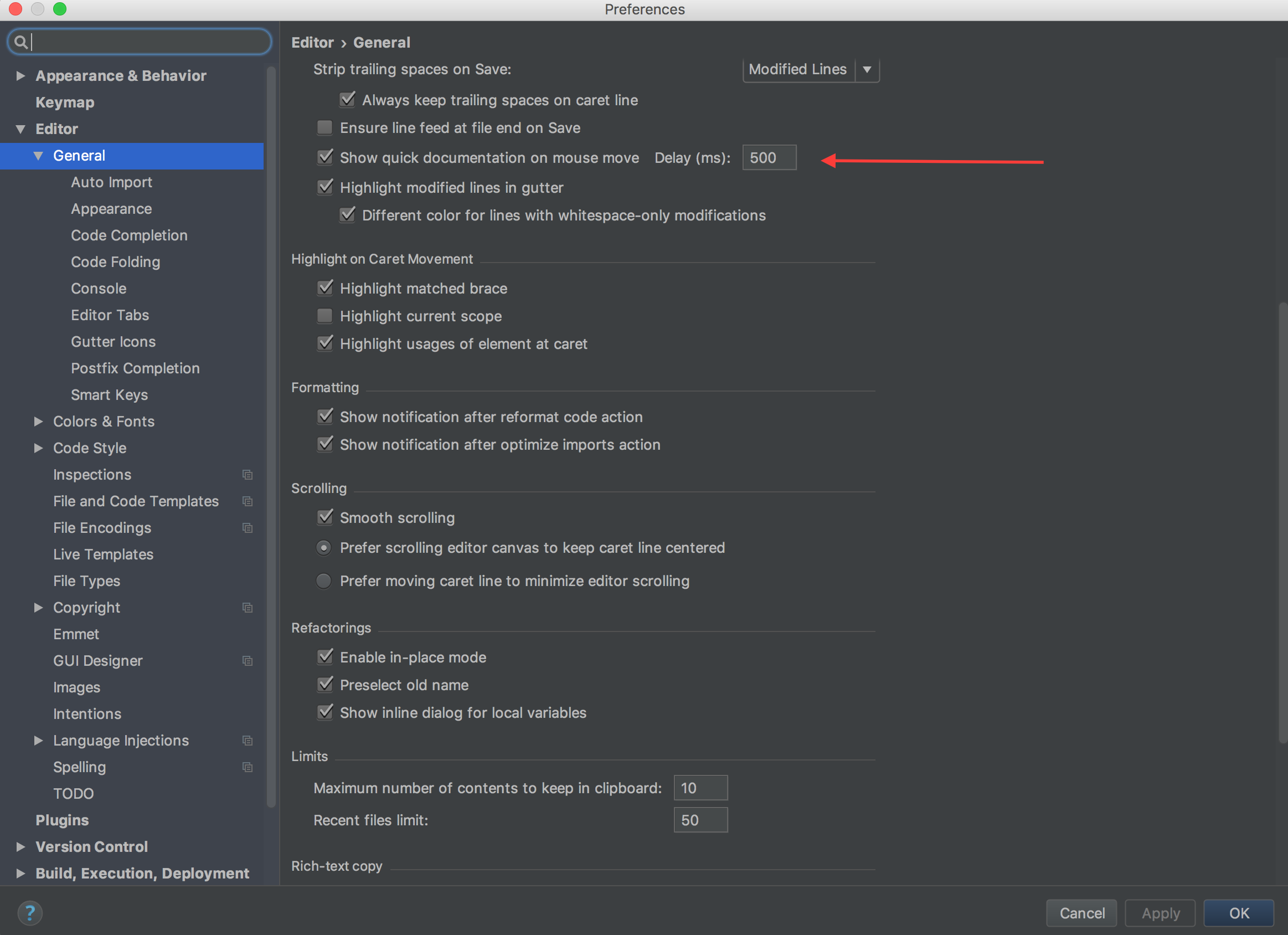
File/Settings,Editor, нажмите кнопкуGeneral. Прокрутите вниз, затем ✔Show quick documentation on mouse move.

в качестве альтернативы вы можете поместить курсор на элемент и показать JavaDoc с помощью
CTRL+ Q
Это сочетание клавиш по умолчанию.
Edit: как метикал упомянул на Mac ярлык
CTRL+j (^+j не ⌘+j)
есть хорошая функция, которая показывает быструю документацию, когда ваша мышь находится над элементом.
IntelliJ 14
редактор / общие - > показать быструю документацию по перемещению мыши
старые версии
добавьте в idea следующую строку.файл свойств:
auto.show.quick.doc=true
для лучшей функциональности зеркальных затмений Включите следующие настройки:
- настройки IDE / редактор ->другие.Показать быстрый док на перемещение мыши
- настройки IDE / редактор / завершение кода -> Autopopup Documentation
чтобы увидеть javadoc в меню автозаполнения, нажмите'.'чтобы получить всплывающее окно, затем наведите курсор на объект, с которым вы работаете, как только вы получите всплывающее окно javadoc, вы можете выберите элемент во всплывающем окне, чтобы переключить javadoc. Не идеальный... Но это уже кое-что.
Как еще одна заметка. Функциональность поиска меню опций очень полезна. Просто введите "doc", и вы увидите все варианты doc.
кроме того, поиск "autopopup doc" не только найдет каждый из вариантов, но и выделит их в меню. Очень круто!
Edit: Выходя за рамки первоначального вопроса, это может быть полезно для людей, которые просто хотят быстрый и легкий доступ к документам.
после использования этого в течение еще нескольких дней, кажется, просто привыкнуть к использованию горячих клавиш-самый эффективный способ. Он будет всплывать документация для чего-либо в том месте, где ваш маркер ввода текста, так что вам никогда не придется прикасаться к мыши. Это также работает в всплывающем окне intellisense и будет оставаться вверх во время навигации вверх и вниз.
лично Ctrl+Q на windows не был идеальным, поэтому я переназначил его для Alt+D. переназначение может быть сделано в настройках IDE / Keymap. После того, как в меню keymap, просто искать быструю документацию.
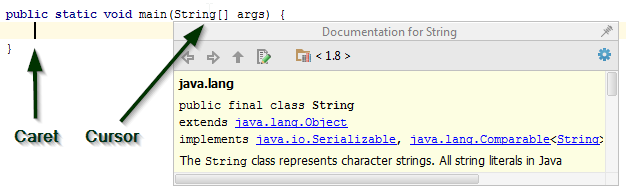
IntelliJ IDEA 15 добавлена эта функция
теперь он доступен как EAP.
Как вы можете видеть на картинке ниже, положение курсора не влияет на положение курсора :
эта функция был реализован IntelliJ IDEA 15 142.4675.3 примечания к выпуску.
для меня это было не просто открытие окна javadoc, но и получение полного javadoc для представления. Вы все еще можете получить разреженный javadoc, основанный исключительно на сигнатуре метода, если вы импортируете библиотеки из репозитория Maven и не говорите Idea о включении javadoc в загрузку. Обязательно отметьте опцию "JavaDocs" в диалоговом окне "загрузить библиотеку из репозитория Maven", которое можно найти в разделе Структура проекта -> настройки проекта -> Библиотеки.
конфигурации IntelliJ IDEA CE 2016.3.4 чтобы включить JavaDocs при наведении мыши. Я запускаю IntelliJ IDEA на Mac OS, но считаю, что Linux/Windows должны иметь аналогичные параметры.
Autopopup docs:
IntelliJ IDEA>Preferences>Editor>General>Code Completion
документация по перемещению мыши:
IntelliJ IDEA>Preferences>Editor>General
Примечание: Пожалуйста, нажмите применить кнопка для применения этих настроек
ближе всего к затмению будет Ctrl + Button2 Click (Scroll click)
Это называется Quick Doc в IntelliJ, я хочу, чтобы ребята из JetBrains однажды добавили quick doc, как Eclipse с Ctrl + Mouse Move это намного лучше.
в моем случае только с помощью мыши движение немного раздражает, так что если вы ищете в Настройки --> Клавиатуры для "быстрой документации" вы найдете:
- Win-Linux: "Ctrl+Q" и "Ctrl + Button2 Click" (прокрутки нажать)
- Mac:"Ctrl+J" и "Ctrl + Button2 Click" (прокрутки нажать)
Я заметил, что выбор имени метода и нажатие F2(быстрая документация) dispalys это JavaDoc. Я использую Intellij 2016, и Eclipse Keymap
Comments