Как выбрать столбцы в редакторах (Atom, Notepad++, Kate, VIM, Sublime, Textpad и т. д.) и IDE (NetBeans, IntelliJ IDEA, Eclipse, Visual Studio и т. д.) [закрыто]
Как выбрать столбцы в редакторах и IDE для удаления столбцов, вставки или замены некоторых символов ?
Редакторы:
- Атом
- Блокнот++
- Кейт
- ВИМ
- возвышенное
- Emacs
- Textpad
- Изумруд Редактор
- UltraEdit
- MCEdit
- для jedit
- Nedit
IDEs:
- NetBeans
- затмение
- Visual Studio
- IntelliJ IDEA
- Flash Builder
- Aptana Studio
21 ответов:
- Notepad++, Visual Studio и некоторые другие: Alt + перетащить.
- vim:Ctrl + v или (как ни странно) Quad-click-drag. В windows:Ctrl + Q (поскольку Ctrl + V является стандартом для пасты)
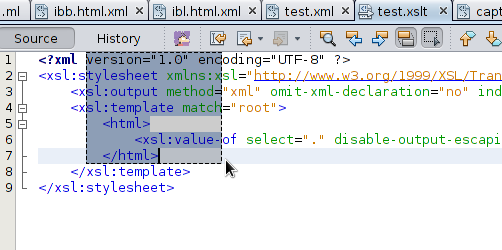
в Netbeans 7.1 можно выбрать столбцы (прямоугольное выделение) с помощью Ctrl + shift + R . Есть также кнопка
в доступном редакторе кода.
вот как выглядят прямоугольные выделения:
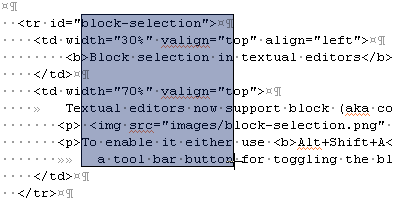
затмение раньше нужно было плагин режима столбца чтобы иметь возможность выбрать прямоугольное выделение.
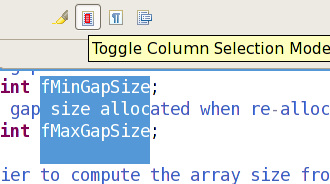
начиная с Eclipse 3.5, вам просто нужно ввести Alt+Shift+A: увидеть его новости и интересное. (На OS X это Option-Command-A.)
или активировать '' установить ( Окно > Настройки Перспектива меню), чтобы получить кнопку панели инструментов для переключения режима выбора блока.
SublimeText 2
С помощью мыши
разные кнопки мыши используются на каждой платформе:
OS X
Left Mouse Button + Option
OR: Middle Mouse Button
Add to selection: Command
Subtract from selection: Command+Shift
Windows
Right Mouse Button + Shift
OR: Middle Mouse Button
Add to selection: Ctrl
Subtract from selection: Alt
Linux
Right Mouse Button + Shift
Add to selection: Ctrl
Subtract from selection: Alt
С помощью клавиатуры
OS X
ctrl + shift + ↑
ctrl + shift + ↓
Windows
ctrl + alt + ↑
ctrl + alt + ↓
Linux
ctrl + alt + ↑
ctrl + alt + ↓
источник: Документация SublimeText2
вы явно не указали emacs, но так как вы выделили много редакторов...
в emacs для этого можно использовать прямоугольники, где столбец представляет собой прямоугольник шириной 1.
чтобы создать прямоугольник, отметьте верхнюю левую и нижнюю правую части прямоугольника (где нижняя правая метка находится справа от дальнейшей правой точки, включенной в прямоугольник. Затем вы можете манипулировать с помощью:
C-x r k
Убейте текст region-прямоугольник, сохраняющий свое содержимое как "последний убитый прямоугольник" (kill-rectangle).
C-x r d
Удалить текст области-прямоугольника (delete-rectangle).
C-x r y
Выдерните последний убитый прямоугольник с его верхним левым углом в точке (yank-rectangle).
C-x r o
Вставьте пустое место, чтобы заполнить пространство области-прямоугольника (open-rectangle). Это выталкивает предыдущее содержимое области-прямоугольника направо.
M-x clear-rectangle
Очистите прямоугольник области, заменив его содержимое пробелами.
M-x delete-whitespace-rectangle
Удалите пробелы в каждой из строк указанного прямоугольника, начиная с столбца левого края прямоугольника.
C-x r t string RET
Замените содержимое прямоугольника строкой в каждой строке. (string-rectangle).
M-x string-insert-rectangle RET string RET
Вставьте строку в каждую строку прямоугольника.
на IntelliJ IDEA, вы можете переключить режим выбора с Alt + Shift + вставить комбинации. Вы также можете выбрать столбец, удерживая среднюю кнопку мыши (т. е. кнопку колеса прокрутки) нажатой и перетаскивая.
on Кейт
Ctrl + Shift + B также позволяет добавить несколько столбцов, просто нажав в любом месте и вставить его.
Я использовал это при сохранении текстовых файлов, которые я скопировал из Google Translate в виде бок о бок.
эта функция недоступна в старые версии Netbeans (до 7.1)
и плагин больше не поддерживается.плагин теперь доступна для NetBeans 6.9.
в TextMate с помощью мыши: начать выбор и сохранить alt нажата при перемещении курсора.
без мыши: сначала выберите обычно с помощью ⇧ и стрелки затем ударил alt и переместить курсор.
в Notepad++, вы можете выбрать определенный столбец, удерживая ctrl + alt + shift, а затем щелкните левой кнопкой мыши и перетащите, чтобы выбрать.
на Ultra Edit и малиновый (или изумрудный) редактор вы можете включить/отключить режим столбца с Alt + C
в программу textpad.
перейдите в левую верхнюю часть страницы. удерживайте клавишу " shift Теперь используйте клавишу со стрелкой вправо, чтобы выбрать столбец. Теперь нажмите кнопку "стрелка вниз". И весь столбец будет выделен.
в mcedit toggle Shift+F3 (т. е. F13) или F9->изменить ->пометить столбцы.
P. S. В данном случае, mcedit выступает редактором, написанные для командира полуночи.
В Sublime3 (Windows):
некоторые пользователи могут получить перевернутый экран с помощью Ctrl+ Alt+▲ в windows. Чтобы решить эту проблему перейдите к
Настройки->Клавиши-Пользователей
и добавьте эти две строки в конце файла непосредственно перед закрытием скобок:
{ "keys": ["ctrl+alt+pageup"], "command": "select_lines", "args": {"forward": false} },

{ "keys": ["ctrl+alt+pagedown"], "command": "select_lines", "args": {"forward": true} }
или используйте свои собственные ключи.
Если вы используете Nedit под Cygwin-X (или любую платформу, если на то пошло), удерживайте клавишу Ctrl клавиша при выделении текста левой кнопкой мыши.
кроме того, вы можете перетащить выбранную "коробку" в режиме вставки с помощью нажатой левой кнопки мыши или в режиме перезаписи с помощью Ctrl+левой кнопкой мыши.
для jedit:
с помощью клавиатуры: нажмите клавишу Alt -\ ( Opt -\ в Mac OS X) для переключения между прямоугольным и нормальным режимом выбора; затем используйте Shift плюс клавиши со стрелками для расширения выбора. Вы можете переключиться обратно в обычный режим выбора с другой Alt -\ ( Opt -\ в Mac OS X), при желании.
с помощью мыши: либо использовать Alt -\ ( Opt -\ в Mac OS X) как указано выше для переключения прямоугольный режим выбора, затем перетащите как обычно; или Ctrl-drag ( Cmd-перетащите в Mac OS X). Вы можете переключиться обратно в обычный режим выбора с другой Alt -\ ( Opt -\ в Mac OS X), при желании.
на самом деле, вы даже можете сделать непрямоугольный выбор обычным способом, а затем нажать Alt -\ ( Opt -\ в Mac OS X), чтобы преобразовать его в прямоугольный.
с Nedit вы можете сделать несколько операций с выбранным столбцом:
CTRL + LEFT-MOUSE - > отметить прямоугольную текстовую область
средняя мышь нажата в области - > перемещение текстовой области с отталкиванием другого текста
CTRL + MIDDLE-мышь нажата в отмеченной области - > перемещение текстовой области с переопределением в сторону текста и удаление текста из исходного положения
CTRL + SHIFT+СРЕДНЯЯ МЫШЬ нажата в отмеченной области - > копирование текстовой области с переопределением в сторону текста и сохранение текста из исходного положения
В Текстовой Панели:
с помощью мыши щелкните левой кнопкой мыши + Alt + перетащите. Обратите внимание, что если вы сначала используете Alt, а затем нажмите и перетащите, он не работает (по крайней мере для меня). Сочетание клавиш ctrl+alt вместо Альт тоже работает.
для чистой клавиатуры, без мыши, включите Режим выбора блока с помощью Ctrl+Q, B. Или используйте последовательность Alt, C, B, чтобы сделать это через меню Настройки.
предупреждение 1: если перенос слов включен, то Режим выбора блока будет недоступен (что несколько логично). Первый отключить перенос слов. Это доставляло мне некоторые неприятности, и этой дал мне ответ.
предупреждение 2: Если вы хотите вставить текст в каждую выбранную строку, набрав, вы должны использовать Edit, Fill Block. Другие редакторы позволяют вводить непосредственно.
В Flash Builder (v 4.5 и выше) и Aptana Studio (по крайней мере, v 2.0.5) есть кнопка панели инструментов для переключения выбора блока. Он находится между кнопками "отметить вхождения" и "показать пробелы". Существует также Alt + Shift + A ярлык. Неудивительно, что это в основном то же самое, что и для Eclipse, но я включаю здесь для полноты.
Comments