12 ответов:
Я хотел бы добавить 2 важных вещи здесь. Они применимы к MacOS Sierra 10.12.5 (16F73) и, вероятно, к некоторым другим последним и предстоящим версиям MacOS.
chshнедостаточно, чтобы изменить оболочку по умолчанию. Убедитесь, что вы нажимаете команда+, в то время как ваш терминал открыт и измените параметр "оболочки открыты с" на " оболочку входа по умолчанию.-в случае bash, убедитесь, что вы выполняете
echo $BASH_VERSIONчтобы подтвердить, что вы используете предназначенную версию bash.bash --versionне дает вам правильную информацию.
1. sudo nano / etc / shells
2. добавьте /usr / local / bin / fish в свой список раковин
3. chsh-s / usr / local / bin / fish
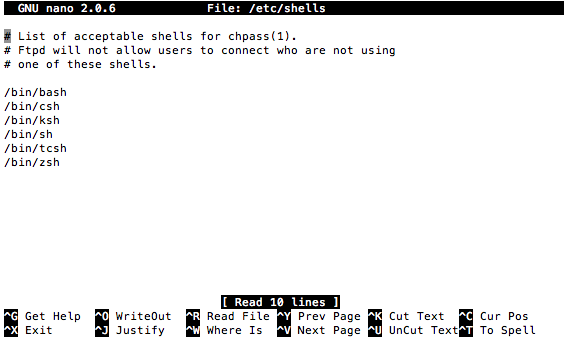
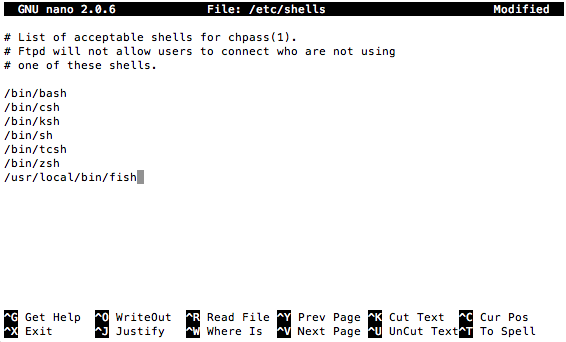
можно использовать ЧШ сменить пользователя.
запустите следующий код, например, чтобы изменить оболочку на Zsh
chsh -s /bin/zshкак описано в manpage и Lorin, если оболочка не известна ОС, вы должны добавить ее в свой известный список:
/etc/shells.
Из Терминала:
добавить рыбу к
/etc/shells, для чего потребуется административный пароль:sudo echo /usr/local/bin/fish >> /etc/shellsсделайте рыбу своей оболочкой по умолчанию с
chsh:chsh -s /usr/local/bin/fish
"Системные Настройки":
Пользователь и группы → ctrl-нажмите на текущего пользователя → Дополнительные параметры...
изменить оболочку входа в систему
/usr/local/bin/fish
нажмите OK, выйдите из системы и снова

вот еще один способ сделать это:
предполагая, что вы установили его с MacPorts, что можно сделать, выполнив:
sudo port install fishваша оболочка будет находиться в
/opt/local/bin/fish.вы должны сказать OSX, что это допустимая оболочка. Для этого добавьте этот путь в конец .
после того как вы сделали это, вы можете изменить оболочку, перейдя в Системные Настройки -> Учетные записи. Нажмите на замок, чтобы разрешить изменения. Щелкните правой кнопкой мыши на учетной записи, и выберите "Дополнительные параметры...". В поле" Login shell " добавьте путь к рыбе.
единственное, что работал для меня было сочетание всех этих методов.
сначала я должен был добавить рыбу в
/etc/shellsfileтогда я побежал
chsh -s /usr/local/bin/fishнаконец, я набрал команда+, и добавил
/usr/local/bin/fishк пути по умолчанию тамтолько после того, как я сделал все три вещи рыба начала появляться по умолчанию для нового терминала окна.
the
chshпрограмма позволит вам изменить оболочку по умолчанию. Он будет хотеть полный путь к исполняемому файлу, так что если ваша оболочкаfishтогда он захочет, чтобы вы предоставили вывод, указанный при вводеwhich fish.вы увидите строку, начинающуюся с "
Shell:". Если вы никогда не редактировали его, он, скорее всего, говорит "Shell: /bin/bash". Замените это/bin/bashпуть с путем к нужной оболочке.
находясь в терминале, откройте настройки терминала с помощью команда+,.
на вкладке Настройка выберите одну из тем и выберите вкладку оболочка справа.
вы можете установить команду автозапуска
fish.
- откройте терминал и нажмите клавишу команда+, (запятая). Откроется окно настроек.
- первая вкладка "Общие".
- найти "Shells open with" настройки и выбрать 2-й вариант, который нуждается в полный путь к оболочке.
- вставьте ссылку на команду fish, которая обычно является
/usr/local/bin/fish.я использую macOS Sierra.
heimdall:~ leeg$ dscl
Entering interactive mode... (type "help" for commands)
 > cd /Local/Default/Users/
/Local/Default/Users > read <<YOUR_USER>>
[...]
UserShell: /bin/bash
/Local/Default/Users >
просто измените это значение (с помощью команды write в
dscl).
на macOS Mojave мне пришлось сделать следующее (используя zsh в качестве примера):
brew install zsh
sudo sh -c "echo $(which zsh) >> /etc/shells"
chsh -s $(which zsh)
Comments