Как решить ERR соединение отказано при попытке подключиться к localhost работает IISExpress-ошибка 502 (не удается выполнить отладку из Visual Studio)?
это работает на Windows Server 2008 и работал несколько месяцев назад. Я только сейчас использую этот сервер снова для некоторых dev работы с VS.
это живой веб-сервер, используемый для обслуживания нескольких тестовых сайтов, а также.
это произошло при запуске Visual Studio, а затем запуске моих проектов для отладки.
попытка запустить любой сайт через localhost:xxxx когда IISExpress был запущен (используя фактический порт #в конфигурации для доступа к различным сайты):
This webpage is not available


ERR_CONNECTION_REFUSED
Я был в этом уже несколько дней, так как я читал, что у других были подобные проблемы, пробовал большинство вещей, которые я читал, включая изменение managedruntimeversion от "v4. 0" до "v4.0.30319" для .net 4.5 (мне никогда не приходилось делать это раньше) и отключение модуля ведения журнала (все предложения, найденные здесь).
есть только две записи в моем hosts файл, который указывает на внутренние IP-адреса сервера. Нет localhost связанные IP-адреса или ссылки на литературу.
Я дошел до переустановки IIS Express и Visual Studio 2013. Я также создал совершенно новый WebApplication сайт, чтобы попытаться решить эту проблему (просто и никаких сложных креплений).
когда я вращаю скрипач, я вижу следующее на странице:
[Fiddler] The socket connection to localhost failed.

ErrorCode: 10061.

No connection could be made because the target machine actively refused it 127.0.0.1:23162
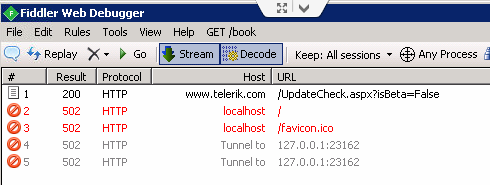
Я удалил все настройки прокси-сервера из раздела подключения к локальной сети IE, где раньше я получал red-x всплывающее окно против указания что-то вроде IISExpress не удалось запустить.
это не по протоколу SSL против номера протокола SSL.
у меня был установлен сервер TFS - удалено, что в случае, если были некоторые нечетные привязки, которые мешали.
Я несколько раз пытался удалить папку iisexpress config/settings.
настоящее applicationhost.конфигурации содержит:
<site name="WebApplication1" id="4">

                <application path="/" applicationPool="Clr4IntegratedAppPool">

                    <virtualDirectory path="/" physicalPath="C:TFS-WorkRepositorySandboxWebApplication1WebApplication1" />

                </application>

                <bindings>

                    <binding protocol="http" bindingInformation="*:23162:localhost" />

                </bindings>

            </site>

            <siteDefaults>

                <logFile logFormat="W3C" directory="%IIS_USER_HOME%Logs" />

                <traceFailedRequestsLogging directory="%IIS_USER_HOME%TraceLogFiles" enabled="true" maxLogFileSizeKB="1024" />

            </siteDefaults>

            <applicationDefaults applicationPool="Clr4IntegratedAppPool" />
Я хотел бы, чтобы был тег для really-stuck.
пожалуйста, предложите уйти, так как я не хочу заходить так далеко, как запуск нового сервера.
-- UPDATE--
в строке URL, когда я ввожу имя компьютера или IP-адрес: xxxx я получаю ERR_CONNECTION_TIMED_OUT, а не ERR_CONNECTION_REFUSED.
15 ответов:
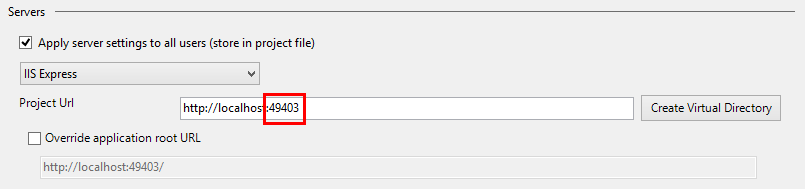
попробуйте изменить номер порта в вашем проекте?
Свойства Проекта → Веб → Серверы → Url Проекта:
Не забудьте нажать на кнопку
Create Virtual Directory, или ответить " Да " на запрос для создания виртуального каталога после изменения номера порта! (Спасибо Коннор)Примечание: я немного неохотно размещать это в качестве ответа, так как я понятия не имею, что проблема или то, что вызвало это, но у меня была аналогичная проблема, и изменение номера порта сделало трюк для меня. Я только публикую это в соответствии с предложением в комментариях, что это сработало и для кого-то другого.
в моем случае казалось, что что-то конфликтует с конкретным номером порта, который я использовал, поэтому я перешел на другой, и мой сайт снова появился! Я не уверен, что это означает для старого номера порта, или если я когда-нибудь смогу использовать его снова. Может быть, кто-то более знающий, чем я, может вмешаться этот.
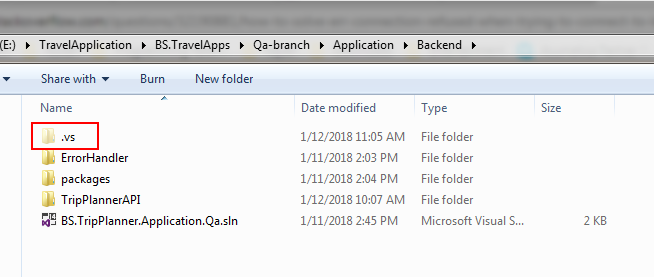
Спасибо за все ответы. Я перепробовал их все, но ни один из них не работал на меня. Что действительно работало, так это удалить applicationhost.конфиг от .vs папка (находится в папке вашего проекта/решения) и создать новый виртуальный каталог (свойства проекта > веб > создать виртуальный каталог). Надеюсь, это поможет кому-то еще.
эта проблема может быть вызвана тем, что в недавнем прошлом вы использовали привязку IP-адреса в конфигурации приложения.
шаги по решению проблемы:
- выполнить следующую команду в командной администратора получает доступ к терминалу
netsh http show iplisten
Если вы видите что-то вроде ниже, то это решение может вам не помочь.
IP-адреса, присутствующие в списке прослушивания IP:
0.0.0.0
Если вы видите что-то другое, чем 0.0.0.0, то попробуйте ниже шаги, чтобы исправить это.
- выполните эти команды последовательно в терминале с повышенными правами
netsh http delete iplisten ipaddress=11.22.33.44 (где 11.22.33.44-это фактический IP, который необходимо удалить)
netsh http add iplisten ipaddress=0.0.0.0
iisreset
а теперь ваш issexpress настроен на прослушивание любого пинга, поступающего на привязку localhost.
Я только что исправил это для моей машины. Может быть, это сработает для некоторых. Может быть, не для других, но вот что сработало для меня.
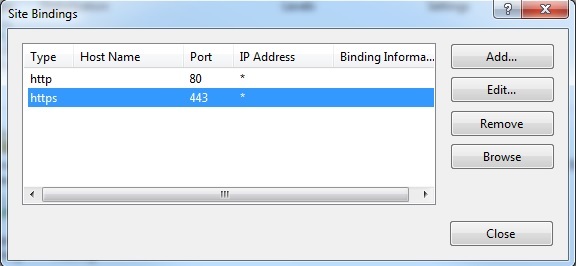
в IIS мне пришлось добавить привязки для https на веб-сайт по умолчанию (или, я полагаю, веб-сайт, на котором вы запускаете приложение).
теперь мой localhost работает при отладке из Visual Studio.
в моем случае это было вызвано запуском IIS без административных прав. Когда я запустил IIS как администратор и запустил сайт, он работал нормально
решение Сэма работало для меня, но я не хотел работать как администратор в качестве постоянного решения.
вот как я решил это в моем случае:
- запуск CMD от имени администратора
- введите "netsh http show urlacl" и найдите зарезервированный url с соответствующим портом
- введите "netsh http delete urlacl url=YourReservedUrlHere"
после этого я могу запустить мое приложение без прав администратора. Но это действительно испортило возможность просмотра в мое приложение с внешнего компьютера. Достаточно близко для меня на данный момент.
я решил эту проблему, запустив Visual Studio с
Run as administrator. Это также необходимо, если вы хотите опубликовать свой проект в локальном IIS.чтобы установить это постоянно: -
- щелкните правой кнопкой мыши на значке Visual Studio
- выберите
Properties- клик
Advanced- обеспечить
Run as administratorпроверено-на- нажать на кнопку
OKвсю дорогу.- запустите Visual Studio, загрузите проект и запустите отладка
моя проблема оказалась полным отсутствием понимания URI перенаправления в процессе двиг.
Я загрузил некоторый код, который содержал следующее объявление:
string redirecturi ="http://localhost/googlesignin";
Я использовал vs2015 с шаблоном сайта. На моем сайте нет веб-страницы "googlesignin", никогда!
Так почему же это вообще работало в течение нескольких дней при разработке моего сайта?
живое доказательство того, что случайные ошибки могут заставить код работать там, где он должен был потерпеть неудачу.
Я изменил googlesigin на GoogleDrive, который является именем моей веб-страницы, и все это сработало!
мальчик я глупый!
Я решил, перейдя в Project Proprieties - > Debug, после включения SSL и использования адреса в вашем браузере

в моем случае мой сотрудник изменил имя решения, чтобы после получения последней версии проекта я запустил свое веб-приложение с помощью IIS EXPRESS, а затем получил сообщение
ERR_CONNECTION_REFUSEDв моем Google chrome.после того, как я попробую все решение, которое я нахожу в интернете, наконец, я решил проблему с помощью следующих шагов :
- закрыть против
удалить
.vsпапка в папке проектаЗапуск от имени администратора VS
Открыть Debug > [Ваше Приложение] Свойства > Web
измените порт в URL проекта и не забудьте использовать
httpsпотому что в моем случае, когда я используюhttpон все еще не работал.клик
Create virtual directoryзапустите приложение снова с помощью IIS ЭКСПРЕСС.
и веб-приложение успешно запущено.
надеюсь, что это помогает.
убедитесь, что у вас также есть начальная страница. Щелкните правой кнопкой мыши .aspx страница, которую вы хотите использовать в качестве начальной страницы и выберите "Установить в качестве начальной страницы"
простая работа вокруг (это сработало для меня) - использовать IP-адрес вместо localhost. Это должно быть хорошо для ваших задач разработки.
У меня была та же проблема. Я попробовал эти шаги:
- закрыл Visual Studio 2017
- удалил [solutionPath].vs\config\applicationhost.конфигурации
- снова открыл решение и нажал на [создать виртуальный каталог]
- пытался запустить = > ERR_CONNECTION_REFUSED
- ошибка
еще одну попытку:
- закрыл Visual Studio 2017
- удалил [solutionPath].vs\config\applicationhost.конфигурации
- удалены .\Documents\IISExpress\config\applicationhost.конфигурации
- снова открыл решение и нажал на [создать виртуальный каталог]
- пытался запустить = > ERR_CONNECTION_REFUSED
- ошибка
еще одну попытку:
- закрыл Visual Studio 2017
- удалил [solutionPath].vs\config\applicationhost.конфигурации
- удалил .\Documents\IISExpress\config\applicationhost.конфигурации
- добавлено 127.0.0.1 localhost C:\Windows\System32\drivers\etc\hosts
- снова открыл решение и нажал на [создать виртуальный каталог]
- пытался запустить = > ERR_CONNECTION_REFUSED
- ошибка
ЧТО ЭТО СРАБОТАЛО:
- закройте Visual Studio 2017
- удалить [solutionPath].vs\config\applicationhost.конфигурации
- начать "Управление сертификатами" и Найдите сертификат "localhost" в Personal - > Certificates
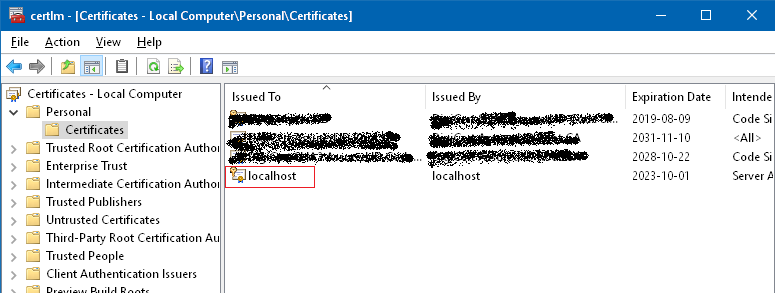
- удалите этот сертификат (сделайте это на свой страх и риск)
- Пуск Панель управления\все элементы панели управления\Программы и компоненты
- найдите "IIS 10.0 Express" (или свою собственную версию IIS Express)
- нажмите на кнопку "Восстановить"
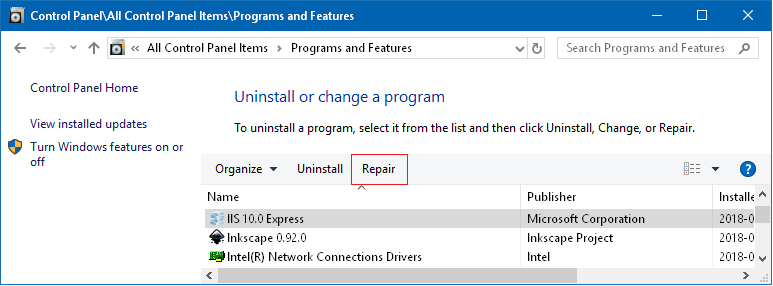
- снова откройте решение и нажмите [создать виртуальный Каталог]
- запуск веб-проекта.
- вы получите такой вопрос:
. Нажмите Кнопку "Да"!--4-->
- вы получите этот вопрос:
. Нажмите Кнопку "Да"!--4-->
- Теперь все работает.
Comments