25 ответов:
для меня это работа, чтобы выбрать файл - > переключить рабочее пространство - >другое... и он показывает имя текущего рабочего пространства.
Я пытался подтвердить
"на самом деле, это показывает последнее рабочее пространство, которое было закрыто, а не текущее рабочее пространство. Если вы открываете и закрываете несколько, это не является надежным."
и я не в состоянии воспроизвести его. Каждый раз, когда я получаю загруженное рабочее пространство (я тестировал на Juno). Я тоже проверил источники и в ChooseWorkspaceDialog.java и ChooseWorkspaceData.java, и похоже, что он управляет простым списком последних открытых рабочих пространств, который хранится как ключ RECENT_WORKSPACES в org.затмение.пользовательский интерфейс.интегрированная среда разработки.файл prefs. Имя рабочей области, показанное в этом диалоговом окне, является первым из этого списка.
запустить Eclipse с
-showlocationвот два интересных сообщения об этом:
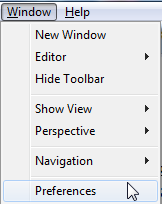
Перейти Окно > Настройки. Затем в разделе Общие>рабочая область есть свойство: "имя рабочей области (показано в заголовке окна)" и введите какую-то идентифицирующую метку.
вам нужно будет настроить это для каждого рабочего пространства, которое у вас есть, но это простой способ узнать, в каком рабочем пространстве вы находитесь с первого взгляда.


если какой-либо проект уже существует в рабочей области:
выберите проект и его свойства (например,
Menu: Project -> Propertiesилиright mouse button->Properties). Затем перейдите кResource -> Linked ResourcesиWORKSPACE_LOCзначение переменной Path показывает текущий путь рабочей области.
есть переменная окружения под названием
osgi.instance.area. Вы можете найти его через " справка - > о Eclipse - > детали установки - > конфигурация "(для eclipse "Helios" 3.6)
или откройте свойства любого проекта, затем выберите "ресурс". Вы найдете свойство "Location", которое структурировано следующим образом:<path-to-current-workspace>/<name-of-current-project>Примечание-процедура" стерто " работает в большинстве случаев, но не может быть использована в целом, потому что папка проекта не имеет находится в папке рабочей области. При создании проекта можно выбрать внешние расположения. Поэтому, если вы никогда не снимаете флажок "Использовать местоположение по умолчанию", процедура сохраняется. Первая процедура надежна.
File - > Properties
Выберите файл в рабочей области, а затем используйте меню: "Файл->свойства". Появится диалоговое окно и должно показать "местоположение" файла. Прочитайте расположение от справа налево Итак, вы проходите через класс, пакет, папку, проект, затем вы должны увидеть рабочее пространство.
резюме:
(от самого непосредственного до меньшего (но более элегантного), оставляя избыточные)
- File > Switch
File - > Switch Workspace - > Other... -> полный ответ- Справка > О
справка - > о Eclipse - > сведения об установке - > конфигурация: osgi.пример.площадь ->полный ответ- заголовок (параметр запуска)
Если вы начинаете затмение с-showlocation-> полный ответ- заголовок (пространств имен)
дайте каждой рабочей области имя -> полный ответ
-showlocation отлично, но он только изменяет текст в конце строки заголовка, поэтому он часто не отображается на панели задач.
Если вы хотите изменить начало строки заголовка, которая показывает текущую перспективу, вы можете использовать Window -> Save Perspective As... и новый заголовок будет виден на панели задач.
- перейти к файлу - > переключить рабочее пространство.
- вы можете увидеть список рабочих пространств, исключая ваше текущее рабочее пространство.
- Теперь перейдите к физическому местоположению и посмотрите, какой из них отсутствует в списке.
отсутствует одна ваша текущая рабочая область.
http://mcuoneclipse.com/2012/08/01/show-workspace-location-in-the-title-bar/
http://www.rekk.de/bloggy/2007/eclipse-show-workspace-location-in-title-bar/
добавить-showlocation к ярлыку.
c:\eclipse\eclipse.exe-showlocation
Я только что нашел свое текущее рабочее пространство с самым простым способом.
Шаг 1:
запустите Eclipse (если установлено рабочее пространство по умолчанию, Eclipse никогда не попросит выбрать рабочее пространство или он установит путь, который мы использовали в прошлый раз)
Шаг 2:
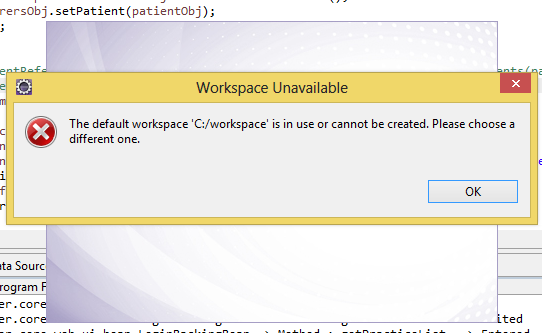
когда Eclipse полностью запустится, попробуйте снова запустить Eclipse с тем же ярлыком/exe-файлом. Он покажет вам ниже Сообщение об ошибке, и вы получите по умолчанию/текущие рабочее место
Проверьте путь к любому ресурсу в свойствах ресурса. Тогда ты узнаешь. Или: перейдите в Настройки > Общие > рабочая область и добавьте имя рабочей области (показано в заголовке окна)
Если вы хотите переключить wokspace, то File - >Switch Workspace. Нажмите кнопку "другое" и выберите соответствующую папку. Это то, что вы хотите? :)
Я создал внешнюю конфигурацию запуска инструмента, содержащую следующее (exported echo-workspace.запустите содержимое файла):
<?xml version="1.0" encoding="UTF-8" standalone="no"?> <launchConfiguration type="org.eclipse.ui.externaltools.ProgramLaunchConfigurationType"> <listAttribute key="org.eclipse.debug.ui.favoriteGroups"> <listEntry value="org.eclipse.ui.externaltools.launchGroup" /> </listAttribute> <stringAttribute key="org.eclipse.ui.externaltools.ATTR_LAUNCH_CONFIGURATION_BUILD_SCOPE" value="${none}" /> <stringAttribute key="org.eclipse.ui.externaltools.ATTR_LOCATION" value="c:\Windows\System32\cmd.exe" /> <stringAttribute key="org.eclipse.ui.externaltools.ATTR_TOOL_ARGUMENTS" value="/c echo "${workspace_loc}"" /> </launchConfiguration>Так что путь к папке рабочей области выводится в консоли.
Не стесняйтесь копировать это в a .запустите файл и импортируйте его в Eclipse: File > Import ... > Запуск / Отладка > Запуск Конфигураций
Я скоро выясню версию Mac/UNIX, так как я был на Indigo/Win, когда я сделал это.
вам часто придется использовать несколько запущенных экземпляров Eclipse одновременно. Для переключения между ними полезно задать имя рабочей области, которое отображается в заголовке окна Eclipse. Для этого откройте окно Параметры. В окне Настройки перейдите в раздел Общие / рабочая область и присвойте каждой рабочей области отдельное имя рабочей области.
Я попал в ситуацию, которая вызвала запуск eclipse полностью из-за повреждения рабочего пространства.
(аналог затмение не запускается, ошибка журнала говорит: ObjectNotFoundException: элемент дерева)
Я так давно не использовал eclipse, что забыл, где находится мое рабочее пространство. Вот где я нашел настройки.
~$ grep osgi.пример.область.по умолчанию eclipse / configuration / config.ini OSGi для.пример.область.пользователь по умолчанию.главная / документы / рабочая область
Если вы хотите найти путь программно, используйте это:
ResourcesPlugin.getWorkspace().getRoot().getLocation().toString();
Простая Логика...
просто нажмите на кнопку меню "Файл" затем переключите рабочее место
нажмите на другие
затем появится диалог с текущей рабочей областью, выделенной в верхней части списка. При нажатии на этот список отображаются другие рабочие места.
щелчок File - >Switch Workspace дает неправильный результат в моей системе.
Этот метод дает правильный результат:
Файл -> Свойства -> Ресурс
теперь проверьте путь в третьей строке с надписью "location" в окне с надписью Resource
Он покажет папку рабочей области непосредственно перед папкой проекта.
windnow -> preference -> General -> startup and shutdown -> workspaces- top one будет вашим текущим рабочим пространством.
- перейти в окно - > настройки.
- поиск рабочих пространств и выберите.
- верхний текущее рабочее пространство.
Comments