Как загрузить проект на Github
после проверки этого вопроса я до сих пор не знаю, как загрузить проект в мой репозиторий Git Hub.
Я новичок в Git Hub и я понятия не имею, что делать. Я создал репозиторий, но я хочу загрузить свой проект в него.
Я посмотрел на странице репозитория для кнопки загрузки какого-то вида, но я не видел ничего подобного.
Я посмотрел на ссылки, предоставленные до сих пор, но я все еще не получаю где. Они упоминают командную строку, это Командная строка Windows или Git Bash? Потому что я не могу заставить ни того, ни другого делать что-либо.
Я также попытался использовать Git GUI, но когда я выбираю папку, которую я хочу, она говорит, что это не репозиторий Git...его нужно застегнуть на молнию? Я попытался добавить .gitconfig файл в папке, но это не имеет значения.
спасибо заранее :)
16 ответов:
так как я написал этот ответ, github выпустил родной клиент windows что делает все следующие шаги излишним.
вы также можете использовать sourcetree чтобы получить как Git, так и mercurial setup на Windows.
вот как бы вы это сделали в Windows:
- если у вас не установлен git, см. в этой статье о том, как установить его.
- откройте команду Windows быстрый.
- перейдите в каталог, в котором находится ваш исходный код в командной строке.
- во-первых, создайте новый репозиторий в этом каталоге
git init. Это скажет " инициализирован пустой репозиторий git ....ГИТ" (...- путь).- теперь вам нужно рассказать git о ваших файлах, добавив их в свой репозиторий. Сделайте это с
git add filename. Если вы хотите добавить все ваши файлы, вы можете сделатьgit add .- теперь у вас есть добавил свои файлы и внес свои изменения, вам нужно commit ваши изменения, так что git может отслеживать их. Типа
git commit -m "adding files".-mпозволяет добавить фиксация в строке.до сих пор вышеуказанные шаги-это то, что вы сделали бы, даже если бы не использовали github. Это обычные шаги для запуска репозитория git. Помните, что git распределен (децентрализован), означает, что вам не нужно иметь "центральный сервер" (или даже сетевое соединение), чтобы использовать мерзавец.
теперь вы хотите внести изменения в свой репозиторий git, размещенный с помощью github. Для вас это, сказав git to добавить удаленное расположение, и вы делаете это с помощью этой команды:
git remote add origin https://github.com/yourusername/your-repo-name.gitкак только вы это сделаете, git теперь знает о вашем удаленном репозитории. Затем вы можете сказать ему нажать (что является "загрузить") ваши введенные файлы:
git push -u origin master
выполните следующие действия для проецирования на Github
1)
git init2)
git add .3)
git commit -m "Add all my files"4)
git remote add origin https://github.com/yourusername/your-repo-name.gitзагрузка проекта с нуля требует
git pull origin master.5)
git pull origin master6)
git push origin master

выполните следующие два шага:
- создать репозиторий онлайн по ссылке:https://github.com/new
- затем свяжите локальное РЕПО с удаленным РЕПО с помощью команды:
git add remote origin https://github.com/userName/repo.gitВот РЕПО.git будет вашим вновь созданным удаленным РЕПО.Это будет работать как шарм. Не нужно беспокоиться о способах SSH или HTTPS. Я впервые столкнулся с той же проблемой и потратил часы на решение. Но это сработало для меня.
создать новый репозиторий на GitHub. Чтобы избежать ошибок, не инициализируйте новый репозиторий с файлами README, license или gitignore. Вы можете добавьте эти файлы после того, как ваш проект был отправлен на GitHub. Открыть Терминал (для пользователей Mac) или командная строка (для Windows и Linux пользователи.)
измените текущий рабочий каталог на локальный проект.
инициализировать локальную папку в качестве репозитория Git.
git init#Add the files in your new local repository. This stages them for the first commit.
git add# Adds the files in the local repository and stages them for commit. To unstage a file, use 'git reset HEAD YOUR-FILE'. Commit the files that you've staged in your local repository.
git commit -m 'First commit'#Commits the tracked changes and prepares them to be pushed to a remote repository. To remove this commit and modify the file, use 'git reset --soft HEAD~1' and commit and add the file again.
- в верхней части страницы быстрой настройки репозитория GitHub нажмите
для копирования URL удаленного репозитория. В верхней части быстрой настройки репозитория GitHub страница, щелкните, чтобы скопировать URL удаленного репозитория.
- в командной строке добавьте URL-адрес для удаленного репозитория, где ваш локальный репозиторий будет выталкиваться.
$ git remote add origin remote repository URL# Sets the new remote git remote -v# Verifies the new remote URL Note: GitHub for Windows users should use the command git remote set-url origin instead of git remote add origin here. Push the changes in your local repository to GitHub.
$ git push origin master# Pushes the changes in your local repository up to the remote repository you specified as the origin.источник атрибуции: https://help.github.com/articles/adding-an-existing-project-to-github-using-the-command-line/
здесь я объясняю, как я это сделал на окне, может быть, это также помогает другим :)
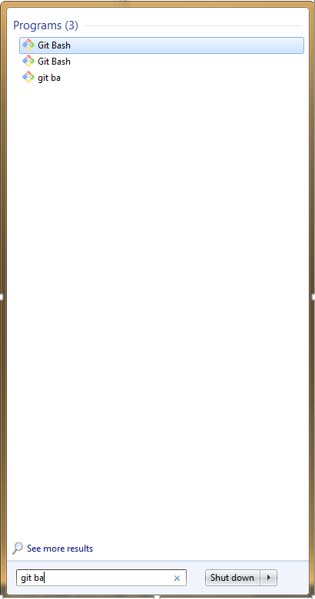
после завершения установки откройте "git bash";
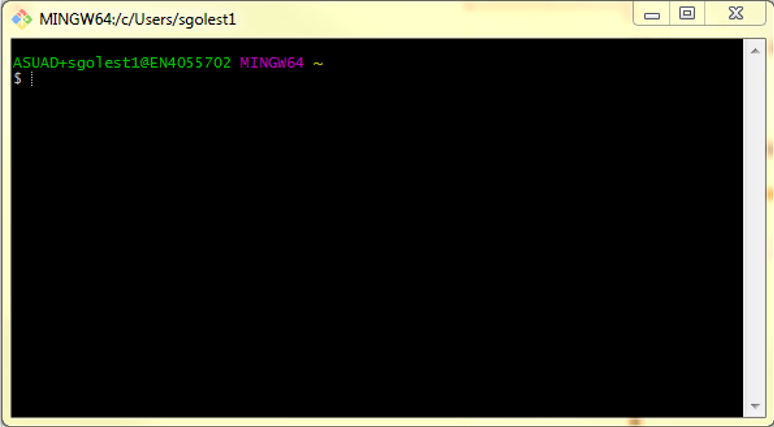
так что окно, как показано ниже, появится:
вперед и введите
cd ~чтобы убедиться, что вы на дом каталог;вы можете проверить адрес, который вы находитесь в нем, введя
pwd;теперь вам нужно создать GitHub
Я предполагаю, что вы находитесь в системе windows, как и я, и установили GIT. Вы можете выполнить эти команды с помощью простой командной строки в каталоге проекта или вы также можете использовать GitBash.
Шаг 1: Создайте репозиторий в GIT вручную. Дайте ему любое имя, которое вам кажется нужным.
Шаг 2: Перейдите в локальный каталог проекта. Если вы хотите опубликовать свой код в этом новом репозитории, который вы только что создали, убедитесь, что в корневом каталоге проектов нет имени папки .git, если есть удалить его. Выполнить команду
git initШаг 3: Команда запуска
git add .Шаг 4: Команда запуска
git commit -m YourCommitNameШаг 5: Команда запуска
git remote add YourRepositoryName https://github.com/YourUserName/YourRepositoryName.gitШаг 6: команда запуска
git push --set-upstream YourRepositoryName master --forceобратите внимание, что на момент написания статьи я использую последнюю версию GIT. Также обратите внимание, что я не указал какую-либо конкретную ветвь, чтобы подтолкнуть код, чтобы он пошел к мастеру. На шаге 6 GIT попросит вас авторизовать команду, спросив ввести имя пользователя и пароль в всплывающем окне.
Надеюсь, мой ответ помог.
Я думаю, что проще всего для вас было бы установить плагин git для eclipse, работает более или менее так же, как Eclipse CVS и SVN Плагины:
GL!
- Откройте Git Bash.
- измените текущий рабочий каталог на локальный проект.
- инициализировать локальную папку в качестве репозитория Git:
$ git init- добавить файлы в новый локальный репозиторий. Это этапы их для первого фиксации:
$ git add .- зафиксируйте файлы, которые вы разместили в локальном репозитории:
$ git commit -m "First commit"- в верхней части страницы быстрой настройки репозитория GitHub щелкните, чтобы скопировать удаленный репозиторий URL-АДРЕС.
- в командной строке добавьте URL для удаленного репозитория, куда будет помещен ваш локальный репозиторий:
$ git remote add origin remote repository URL- нажмите изменения в локальном репозитории на GitHub:
$ git push origin master
вероятно, самое полезное, что вы могли бы сделать, это просмотреть онлайн-книгу [http://git-scm.com/book/en/]. это действительно довольно приличное чтение и дает вам концептуальный контекст, с которым можно правильно выполнять вещи.
Скачать SourceTree. Он доступен для windows7+ и Mac и настоятельно рекомендуется загружать файлы на github через интерактивный интерфейс.
следуйте инструкциям из RishiKesh Pathak выше, вы можете даже сократить команду push, вставив эту командную строку только один раз:
git config --global push.default simpleТак что в следующий раз вместо того, чтобы использовать
git push origin masterвам просто нужно:git pushподробности здесь.
лучший способ git на самом деле начать Gitting. Попробуйте этот сайт, который заставляет вас идти шаг за шагом о том, какие основные способы для выполнения функций в командной строке для нажатия проекта на GitHub
Это называется try.github.io или вы также можете взять курс на codeAcademy
- сначала вы должны создать учетную запись на GitHub
- затем создайте новый проект-Имя этого проекта, как вы хотите, то ваш url проекта отображается
- теперь скопируйте url
- затем откройте Командную строку и перейдите в каталог или папку, которую вы хотите загрузить с помощью cmd
затем введите следующие команды
 git init
 git add .
 git commit -m "initial commit"
 git remote add origin PASTE URL
 git push -u origin master
теперь проверьте свою учетную запись GitHub, репозиторий успешно закачанный.
для полного руководства, вы можете посмотреть видео.
Я сделал следующим образом:
- git init
- git добавить .
- git commit-m "Your_message"
- git remote add origin @your_git_repository
- git push-U origin master
конечно, вы должны установить git
для загрузки нового проекта в GIT (сначала вам нужно иметь локальную кодовую базу проекта и репозиторий GIT, где вы будете загружать проект ,в GIT вам нужно иметь свои учетные данные)
элемент списка
1.откройте Git Bash
2 . перейдите в каталог, где у вас есть база кода (расположение проекта ) компакт-диск для расположения проекта компакт /*/***/*****/***** Тогда здесь вам нужно выполнить команды git
- git init нажать кнопку ввод тогда вы увидите что-то вроде этого ниже Инициализированный пустой репозиторий Git в *:/***/****/*****/.мерзавец/ таким образом, git init инициализирует пустой репозиторий GIT в local
git add . нажать кнопку ввод приведенная выше команда добавит все каталоги, подкаталоги, файлы и т. д вы увидите нечто подобное предупреждение: LF будет заменен CRLF в ****. Файл будет иметь исходные окончания строк в вашем рабочем каталоге. предупреждение: LF будет заменен CRLF в ********. Папка оригинальных окончаний строк в вашем рабочем каталоге. предупреждение: LF будет заменен CRLF в *******. Файл будет иметь исходные окончания строк в вашем рабочем каталоге. предупреждение: LF будет заменен CRLF в ********. Файл будет иметь исходные окончания строк в вашем рабочем каталоге. предупреждение: LF будет заменен CRLF в *******. Файл будет иметь исходные окончания строк в вашем рабочем каталоге. предупреждение: LF будет заменен CRLF в **************. Файл есть свои исходные окончания строк в вашем рабочем каталоге. предупреждение: LF будет заменен CRLF в ************. Файл будет иметь исходные окончания строк в вашем рабочем каталоге. предупреждение: LF будет заменен CRLF в *************** Файл будет иметь исходные окончания строк в вашем рабочем каталоге. предупреждение: LF будет заменен CRLF в j*******. Файл будет иметь исходные окончания строк в вашем рабочем каталоге. предупреждение: LF будет заменен CRLF в ***********. Папка оригинальных окончаний строк в вашем рабочем каталоге. предупреждение: LF будет заменен CRLF в **************. Файл будет иметь исходные окончания строк в вашем рабочем каталоге. предупреждение: LF будет заменен CRLF в ***********. Файл будет иметь исходные окончания строк в вашем рабочем каталоге. предупреждение: LF будет заменен CRLF в *********. Файл будет иметь исходные окончания строк в вашем рабочем каталоге.
git commit-m "первый совершать" нажмите enter-M предоставленная опция для добавления комментария он будет фиксировать код на этапе ОКР вы увидите что-то вроде этого
[master (root-commit) 34a28f6] добавление ******** предупреждение: LF будет заменен CRLF в c*******. Файл будет иметь исходные окончания строк в вашем рабочем каталоге. предупреждение: LF будет заменен CRLF в *******. Файл будет иметь исходные окончания строк в вашем рабочем каталоге. предупреждение: если будет заменено на CRLF в ********. Файл будет иметь исходные окончания строк в вашем рабочем каталоге. предупреждение: LF будет заменен CRLF в *********. Файл будет иметь исходные окончания строк в вашем рабочем каталоге.
предупреждение: LF будет заменен CRLF внутри ***********.
27 измененных файлов, 3724 вставки(+) создать режим 100644 ***** создать режим 100644 ***** создать режим 100644 ***** создать режим 100644 ****** создать режим 100644 ****** создать режим 100644 ***** создать режим 100644 ******
6.git remote add origin http://username@git:repopath.ГИТ нажмите клавишу ENTER, это позволит добавить в репо
7.git push-U origin master нажать кнопку ввод это будет загружать все из локального в РЕПО на этом шаге вам нужно ввести пароль для РЕПО, где вы будете загружать код. вы увидите что-то вроде этого ниже Подсчет объектов: 33, готово. Дельта-сжатие с использованием до 12 потоков. Изменение размера объектов: 100% (32/32), сделано. Записи объектов: 100% (33/33), 20.10 КБ | 0 байт/сек, сделано. Итого 33 (Дельта 14), повторно используется 0 (Дельта 0) К http://username@git:repolocation.ГИТ * [новая ветка] master - > master Мастер ветвей настройка для отслеживания удаленного мастера ветвей из источника.
Comments