Как использовать Vim в терминале?
Как настроить и начать использовать vim в терминале на OS X?
Я хочу начать писать свой код с помощью Vim в терминале, а не в отдельном текстовом редакторе. Как можно начать с этого?
основы, такие как: открытие, создание, сохранение файлов через терминал с помощью vim и написание кода с помощью vim. Кроме того, можно ли компилировать непосредственно с помощью vim в терминале?
4 ответов:
выполнить
vimиз терминала. Для основы, вам рекомендуется выполнить командуvimtutor.# On your terminal command line: $ vimесли у вас есть конкретный файл для редактирования, передайте его в качестве аргумента.
$ vim yourfile.cppаналогично, запустите учебник
$ vimtutor
быстро
вы просто наберите
vimв терминал, чтобы открыть его и запустить новый файл.вы можете передать имя файла в качестве опции, и он откроет этот файл, например
vim main.c. Вы можете открыть несколько файлов, передав несколько аргументов файла.Vim имеет разные режимы, в отличие от большинства редакторов, которые вы, вероятно, использовали. Вы начинаете в
NORMALрежим, в котором вы будете проводить большую часть своего времени, как только вы познакомитесь с напор.вернуть
NORMALрежим после перехода в другой режим, нажмите клавишу Esc. Это хорошая идея, чтобы сопоставить ключ Caps Lock с Esc, так как он ближе, и никто на самом деле не использует ключ Caps Lock.первый режим, чтобы попробовать это
INSERTрежим, который вводится с a на добавить после курсора или я на вставить перед курсором.войти
VISUALрежим, где вы можете выделите текст, Используйте v. Есть много других вариантов этого режима, которые вы обнаружите, когда узнаете больше о vim.сохраните файл, убедитесь, что вы находитесь в
NORMALрежим, а затем введите команду:w. При нажатии кнопки:, вы увидите, что ваша команда отображается в нижней строке состояния. Для сохранения и выхода используйте:x. Чтобы выйти без сохранения, используйте:q. Если вы внесли изменения, которые вы хотели отбросить, используйте:q!.настроить vim на по своему вкусу
вы можете редактировать свои
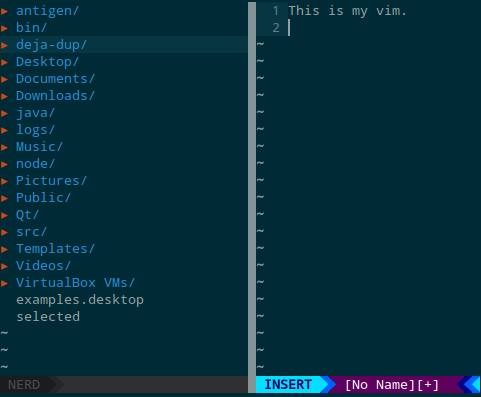
~/.vimrcфайл для настройки vim по своему вкусу. Лучше всего сначала посмотреть на несколько (вот моя), а затем решить, какие варианты соответствует вашему стилю.вот как выглядит мой:
чтобы получить проводник слева, используйте NERDTree. В строке состояния используйте ВИМ-авиакомпания. Наконец, цветовая схема solarized.
обучение
можно использовать
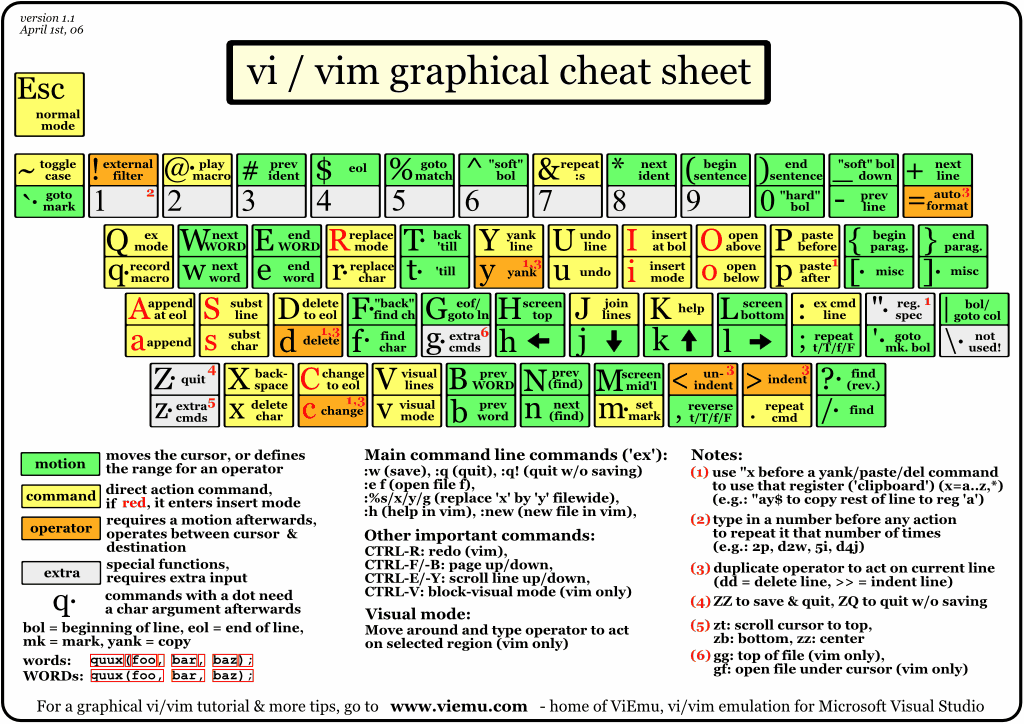
man vimдля некоторой помощи внутри терминала. Кроме того, запуститеvimtutorчто является хорошей практической отправной точкой.это хорошая идея, чтобы распечатать Vim Cheatsheet и держите его перед собой, пока вы изучаете vim.
удачи!
вы можете точно построить свой код С ВИМ, вот что такое делает.
, вы нужно чтобы пройти через основы сначала: типvimtutorв ваш терминал и следуйте инструкциям до конца.после того, как вы завершили его несколько раз, откройте существующий (не важный) текстовый файл и попробуйте все, что вы узнали от
vimtutor: вход / выход из режима вставки, отмена изменений, выход / сохранение, дергать / класть, двигать и так далее.некоторое время вы не будете продуктивны вообще с Vim и, вероятно, будет соблазн вернуться к предыдущей IDE/редактору. Сделайте это, но не отставайте от Vim немного каждый день. Вас, вероятно, будут останавливать очень странные и неожиданные вещи, но это будет происходить все меньше и меньше.
через несколько месяцев вы окажетесь ударяя
o,vиiвсе время в каждом поле везде.удачи!
если вы хотите, чтобы все ваши
.cppфайлы с одной командой, и есть окно разделить на столько плиток, как открытые файлы, вы можете использовать:vim -o $(find name ".cpp")если вы хотите включить шаблон в том месте, где вы находитесь, вы можете использовать:
:r ~/myHeaderTemplateимпортирует файл " myHeaderTemplate в том месте, где был курсор перед запуском команды.
вы можете, наоборот, выделить визуально какой-то код и сохранить его в файл
- выберите визуально,
- добавить w ~ / myPartialfile.txt
при выборе visualy, после типа": "для ввода команды, вы увидите"' "появляются после":"
'<,'>w ~/myfile $^ если вы добавите в команду" ~/myfile", выбранная часть файла будет сохранена в myfile.
если вы редактируете файл и хотите его скопировать:
:saveas newFileWithNewName
Comments