Увеличить размер шрифта chrome console
Как я могу увеличить размер шрифта в консоли хрома?
кажется, это сделал Пол Айриш:
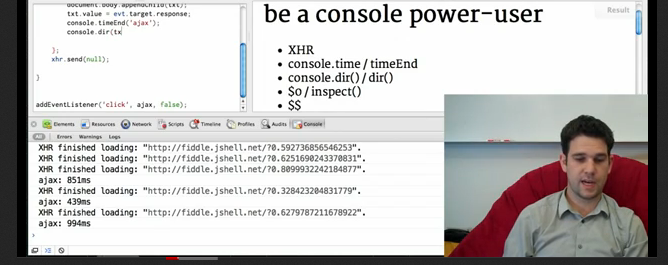
http://www.youtube.com/watch?v=4mf_yNLlgic
обновление
вот несколько советов о том, как настроить тему:
https://plus.google.com/115133653231679625609/posts/UZF34wPJXsL
14 ответов:
Если вам просто нужен быстрый, временный размер удар вы можете нажать Ctrl+/ - для увеличения и Ctrl0 сброс.
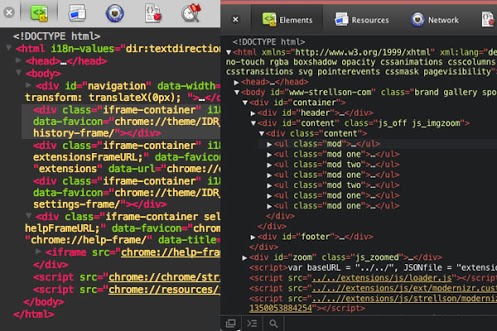
вот довольно недавний блоге на эту тему.
в основном, переопределить
Default/User StyleSheets/Custom.cssв своем каталог пользователей примерно так:/* Keep .platform-mac to make the rule more specific than the general one above. */ body.platform-mac.platform-mac-snowleopard .monospace, body.platform-mac.platform-mac-snowleopard .source-code { font-size: 11px !important; font-family: Menlo, monospace; } body.platform-windows .monospace, body.platform-windows .source-code { font-size: 12px !important; font-family: Consolas, Lucida Console, monospace; } body.platform-linux .monospace, body.platform-linux .source-code { font-size: 11px !important; font-family: dejavu sans mono, monospace; }
Если вы находитесь на Mac, используете японскую клавиатуру и хотите временно увеличить консоль, короткие пути:
Зум: ⌘^
Зум: ⌘ -
Сбросить Зум: ⌘0
другие приложения, используя + для увеличения масштаба, но поскольку на японских клавиатурах знак плюс находится на втором уровне, он доступен только с помощью сдвиг. Итак:⌘⇧+
вот где это становится странно, потому что в Chrome ⌘⇧+ по-видимому, означает "масштаба". Если вы находитесь в консоли JavaScript, и сделать ⌘⇧+, область содержимого окна увеличена. Но делать зум-аут ⌘ - перемещает фокус обратно на консоль и уменьшает его. Результат: содержание получает больше, консоль меньше. Aaarggghhh.
Windows 7, Google Chrome 19.0.1084.46 m
метод с изменением " пользовательских таблиц стилей / Custom.css "не работал на меня, но Ctrl+" + " работал : -)
это устарело-см. ответ @TinyJaguar. Теперь вы можете просто использовать Command -+, если вы выбрали что-то в консоли разработчика.
Если вы хотите увеличить размер шрифта в консоли Javascript, вам нужны определенные размеры шрифта. Это немного сложнее, чем просто задать размер шрифта для источник:
.source-code {
    font-size: 16px !important;
    font-family: monospace;
}

.console-prompt {
    font-size: 16px !important;
    font-family: monospace;
}

.console-message-text {
    font-size: 16px !important;
    font-family: monospace;
}

.monospace {
    font-size: 16px !important;
    font-family: monospace;
}

#elements-content {
  font-size: 16px !important;
}
Я создал небольшой плагин, который предоставляет настройки редактора коллекции для инструментов разработчика Chrome,включая возможность постепенно контролировать размер шрифта.
- установить DevTools автор расширение Chrome из интернет-магазина Chrome
- включить инструменты разработчика эксперименты в хром://флаги/#включить-инструменты разработчика-эксперименты. Перезапустите Chrome для флаги вступают в силу.
- открыть DevTools (cmd + opt + I); настройки > Эксперименты > установите флажок Разрешить пользовательские темы пользовательского интерфейса.
Это добавит панель "Настройки автора" в Chrome Developer Tools, где вы можете постепенно контролировать размер шрифта, от 10px - 22px
если ты такой же, как я, CMD++ не работает для вас, потому что он переключает вас на первую вкладку, а не (Даже если у вас есть
Enable ⌘ + 1-9 shortcut to switch panelsотключить).Ну, в таком случае, откройте Dev Tools,
Undock into separate windowа затемView --> Zoom inв строке меню Chrome. Вуаля!как только вы закрепите Dev Tools обратно в окно браузера,
View --> Zoom inфактически увеличит размер шрифта в окне браузера, но до тех пор, пока Dev Tools отстыкованы, он нацелен на отстыкованный Dev Инструменты.
Примечание: из DevTools, вы должны иметь вкладку элементы открыты для того, чтобы настроить размер шрифта с помощью "Ctrl +/-."По какой-то причине это не может быть сделано в других вкладках.
в новой версии Chrome вы можете легко изменить размер шрифта шрифта в инструментах разработчика.
- Открыть Инструменты Разработчика
- нажмите на любую строку в исходном коде
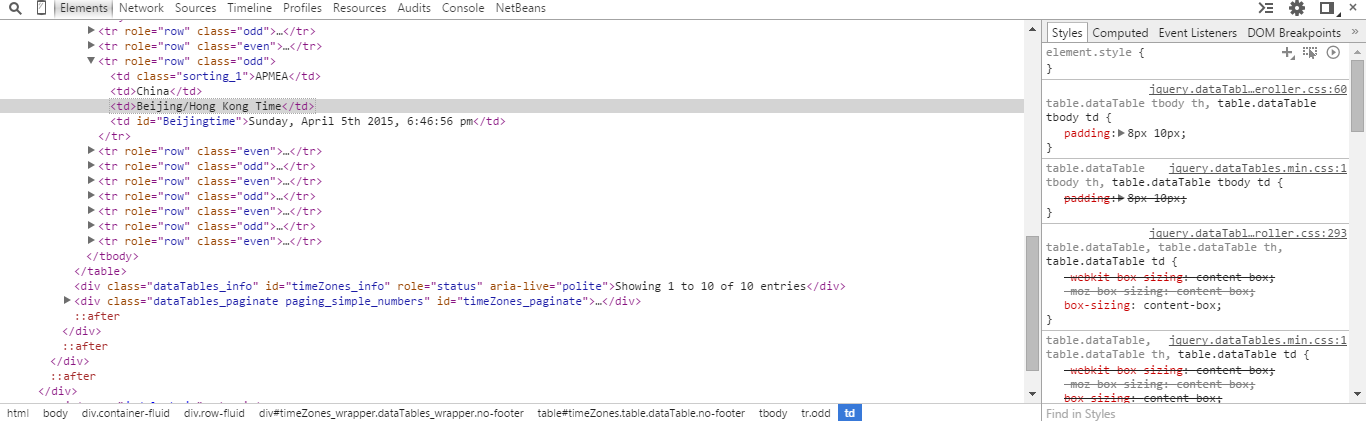
- нажмите Ctrl + + для увеличения размера шрифта или Ctrl + - для уменьшения шрифта размер

Я знаю, что это путь старый, но простое решение, которое я нашел, чтобы увеличить
min. font sizeв настройках, и это будет заботиться о размере шрифта в chrome debugger.
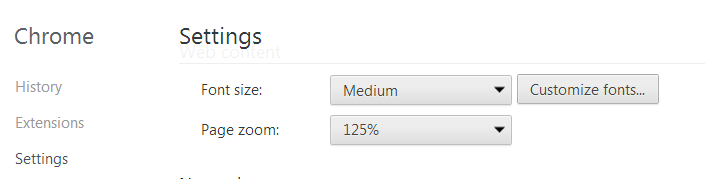
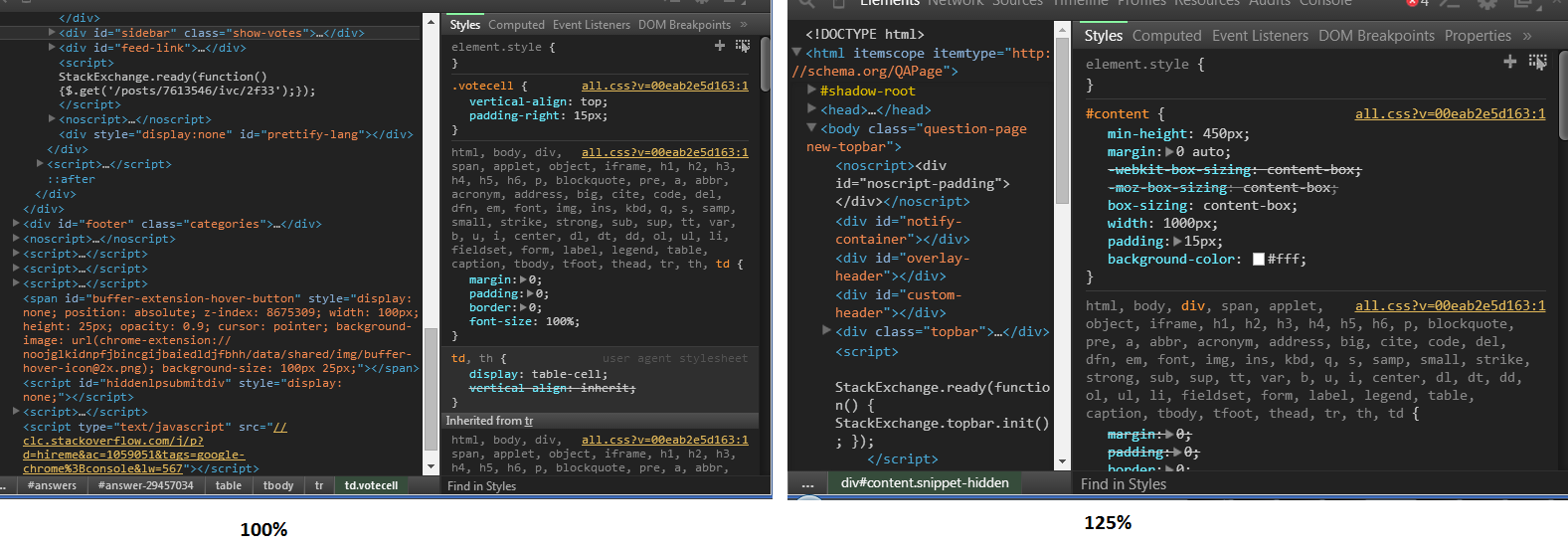
еще один быстрый способ изменить размер шрифта в Chrome Dev tools постоянно:
Settings-->Show Advanced Settings-->Web Content: изменение процента масштабирования страницы.
вот результат: http://i.imgur.com/Puzduo9.png
Если вы используете новый MacBook pro 2017, вы можете просто использовать command => shift => + или - все нажаты одновременно.
на MacOs, Если ваш ключ 0 или + или - находятся на втором уровне, набрав ⌘⇧+ не будет работать. В таком случае вам нужно использовать capslock ⇪, а затем введите ⌘+ и ⌘0
Если вы используете ноутбук, вы можете сделать это только с вашей сенсорной панели ноутбука.
нажмите на трекпад одним пальцем (пока не отпустите), затем прокрутите вверх или вниз другим пальцем, чтобы увеличить или уменьшить размер шрифта.
просто убедитесь, что панель инструментов разработчика находится в фокусе. Протестировано и работает на моем HP Pavilion, Windows 8.
Comments