10 ответов:
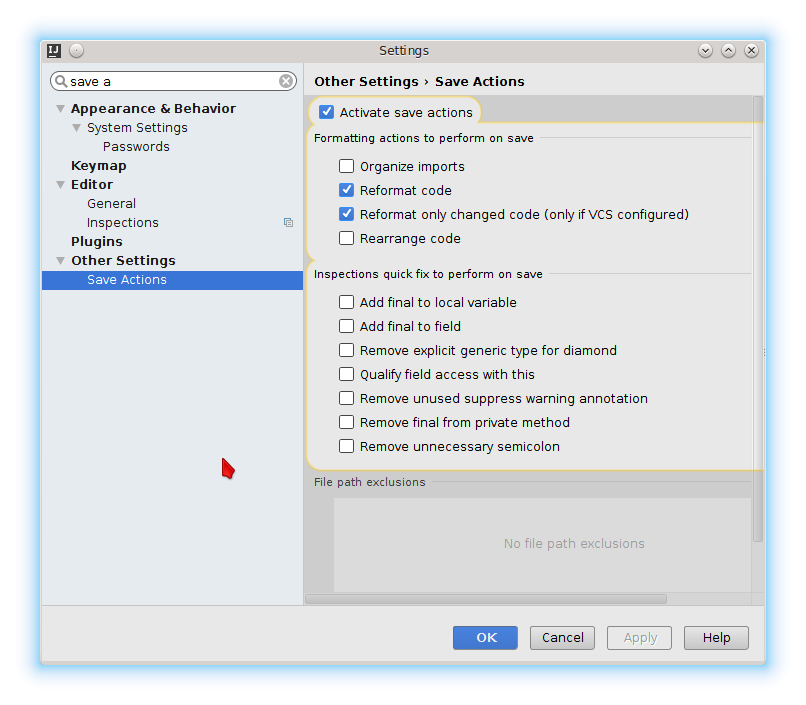
предлагаю сохранить действия плагина. Он также поддерживает оптимизацию импорта и перестановку кода.
хорошо работает в сочетании с Eclipse formatter плагин.
поиск и активация плагина:
настроить это:
Edit: похоже, что это последняя версия Intellij плагин save action срабатывает при автоматическом сохранении Intellij. Это может быть довольно раздражает, когда он попадает во время редактирования.
эта проблема GitHub плагина дает намек на некоторые возможные решения:
https://github.com/dubreuia/intellij-plugin-save-actions/issues/63
Я на самом деле пытался назначить переформатировать Ctrl+S и он работал нормально - сохранение происходит автоматически.

Это решение работало лучше для меня:
- сделать макрос (я использовал организовать импорт, формат кода, сохранить все)
- назначьте ему нажатие клавиши (я переехал Ctrl+S)
Примечание: Вы должны будете установить флажок "Не показывать это сообщение снова" в первый раз для организованного импорта, но он работает, как ожидалось после этого.
шаг за шагом для IntelliJ 10.0:
- Код -> "Оптимизировать Импортозамещающий..."если появится диалоговое окно, установите флажок "не показывать это сообщение.", затем нажмите кнопку "Выполнить".
- Инструменты -> "Начать Запись Макроса"
- Код - > " Оптимизация Импорта..."
- Код -> "Переформатировать Код..."
- File - > "сохранить все"
- Инструменты -> "Остановить Запись Макроса"
- назовите макрос (что-то вроде "форматированное сохранение")
- в File - > Settings - > Keymap, выберите макрос, расположенный в " Главное Меню - > Инструменты - >"форматированное сохранение"
- Нажмите кнопку "Добавить сочетание клавиш", а затем выполните нажатие клавиши, которую вы хотите. Если вы выберете Ctrl+S как и я, он спросит вас, что делать с предыдущим Ctrl+S ярлык. Удалить его. Вы всегда можете переназначить его позже, если хотите.
- наслаждайтесь!
для IntelliJ 11, заменить
Шаг 2. с помощью: редактировать - > макросы - > "начать запись макросов"
Шаг 6. с помощью: Edit - > Макросы - > "Остановить Запись Макросов"все остальное остается прежним.
IntelliJ 12
8. Предпочтения содержат настройки сопоставления клавиш. Используйте поле ввода для фильтрации содержимого, как показано на скриншоте.
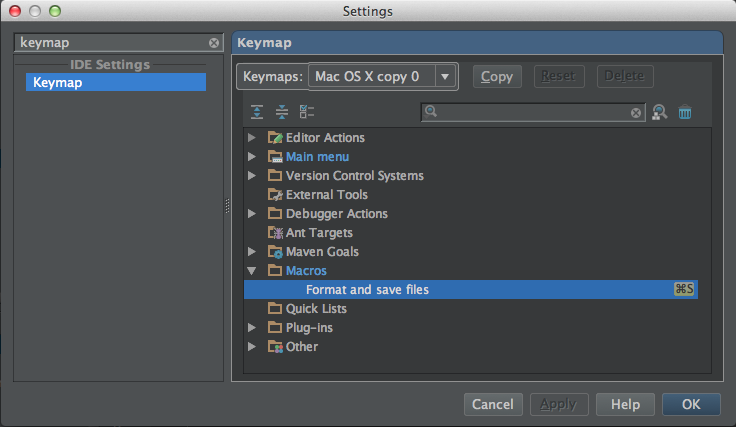
ниже обновлен ответ Нила.
IntelliJ 13 Шагов:
- Код -- > Код Переформатировать
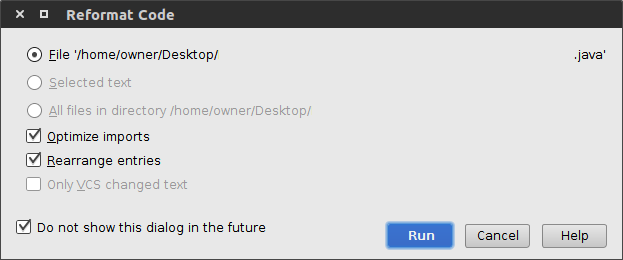
- Редактировать - > Макросы - > Начать Запись Макросов
- Код -> Форматирование Кода
- File - > Save all
- Редактировать - > Макросы - > Остановить Запись Макросов
- назовите макрос (что-то вроде "форматированное сохранение")
- File - > Settings - > Keymap
- Правой Кнопкой Мыши на макрос. Добавить Сочетание Клавиш. Установите сочетания клавиш для управления + С.
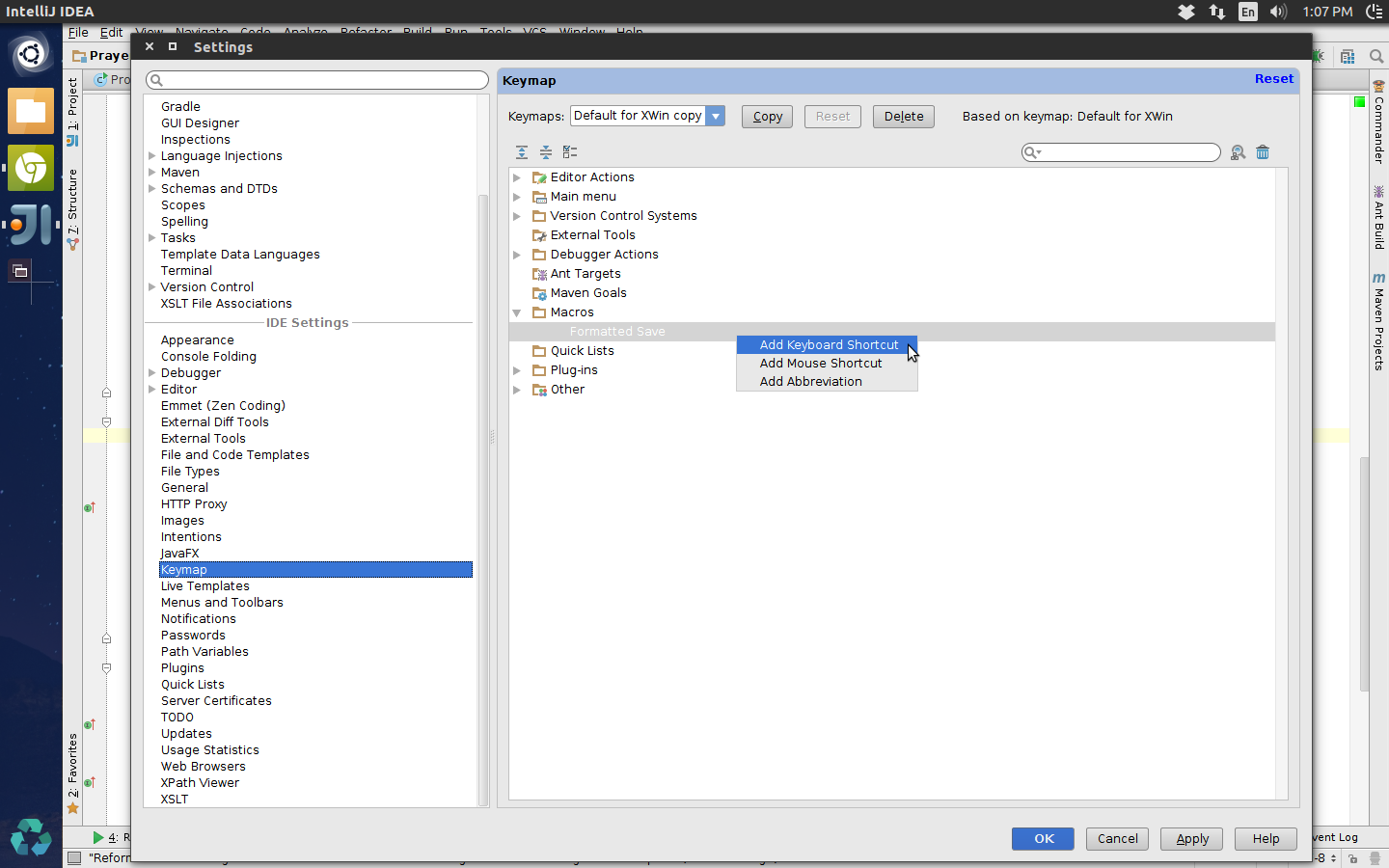
- IntelliJ сообщит вам о конфликте горячих клавиш. Выберите "Удалить", чтобы удалить другие задания.
Я установил его для автоматической очистки при регистрации, что обычно достаточно хорошо для меня. Если что-то слишком уродливо, я просто нажму ярлык (Ctrl - Alt -L, Return). И я вижу, что у них есть возможность для автоматического форматирования вставленного кода, хотя я никогда не использовал это.
Ctrl + Alt + L это формат файла (включает в себя два ниже)
Ctrl + Alt + O это оптимизация импорта
Ctrl + Alt + Я исправит отступ на определенной строке
Я обычно бегут Ctrl + Alt + L несколько раз перед совершением моей работы. Я бы предпочел это сделать очистка/форматирование по моей команде, а не автоматически.
Я закончил перематывать
Ctrl -S довольно часто, так что это на самом деле работает достаточно хорошо для меня. Это, конечно, проще ввести, чем привязка по умолчанию для переформатирование.Reformat code...действие Ctrl -S, замена привязки по умолчанию дляSave All.
Если вы разрабатываете в Flutter, есть новый экспериментальный вариант с 5/1/2018, который позволяет форматировать код при сохранении.
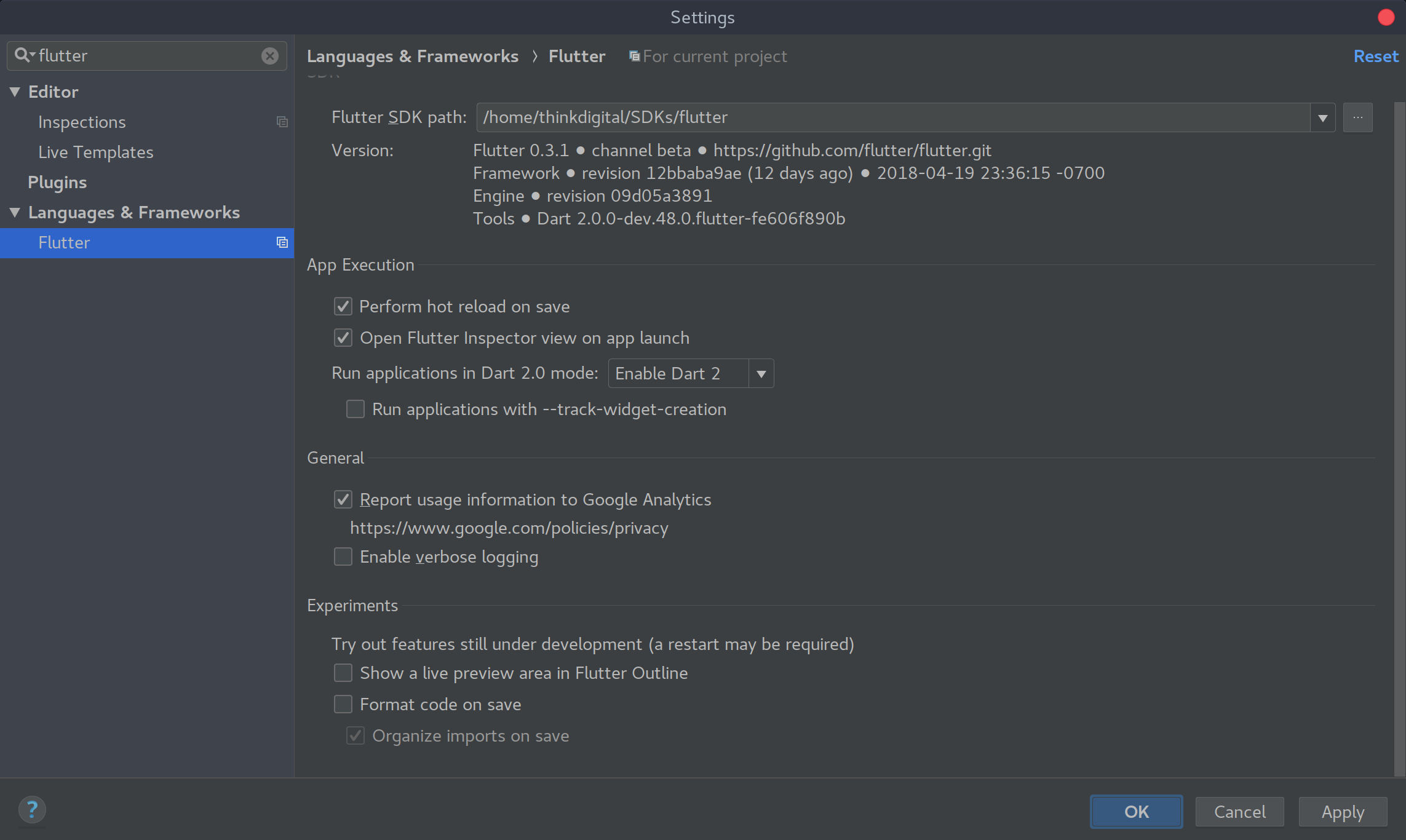
IntellIJ 14 && 15: при регистрации кода в диалоговом окне фиксация изменений установите флажок переформатировать код, а затем IntelliJ переформатирует весь код, который вы регистрируете.
Источник: www.udemy.com/intellij-idea-secrets-double-your-coding-speed-in-2-hours

Я думал, что в IntelliJ есть что-то подобное, но я не могу его найти. Единственная очистка, которая происходит при сохранении, - это удаление белого пространства на концах строк. Я думал, что должен был указать это поведение в какой-то момент, но я не вижу ничего связанного в этот момент.
Если речь идет о красивее, просто используйте файл Watcher:
ссылки => Сервис => файл потребительских цен => нажмите +, чтобы добавить новый наблюдатель => красивее
https://prettier.io/docs/en/webstorm.html#running-prettier-on-save-using-file-watcher
Comments