18 ответов:
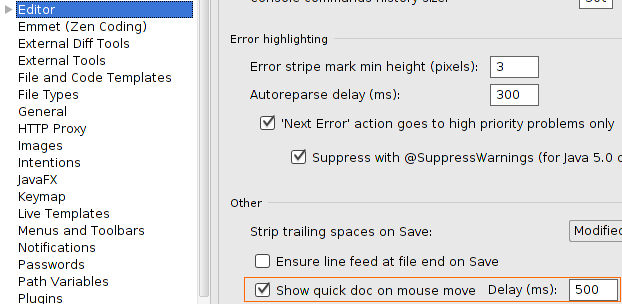
на IntelliJ 13, есть флажок на странице редактора в настройках IDE
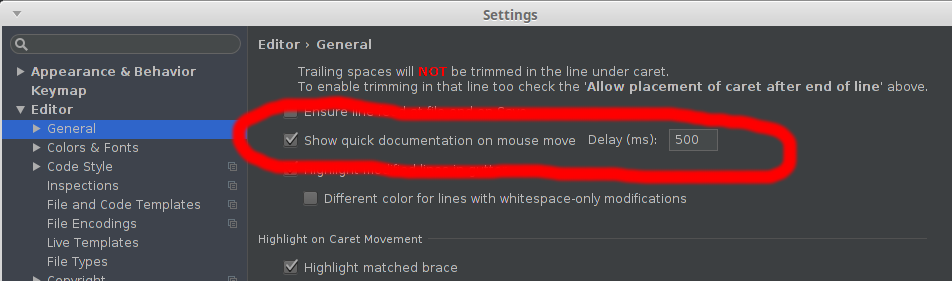
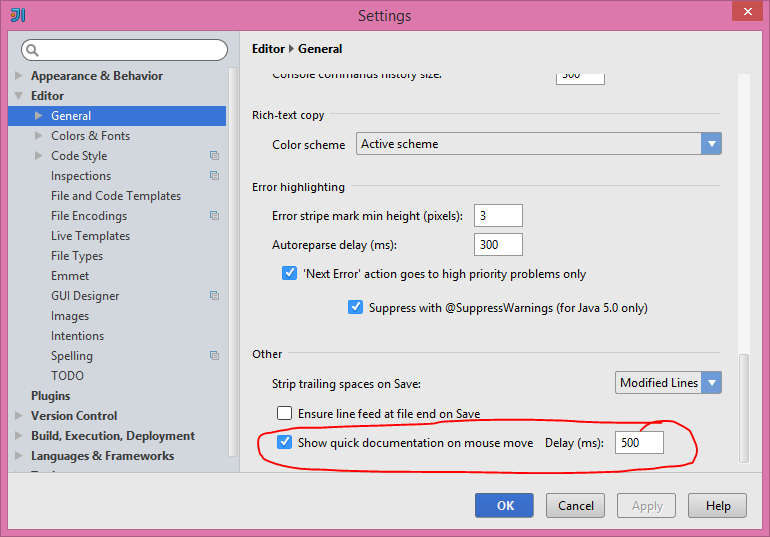
EDIT: на IntelliJ 14, опция была перемещена на страницу редактор > общие. Это последний вариант в группе "другое". (Для Mac опция находится в меню "IntelliJ Idea" > "настройки").
EDIT: на IntelliJ 16, Это предпоследний вариант в Редакторе > общие > другие.
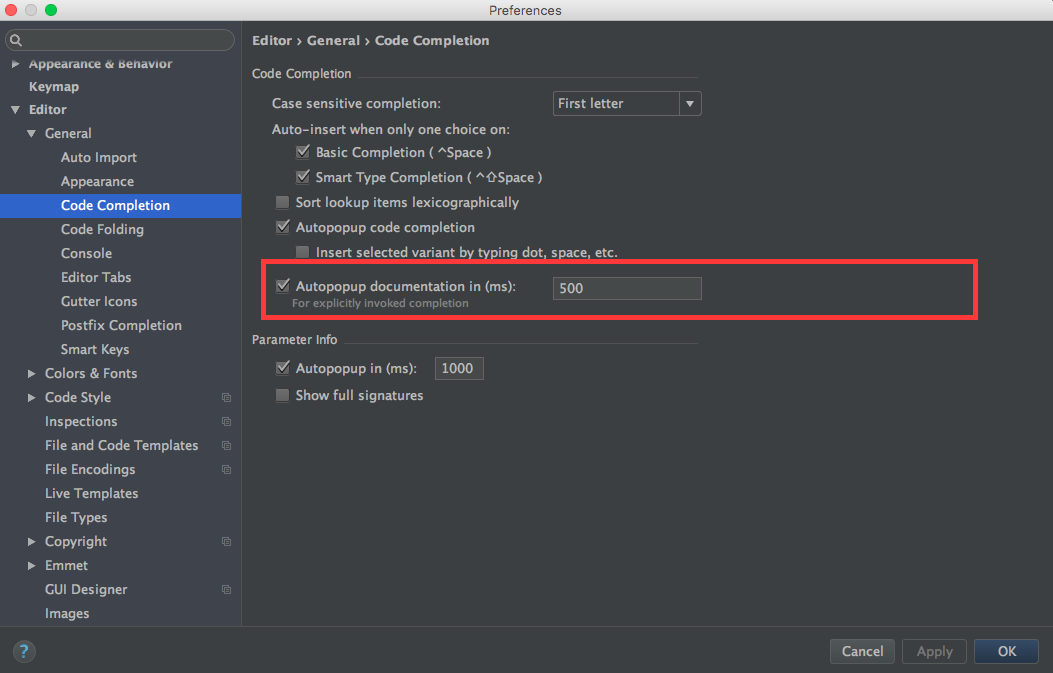
EDIT: на IntelliJ Ultimate 2016.1, Он был перемещен в "Редактор" > "общие" > "Автозавершение кода".
EDIT: на IntelliJ Ultimate 2017.2, он же IntelliJ IDEA 2017.2.3, на самом деле есть два варианта:
- в Редакторе > общие > другие (раздел) > показать быструю документацию по перемещению мыши-задержка 500 мс
- установите этот флажок, чтобы показать краткую документацию для символа на каретке. После указанной задержки появится всплывающее окно быстрая документация.
- в Редакторе > общие > завершение кода (подпункт) > Autopopup documentation в 1000 мс, для явно вызванного завершения
- установите этот флажок, чтобы IntelliJ IDEA автоматически отображал всплывающее окно с документацией для класса, метода или поля, выделенного в данный момент в списке поиска. Если этот флажок не установлен, используйте Ctrl+ Q чтобы показать быструю документацию для элемента на каретке.
- окно быстрой документации автоматически появится с указанной задержкой только в тех случаях, когда завершение кода было вызвано явно. Для списка автоматического завершения кода окно документации будет отображаться только при нажатии Ctrl+ Q.
вплоть до версии IntelliJ 11, Нет, не просто нависая над ним. Если курсор находится внутри метода или атрибута name, то CTRL+ Q покажет JavaDoc на *nix и Windows. На MacOSX, это CTRL+J.
цитата: " нет, единственный способ увидеть полный javadoc-это использовать Quick Doc (Ctrl-Q)." -- http://devnet.jetbrains.net/thread/121174
EDIT
начиная с IntelliJ 12.1, это и возможно. См. ответ @ADNow.
это возможно в 12.1.
найти идея.свойства в папке BIN внутри того места, где установлена ваша IDE, например C:\Program файлы (x86)\JetBrains\IntelliJ\bin
добавить новую строку в конец файла:
auto.show.quick.doc=trueзапустить идею и просто наведите курсор мыши на что-то:
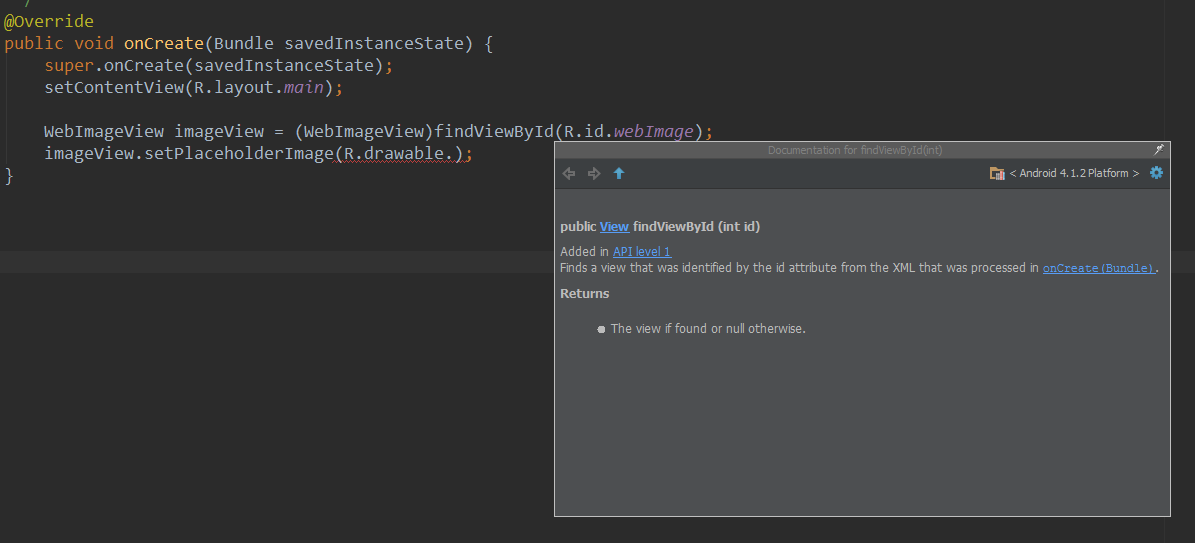
после этого CTRL+ Q вы можете
- прикрепить подсказку (верхний правый угол)
- Регистрация Режим "Закреплено" (под шестерней в правом верхнем углу после закрепления)
- размер
- щелкните значок авто показать документацию для выбранного элемента
затем при перемещении курсора в этом поле появится документация. Стоит вам немного экрана, но я найти его стоит.
Я бы опубликовал скриншот, но так не позволит мне размещать изображения.
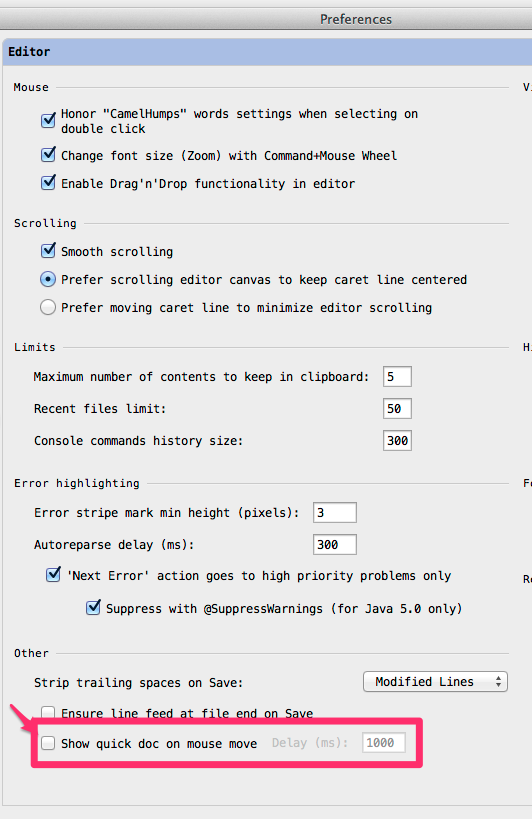
для Intellij 15 установите флажок в
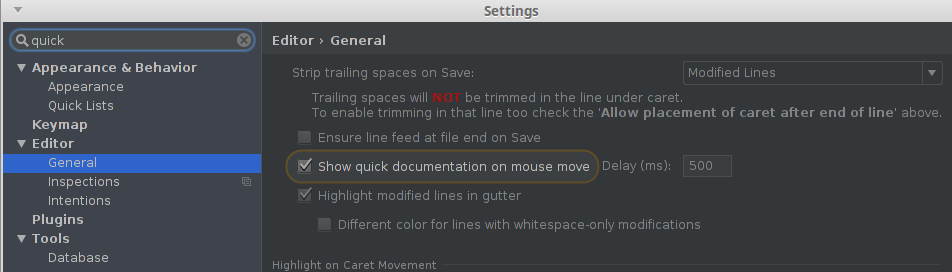
File > Settings > Editor > Generalопции показать быструю документацию по перемещению мыши.
вы также можете попасть туда, введя "быстрый" или что-то подобное в поле поиска:
IntelliJ IDEA 14.0.3 Ultimate:
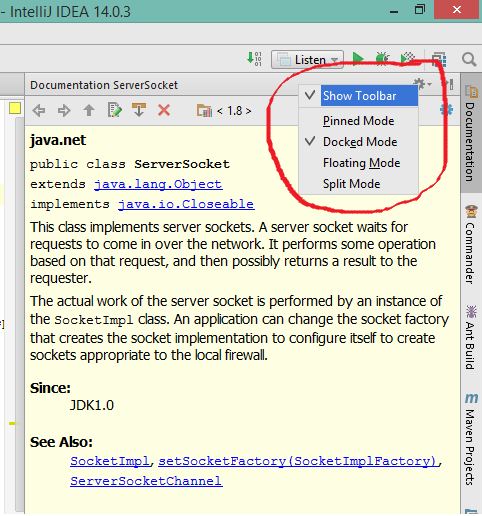
пресс Ctrl+ Alt+S, выберитеEditor\GeneralвыбратьShow quick domentation on mouse moveсоветы: посмотрите на верхний правый Коннер (значок шестеренки) в всплывающем окне JavaDoc, вы можете выбрать:
- Показать Панель Инструментов
- Закрепленный Режим
- Пристыкованный Режим
- Плавающий Режим
- Режим Разделения
добавление к тому, что ADNow сказал. На Macintosh:
- щелкните правой кнопкой мыши на IntelliJ IDEA 12
- нажмите на кнопку Показать Содержимое Пакета пункт меню
- открыть bin папку
- открыть идея.свойства
добавить строку:
"авто".показывать.быстрый.doc=true
самый простой способ, по крайней мере для меня, было:
- Ctrl+Shift+A
- тип: показать документ
- показать быструю документацию по перемещению мыши (установите его в положение ON)
в IntelliJ IDEA 14 он переместился в: File -> Settings -> Editor - > General - > "Show quick doc on mouse move"
идея "найти":
Откройте меню "Справка", введите" doc", переместите курсор на"Быстрый Документации " он будет выделен.
также "найти действие" можно вызвать из горячей клавиши (вы можете найти его в настройках->горячие клавиши)
Файл-->Настройки-->Редактор
Регистрация " показать быстрый док на мышь"
теперь при наведении курсора мыши на метод появится подсказка с документацией. Иногда размер подсказки слишком мал, и вам придется изменить его размер, перемещая мышь вниз к нижней части подсказки.
на mac в IntelliJ Ultimate (trial) 14 у меня есть мой под
Settings > Editor > General > Code completion. Подсказка короткая-F1 на моем ноутбуке.это называется "autopopup documentation in (ms):"
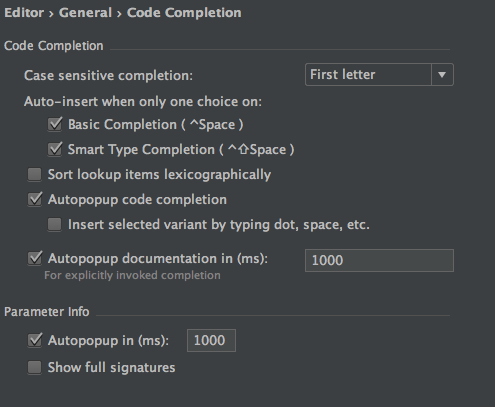
на моем IntelliJ U на Mac мне нужно указать курсором на какой-то метод, переменную и т. д. и нажмите клавишу [cntrl] или [cmd]. Затем нажмите на ссылку внутри всплывающего окна, которое появилось, чтобы увидеть JavaDocs
Примечание Для пользователей Android Studio (2.3.3 по крайней мере), потому что эта страница появилась для моего поиска google "android studio hover javadoc", а android studio основана на Intellij:
см. Файл - > Настройки - > редактор - >общие: "показать быструю документацию по движениям мыши", вместо файла- > настройки - > редактор - >общие - >завершение кода "Autopopup документация в (ms) для явно вызванного завершения" и " Autopopup in (ms)", о котором уже говорилось ранее.
все вышеперечисленные методы полезны, но одна основная вещь отсутствует вам нужно иметь src.молнии в вашем JDK (C:\Program Files\Java\jdk1.8.0_171). Я предположил, что он поставляется предустановленным, но по какой-то причине он не присутствовал в моей установке. Другое дело, чтобы проверить, если ваш проект использует указанный (1.8.0_171 в этом случае) JDK.
на IntelliJ Ultimate 2018.1.5, он же IntelliJ IDEA 2018.1.5, на самом деле есть два варианта:
- в Редакторе > общие > другие (раздел) > показать быструю документацию по перемещению мыши-задержка 500 мс
- установите этот флажок, чтобы показать быструю документацию для символа на каретке. После указанной задержки появится всплывающее окно быстрая документация.
- В Редакторе > Общие > Завершение Кода (подпункт) > автоматическое отображение документации в 1000 мс
- установите этот флажок, чтобы IntelliJ IDEA автоматически отображал всплывающее окно с документацией для класса, метода или поля, выделенного в данный момент в списке поиска. Если этот флажок не установлен, используйте Ctrl+Q чтобы показать быструю документацию для элемента на каретке.
- окно быстрой документации автоматически появится с указанной задержкой только в тех случаях, когда завершение кода было вызвано явно. Для списка автоматического завершения кода окно документации будет отображаться только при нажатии Ctrl+Q.
ОТВЕТ CTRL + P (НЕ CTRL + Q)
кто-то еще опубликовал этот ответ на форуме JetBrains: Идея-это другая IDE. Попробуйте открыть для себя его особенности и попытаться сделать лучшее из него, а не пытаться эмулировать все, что вы использовали раньше. По большей части, Idea имеет очень высокую удобство использования (намного лучше, чем Eclipse IMHO) и оптимизирована для поддержки редактирования кода как можно лучше (вместо того, чтобы полагаться на мастеров слишком много для образец.)
- Javadoc:
Ctrl-Q- быстрый взгляд на реализацию:
Ctrl-Shift-I- показать контекст:
Alt-Q- Показать параметры (в вызове метода):
Ctrl-P- Показать описание ошибки.
Ctrl-F1... плюс еще много ярлыков для навигации в коде и различных представлений идей.
Я думаю, что это довольно приятно, что вы можете увидеть только конкретный бит информации, которую вы заинтересованы с простым нажатием клавиши. Взгляните на меню, которое также покажет возможные измененные ярлыки для вашей карты ключей.
0 Воплощение Восс Йенс Создана 12 Июня 2008, 09:26 И, elsandros, в дополнение к тому, что пишет Стивен: поскольку вас, похоже, интересуют сочетания клавиш IDEA, я настоятельно рекомендую плагин "Key Promoter", который поможет вам быстро запомнить соответствующие ярлыки.
также очень полезна функция "Goto Action", вызываемая Ctrl-Shift-A. В всплывающее окно, вы можете ввести ключевое слово (например, "Javadoc"), и IDE сообщает вам доступные действия, соответствующие вашему поиску, а также сочетания клавиш и содержащие группы действий (которые часто также дают вам представление о том, как перейти к действию с помощью меню).
С наилучшими пожеланиями, Йенс
Comments