Есть ли способ получить доступ к серверу приложений GAE dev в локальной сети?
Если я получаю доступ к моему веб-сайту через http://localhost:8080 С того же Win 7 ПК, где работает сервер, то он работает хорошо.
Если я попытаюсь получить доступ к этому с другого ПК (с использованием ip моего внутреннего ПК http://192.168.1.98:8080), то это не работает. Кроме того, он не доступен с этого IP, даже на той же машине. Что я делаю не так?
(Я пытался отключить брандмауэр на моем Win 7 ПК - это не помогло)
13 ответов:
сначала проверьте, слушает ли ваш сервер на loopback или на всех интерфейсах-в командной строке введите
netstat -anнайти строку с портом 8080 и состояние прослушивания, что-то вроде этого:TCP 0.0.0.0:8080 0.0.0.0:0 LISTENINGесли IP равен 0.0.0.0, это означает, что он прослушивает все IP-адреса, и проблема заключается в том, что что-то еще блокирует его.
если IP 127.0.0.1, то вам нужно привязать к адресу 0.0.0.0. А теперь веселые существа-согласно документация, вы должны добавить
--address=0.0.0.0или--host=0.0.0.0к аргументам в конфигурации запуска (зависит от версии GAE - спасибо @momijigari). Но в моем случае у меня также есть GWT и параметры идут в GWT, и он не принимает этот аргумент. Но с другой стороны слушает на всех интерфейсах, которые я лично пытался поменять на localhost. В Существует-bindAddressпараметр, хотя, но он устанавливает только адрес для сервера кода (один с портом 9997 по умолчанию), а не HTTP.
Командная строка
передайте этот аргумент программы:
--address=0.0.0.0затмение
запустите сервер dev с этим дополнительным аргументом программы (вы можете найти это в разделе "debug Configuration" в eclipse):
--address=0.0.0.0ш
если вы используете Gradle, то вам нужно установить его в httpAddress следующим образом:
appengine {
    httpAddress = "0.0.0.0"
    httpPort = 8888
    ...
Maven
<configuration>
    <address>0.0.0.0</address>
    ...
небольшое обновление. Начиная с версии 1.8.7 вы должны установить параметр "-- host "вместо" --address"
Так что просто добавить --host=0.0.0.0
Если вы запускаете devserver через maven add
<address>0.0.0.0</address>под
<configuration>раздел в вашем AppEngine-maven-плагине.
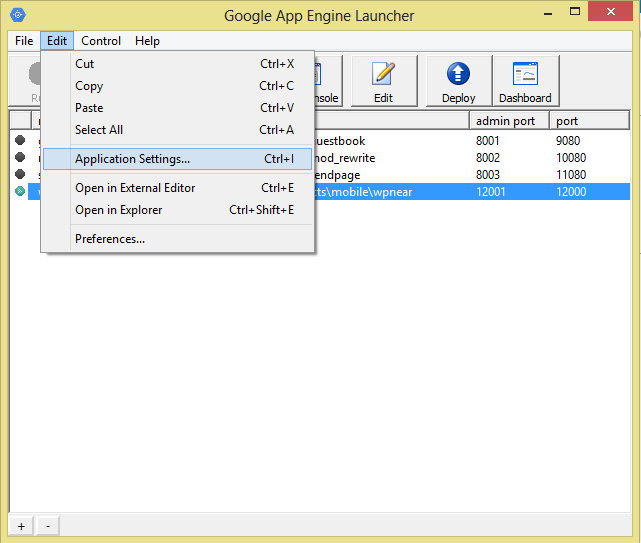
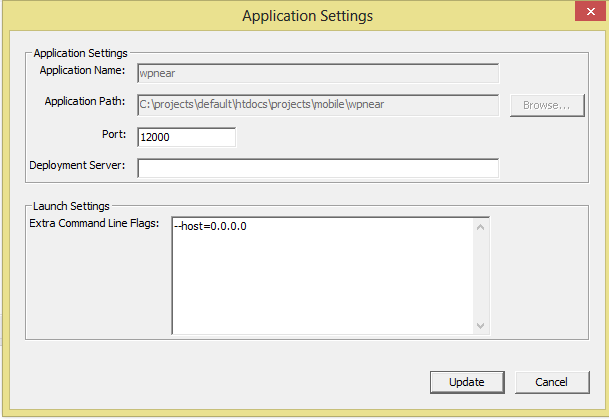
Я получил его работу, используя предложения выше для --host=0.0.0.0. Вот эти шаги.
- В то время как на проекте перейти к редактированию > Настройки Приложения
- добавить дополнительные флаги командной строки
для Google App Engine 1.8.9 (только Java), добавление - a 0.0.0.0 для всех интерфейсов, работал для меня.
-a 0.0.0.0 --port=8888 "/home/dude/workspace-java/me.dude.thermo-AppEngine/war"
пользователи Eclipse могут сделать следующее В графическом интерфейсе для реализации Аргументы Командной Строки:
щелкните правой кнопкой мыши на имя проекта - > отладка как (или Запуск от имени) - > конфигурации... - >Аргументы
в области аргументы программы заменить
--port=8888С
--port=8888 --host=0.0.0.0или
--port=8888 --address=0.0.0.0в зависимости от версии AppEngine SDK, затем также проверьте доступность порта и настройки брандмауэра программного обеспечения.
Я использую Eclipse. Я пытаюсь добавить --address=0.0.0.0, но это не сработало для меня. Затем я удалил объект' --port=8888 ' из аргументов командной строки = > сервер работает на порту по умолчанию 8080, и только тогда члены команды могут подключиться к моей машине через мой IP-адрес.
наконец, попробуйте удалить объект port и добавить -- address=0.0.0.0 entity, как это было описано в ранних сообщениях
Шаг 1: Получить LAN IP
перейти к командной консоли Windows (Нажмите Win+R, затем введите "cmd"). В консоли введите "ipconfig". Вы увидите список отображения. В разделе адаптер беспроводной локальной сети Wi-Fi получите адрес IPv4. Это будет что-то 192.168.х.х
LAN IP: 192.168.х.х
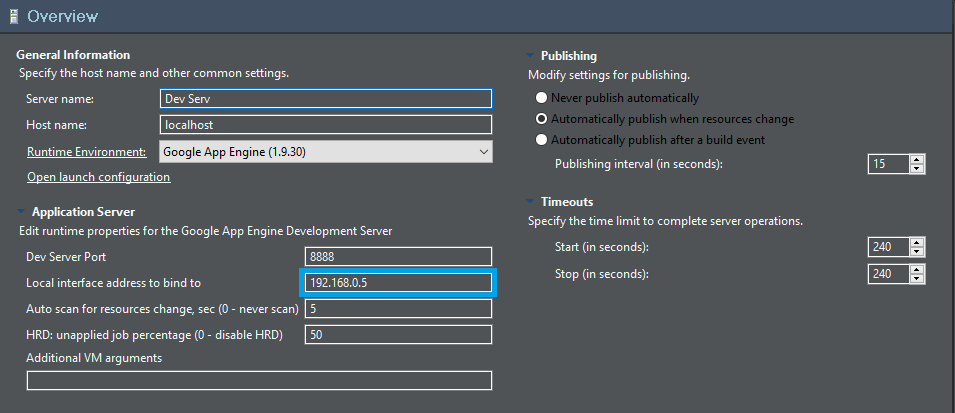
Шаг 2:
перейдите в Eclipse, откройте настроенный сервер
В разделе свойства сервера разработки GAE - >Адрес локального интерфейса для привязки, введите IP-адрес локальной сети и сохраните.
Шаг 3:
теперь вы можете получить доступ к серверу GAE по
8888-относится к номеру порта, как указано в сервере разработки GAE
-bindAddress 0.0.0.0
Это то, что мне нужно. Я добавил его как раз перед-port arg. Это было через Eclipse
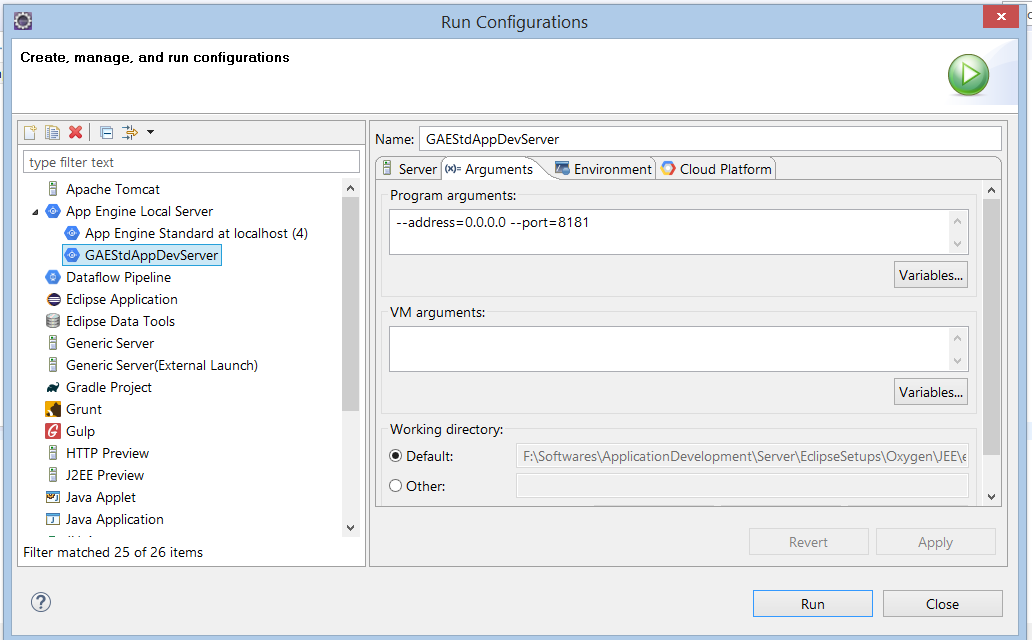
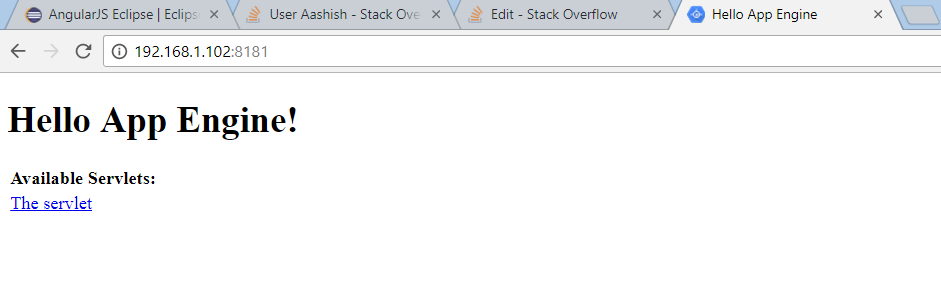
чтобы получить доступ к серверу разработки GAE (Local Sever) в локальной сети с любого компьютера (ПК / мобильный), вам необходимо настроить механизм приложений для приема запроса с любого ip следующим образом;
Запустить Конфигурацию - > Аргументы - > Аргументы Программы
--address=0.0.0.0 port=8181
Примечание: вы можете использовать любой доступный порт.
после этого вы можете просто получить доступ к этому локальному серверу введя IP-адрес ПК и выше настроенный порт;
Comments