размеры скриншотов iTunes Connect для всех устройств iOS (iPhone / iPad / Apple Watch)
Я пытаюсь представить новое приложение в App Store, но теперь Apple требует скриншоты для iPhone 4,7 дюйма и 5,5 дюйма. У кого-нибудь есть эти спецификации скриншотов (размер)?
Я старался с:
- 640 x 1136 (портрет)
- 640 x 1096 (портрет)
- 1136 x 640 (пейзаж)
- 1136 x 600 (пейзаж)
Я также попытался использовать скриншоты размера iPad, но это тоже не сработало. Я не получите любые советы или электронную почту от Apple с этой информацией, и я не вижу никакой помощи в iTunes Connect.
13 ответов:
следующие разрешения приемлемы для iTunes connect:
- для iPhone 3+4 (3,5-дюймовый)
- 640 x 960
- iPhone 5, iPhone 5S, iPhone 5C (4 дюйма)
- 640 x 1136
- iPhone 6, iPhone 6S, iPhone 7, iPhone 8 (4,7 дюйма)
- 750 x 1334
- iPhone 6 Plus, iPhone 6S Plus, iPhone 7 Plus, iPhone 8 Plus (5,5 дюйма)
- 1242 x 2208
- вам нужен скриншот в этом разрешении, телефон масштабирует их до 1080 x 1920
- iPhone X (5,8 дюйма)
- 1125 x 2436
- iPhone XR (6,1 дюйма)
- 828 x 1792
- iPhone XS (5,8 дюйма)
- 1125 x 2436
- iPhone XS Max (6,5 дюйма)
- 1242 x 2688
- iPad Mini 2, iPad Mini 3, iPad Mini 4 (7,9 дюйма)
- 1536 x 2048
- iPad 3, iPad 4, iPad Pro, iPad Air 2 (9,7 дюйма)
- 1536 x 2048
- iPad Pro (10,5 дюйма)
- 1668 x 2224
- iPad Pro (12,9 дюйма)
- 2048 x 2732
- Apple серия Смотреть 1, Серия 2 Apple наблюдать, Apple наблюдать серии 3 - 38мм (1,5 дюйма)
- 272 x 340
- Apple Watch Series 4-40mm (1.57 Inch)
- 394 x 324
- Apple серия Смотреть 1, Серия 2 Apple наблюдать, Apple наблюдать серии 3 - 42мм (1,65 дюйма)
- 312 x 390
- Apple Watch Series 4-44mm (1.78 Inch)
- 448 x 368
надеюсь, что это помогает. Даже документация Apple по этому вопросу незавершенный.
обновление: Apple имеет представлен Новый Медиа-Менеджер который требует только, чтобы вы создавали произведения искусства для крупнейших устройств iPhone и/или iPad. Меньшие изображения будут созданы для вас. Обратите внимание, что если вы не создавали изображения iPad Pro раньше, вы должны сейчас (если вы поддерживаете iPad).
обновление: скриншоты и превью приложений для новых устройств теперь поддерживаются.
этот ответ обновляется для Xcode 9.
iTunes Connect в настоящее время запрашивает изображения в следующих категориях:
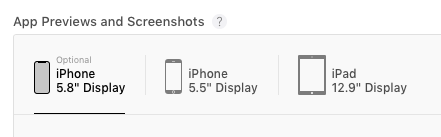
для iPhone, 5.8" дисплей (опционально)
Это
1125 x 2436пикселей. Вы можете создать этот размер изображения с помощью iPhone X симулятор. Убедитесь, что отладка > оптимизация рендеринга для масштаба окна снят. Затем перейдите к Файл > Новый Экран Выстрел или команда+S чтобы сохранить скриншот на рабочий стол.как отмечалось выше, это один является обязательным.
для iPhone 5.5" дисплей
Это
1242 x 2208пикселей. Вы можете создать этот размер изображения с помощью iPhone 8 Plus имитатор в масштабе 100%.для iPad 12.9" дисплей
что это
2048 x 2732пикселей. Вы можете создать этот размер изображения с помощью новая симулятор в 100% масштабе.Примечания
- размеры пикселей выше являются полноэкранными размерами портретной ориентации. Вы не должны включать строку состояния, поэтому вы можете либо вставить цвет фона поверх текста строки состояния и значков, либо обрезать их и масштабировать изображение.
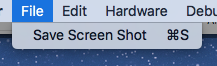
- использовать Файл > Новый Снимок Экрана (команда+S) в симуляторе сохранить скриншот на рабочий стол. На реальном устройстве нажмите Режим Сна/Пробуждение+домана iPhone / iPad (изображения доступны в приложении для фотографий)
- не забудьте снять флажок отладка > оптимизация рендеринга для масштаба окна в симуляторе. Это устанавливает размер скриншота на фактический размер пикселя независимо от того, что ваш текущий масштаб. Смотрите ответ дополнительные.
- некоторые другие размеры поддерживаются для некоторых устройств. Вы можете найти их в документация.
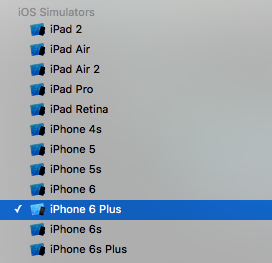
чтобы получить скриншоты нужного размера без необходимости создавать их вручную-запустите приложение в последней версии Xcode и выберите iPhone, для которого вам нужны скриншоты, а затем нажмите cmd-s во время просмотра симулятора. Это позволит сохранить скриншот на рабочем столе в полном разрешении, что вам нужно для представления.
Как указано ниже @HoffZ, убедитесь, что шкала установлена на 100%.
в Xcode выберите симулятор вы хочу:
в меню симулятора установите масштаб 100%:
нажмите cmd-s, чтобы сохранить:

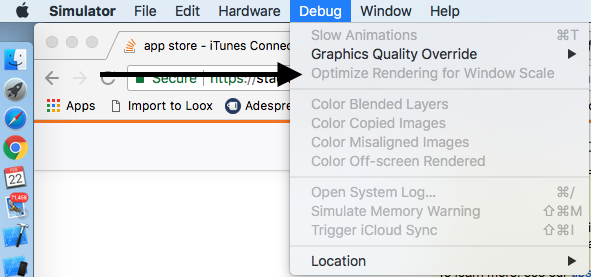
в Xcode 9, в дополнение к установке масштаба окна на 100% (⌘1) теперь необходимо также снять флажок
Optimize Rendering for Window Scaleв меню отладки для того, чтобы получить скриншот надлежащего разрешения.чтобы сделать снимок экрана нужного размера для использования в магазине приложений:
1.) Запустите приложение в симуляторе
2.) Установить масштаб (⌘1)
3.) Снимите флажокOptimize Rendering for Window Scaleв меню "отладка"
4.) Сделайте скриншот с ⌘S
(кросс-постинг мой ответ отсюда:https://stackoverflow.com/a/25775147/798533)
для тех, кто ищет разрешение изображения для загрузки (если вы хотите создать несколько причудливых скриншотов photoshop), они:
- iPhone 6: 750 × 1334
- iPhone 6 Plus: 1242 × 2208
хорошее справочное руководство ЗДЕСЬ:http://www.paintcodeapp.com/news/iphone-6-screens-demystified (говорит о разрешения и понижающая дискретизация iPhone 6+).
Теперь Apple Inc. добавлены новые снимки экрана устройства также через iTunesconnect, который является iPad Pro. Вот все размеры снимков экрана, которые iTunesconnects требует.
- iPhone 6 Plus (5,5 дюйма) - 2208x1242
- для iPhone 6 (4.7 дюйма) - 1334x750
- iPhone 5 / 5s (4 дюйма) - 1136x640
- iPhone 4s (3,5 дюйма) - 960x640
- iPad-1024x768
- iPadPro-2732x2048
Также-обратите внимание, что у вас может быть установлена прозрачность, даже если у вас на самом деле нет прозрачности в Ваших изображениях. Если вы используете photoshop, "save for web" и снимите флажок "прозрачность" или просто преобразуйте изображение в a .формат jpg. iTunes Connect, похоже, также отклоняет прозрачные пленки.
для устройств iPhone : Теперь нам нужен только один размер iPhone 6 Plus (5,5 дюйма) • 1242 x 2208 Тогда у нас есть флажок там, во всех других размерах : используйте 5,5-дюймовый дисплей
Это обновляется по состоянию на 6-14-2017 из следующего источника:
http://help.apple.com/itunes-connect/developer/#/devd274dd925спецификации скриншоты
5.5-Дюймовый Дисплей Retina
1242 x 2208 пикселей для портрета
2208 x 1242 пикселей для ландшафта4,7-Дюймовый Дисплей Retina
750 x 1334 пикселей для портрета
1334 x 750 пикселей для ландшафта4-Дюймовый Дисплей Retina
640 x 1096 пикселей для портрета (без строки состояния)
640 x 1136 пикселей для портрета (полный экран)
1136 x 600 пикселей для ландшафта (без строке состояния)
1136 x 640 пикселей для ландшафта (полный экран)3.5-Дюймовый Дисплей Retina
640 x 920 пикселей для портрета (без строки состояния)
640 x 960 пикселей для портрета (полный экран)
960 x 600 пикселей для ландшафта (без строке состояния)
960 x 640 пикселей для ландшафта (полный экран)12.9-Дюймовый Дисплей Retina
2048 x 2732 пикселей для портрета
2732 x 2048 пикселей для ландшафта9,7-Дюймовый Дисплей Retina
Высокое Разрешение:
2048 x 1496 пикселей для ландшафта (без строки состояния)
2048 x 1536 пикселей для ландшафта (полный экран)
1536 x 2008 пикселей для портрета (без строки состояния)
1536 x 2048 пикселей для портрета (полный экран)
Стандартное разрешение:
1024 x 748 пикселей для ландшафта (без строки состояния)
1024 x 768 пикселей для ландшафта (полный экран)
768 x 1004 пикселей для портрета (без строки состояния)
768 x 1024 пикселей для портрета (на весь экран)macOS
Один из следующих, с аспектом 16: 10 соотношение.
1280 x 800 пикселей
1440 x 900 пикселей
2560 x 1600 пикселей
2880 x 1800 пикселейtvOS
1920 x 1080 пикселейwatchOS
312 x 390 пикселей
 1)iPhone X screenshot support in iTunes Connect.October 27, 2017.

 2)You can now upload screenshots for iPhone X.
  You’ll see a new tab for 5.8-inch displays under Screenshots and App Previews on your iOS app  version information page.

 3)Note that iPhone X screenshots are optional and cannot be used for smaller devices sizes.
  5.5-inchdisplay screenshots are still required for all apps that run on iPhone.

 4)iPhone X Screenshot Resolutions
  1125 by 2436 (Portrait)
  2436 by 1125 (Landscape)
через симуляторы для соответствующих устройств, мы можем иметь скриншоты с командой cmd+S удобно. И это дает нам точное разрешение для устройства, которое мы имитируем. Группа по обзору упомянула бы об этом, но никогда не делала этого. :)
запустите приложение на симуляторе и сохраните снимки экрана.
переименуйте эти снимки экрана в 4.7.1 (iPhone 6), 5.5.1 (iPhone 6 plus) и так далее.
эти данные дает журнал...
для iPhone 6 Plus
Screen bounds: {{0, 0}, {414, 736}}, Screen resolution: <UIScreen: 0x7f97fad330b0; bounds = {{0, 0}, {414, 736}};
mode = <UIScreenMode: 0x7f97fae1ce00; size = 1242.000000 x 2208.000000>>, scale: 3.000000, nativeScale: 3.000000
для iPhone 6
Screen bounds: {{0, 0}, {375, 667}}, Screen resolution: <UIScreen: 0x7fa01b5182d0; bounds = {{0, 0}, {375, 667}};
mode = <UIScreenMode: 0x7fa01b711760; size = 750.000000 x 1334.000000>>, scale: 2.000000, nativeScale: 2.000000
Comments