Как использовать компилятор Visual Studio C++?
Я недавно установил Visual Studio 2013. Я могу создать новый проект (Visual C++), но ошибка, с которой я столкнусь, заключается в том, что я не могу запустить приложение. Вот код, который я пытаюсь запустить в Visual Studio 2013.
#include <iostream>

using namespace std;


int main() {

    cout << "Hello World";

    return 0;

}
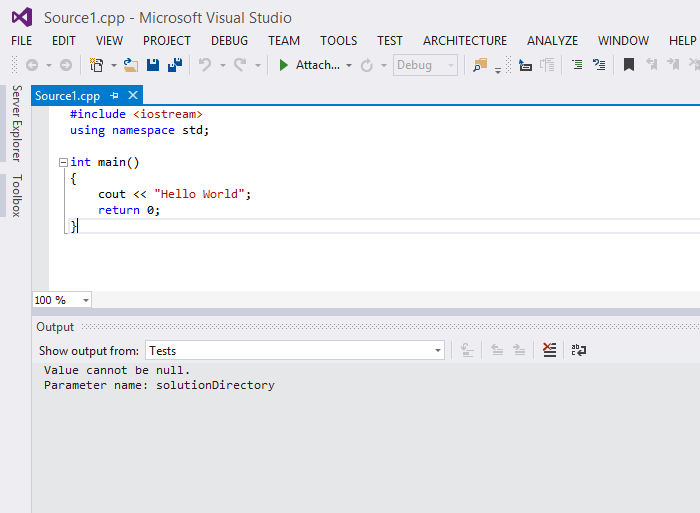
Я уверен, что этот код будет работать и выведет hello world , но в Visual Studio он дает мне проблемы, говоря:
Значения не могут быть нулевыми,
Имя параметра: каталог решений.
Чего мне здесь не хватает?
Вот образ для этого:
3 ответов:
В Visual Studio нельзя просто открыть файл
.cppи ожидать, что он будет запущен. Сначала вы должны создать проект или открыть его .cpp в каком-то существующем проекте.В вашем случае нет проекта, поэтому нет проекта для построения.
Перейти к
File --> New --> Project --> Visual C++ --> Win32 Console Application. Вы можете снять флажок "создать каталог для решения". На следующей странице обязательно отметьте "пустой проект".Затем можно добавить файлы
.cpp, созданные вне Visual Studio, щелкнув правой кнопкой мыши значок папкиSolution explorer. "Источник" и добавить - > существующий элемент.Очевидно, что вы можете создавать новые .СРР это слишком (Добавить - > новый). То.cpp-файл будет создан в каталоге вашего проекта.
Затем вы можете нажать ctrl+F5 для компиляции без отладки и увидеть вывод в окне консоли.
Вы может быть что-то забыл. Перед
#include <iostream>напишите#include <stdafx.h>, и, возможно, это поможет. Затем, когда вы закончите писать, нажмите test, затем нажмите output from build, затем, когда это будет сделано обработка / компиляция, нажмите Ctrl+F5, чтобы открыть командную строку, и она должна иметь выход и " нажмите любую клавишу, чтобы продолжить."
Comments