Как обрабатывать (Google Forms - электронная таблица) "флажки" ответов в SPSS
Я анализирую электронный опрос, который я сделал с помощью Google Forms, и у меня есть следующая проблема.
На один из вопросов можно получить несколько ответов в виде флажков, как показано на рисунке ниже. Вопрос на греческом языке, поэтому я добавил Некоторые Choice1, Choice2, Choice3 и т.д. Рядом с каждым ответом, чтобы облегчить мой вопрос.
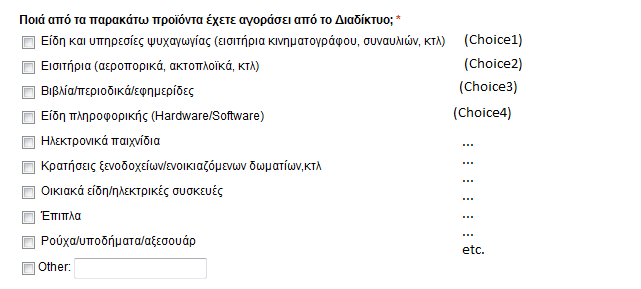
В моих данных, когда кто-то выбрал, скажем Choice1 и Choice2,
У меня будет ответ, который является конкатенацией строки, которые он проверял, были разделены запятыми.
В этом случае это будет:
Choice1, Choice2
Если кто-то другой проверил Choice1, Choice2 и Choice4
его ответ в моих данных будет:
Choice1, Choice2, Choice4
Проблема в том, что SPSS не имеет способа разделения подстрок (разделенных запятыми) и понимания того, какие варианты выбора есть у каждого случая. Или, может быть, есть способ, но я его не знаю:)
Когда я, для например, сделайте простой частотный анализ для этого вопроса он производит таблицу, которая воспринимает
Choice1, Choice2
Как совершенно отличный случай от
Choice1, Choice2, Choice4
В идеале я хотел бы каким-то образом сказать SPSS, чтобы она считала частоту каждого уникального выбора (Choice1, Choice2, Choice3 и т. д.), а не каждую уникальную комбинацию этих вариантов.
Разве это возможно? И если это так, не могли бы вы указать мне на документацию, которую я нужно учиться, чтобы это произошло?
Thx много!
3 ответов:
Представьте, что вы работаете со следующими данными, которые представляют собой CSV-файл, загруженный из вашей онлайн-формы. Скопируйте и вставьте текст ниже и сохраните его в текстовый файл с именем "CourseInterestSurvey.CSV".
Timestamp,Which courses are you interested in?,What software do you use?
12/28/2012 11:57:56,"Research Methods, Data Visualization","Gnumeric, SPSS, R"
12/28/2012 11:58:09,Data Visualization,"SPSS, Stata, R"
12/28/2012 11:59:09,"Research Dissemination, Graphic Design",Adobe InDesign
12/28/2012 11:59:27,"Data Analysis, Data Visualization, Graphic Design","Excel, OpenOffice.org/Libre Office, Stata"
12/28/2012 11:59:44,Data Visualization,"R, Adobe Illustrator"
Считайте его в SPSS, используя следующий синтаксис:
GET DATA
  /TYPE=TXT
  /FILE="path\to\CourseInterestSurvey.CSV"
  /DELCASE=LINE
  /DELIMITERS=","
  /QUALIFIER='"'
  /ARRANGEMENT=DELIMITED
  /FIRSTCASE=2
  /IMPORTCASE=ALL
  /VARIABLES=
  Timestamp A19
  CourseInterest A49
  Software A41.
CACHE.
EXECUTE.
DATASET NAME DataSet2 WINDOW=FRONT.
LIST.
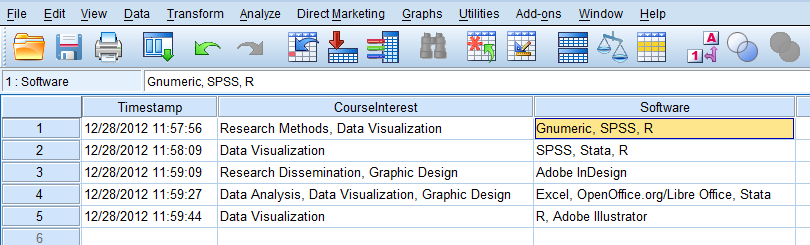
В настоящее время он выглядит так, как показано на рисунке ниже-три колонки (одна временная метка и две с нужными нам данными):
Работая с некоторым синтаксисом из здесь , мы можем разделить ячейки следующим образом:
* We know the string does not excede 50 characters.
* We got that information while we were reading our data in.
STRING #temp(a50).
* We're going to work on the "CourseInterest" variable.
COMPUTE #temp=CourseInterest.
* We're going to create 3 new variables with the prefix "CourseInterest".
* You should modify this according to the actual number of options your data has
* and the maximum length of one of the strings in your data.
VECTOR CourseInterest(3, a25).
* Here's where the actual variable creation takes place.
LOOP #i = 1 TO 3.
.  COMPUTE #index=index(#temp,",").
.  DO IF   #index GT 0.
.    COMPUTE CourseInterest(#i)=LTRIM(substr(#temp,1, #index-1)).
.    COMPUTE #temp=substr(#temp, #index+1).
.  ELSE.
.    COMPUTE CourseInterest(#i)=LTRIM(#temp).
.    COMPUTE #temp=''.
.  END IF.
END LOOP IF #index EQ 0.
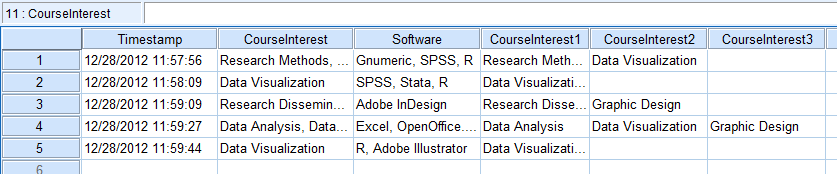
LIST.
Результат:
Это относится только к одному столбцу за раз, и я недостаточно знаком, чтобы изменить его для работы с несколькими столбцами. Однако, если вы переключитесь на R, у меня уже есть некоторые готовые функции , помогающие справиться именно с такими ситуациями.
К сожалению, нет простого "встроенного" способа достичь этого,но это, безусловно, достижимо с формулами электронных таблиц или сценарием Google Apps.
Используя формулы, предполагая, что ваш вопрос с флажком попадает в столбец D, это приведет к" нормализованному " списку:
=ArrayFormula(TRANSPOSE(SPLIT(CONCAENATE(D2:D&",");",")))И вы можете превратить его в список из двух столбцов и запросить, чтобы вернуть таблицу частот:
=ArrayFormula(QUERY(TRANSPOSE(SPLIT(CONCATENATE(D2:D&",");","))&{"",""};"select Col1, count(Col2) group by Col1 label Col1 'Item', count(Col2) 'Frequency'";0))Если ваша локаль использует запятую в качестве десятичного разделителя, замените
{"",""}с{""\""}.
Легко разделить поля на отдельные переменные, как описано выше. Теперь определите эти переменные как набор множественных ответов (Analyze > Tables > Multiple Response Set), и вы можете проанализировать их с помощью процедур CTABLES или MULT REPONSE и построить график с помощью построителя диаграмм
Comments