Как проверить выражение XPath в инструменте разработчиков Chrome или Firebug Firefox?
Как я могу проверить свой XPath?
Я использую инструмент разработчиков Chrome для проверки элементов и формирования моего XPath. Я проверяю его с помощью плагина Chrome XPath Checker, однако он не всегда дает мне результат. Что является лучшим способом, чтобы проверить мое выражение XPath.
Я также пытался использовать Firebug для проверки ошибки, а также использовать FirePath для проверки. Но Firepath также проверяет XPath.
Мой последний вариант-использовать Selenium WebDriver для подтверждения моего XPath.
6 ответов:
Хром
Это может быть достигнуто тремя различными подходами (смотрите мою статью в блоге здесь для более подробной информации):
- поиск в панели
Elements, как показано ниже- выполнить
$x()и$$()в панелиConsole, как показано в ответе Лоуренса- сторонние расширения (не очень необходимые в большинстве случаев, могут быть излишними)
Вот как вы ищете XPath в панели
Elements:
- нажмите F12 , чтобы открыть Chrome Developer Tool
- на панели" элементы " нажмите Ctrl+F
- в поле поиска введите XPath или CSS селектор, если элементы будут найдены, они будут выделены желтым цветом.
Firefox
- либо выберите "веб-консоль" в меню веб-разработчик в Меню Firefox (или меню Сервис, Если вы отображаете строку меню или находитесь на Mac OS X)
или нажмите клавишу Ctrl+сдвиг+K (команда+вариант+K на OS X) сочетание клавиш.В командной строке внизу используйте следующее:
$(): возвращает первый элемент, который соответствует. Эквивалентноdocument.querySelector()или вызывает функцию$на странице, если она существует.
$$(): возвращает массив узлов DOM, которые совпадают. Это похоже наdocument.querySelectorAll(), но возвращает массив вместоNodeList.
$x(): вычисляет XPath выражение и возвращает массив соответствующих узлов.
Firefox (предыдущая версия 49)
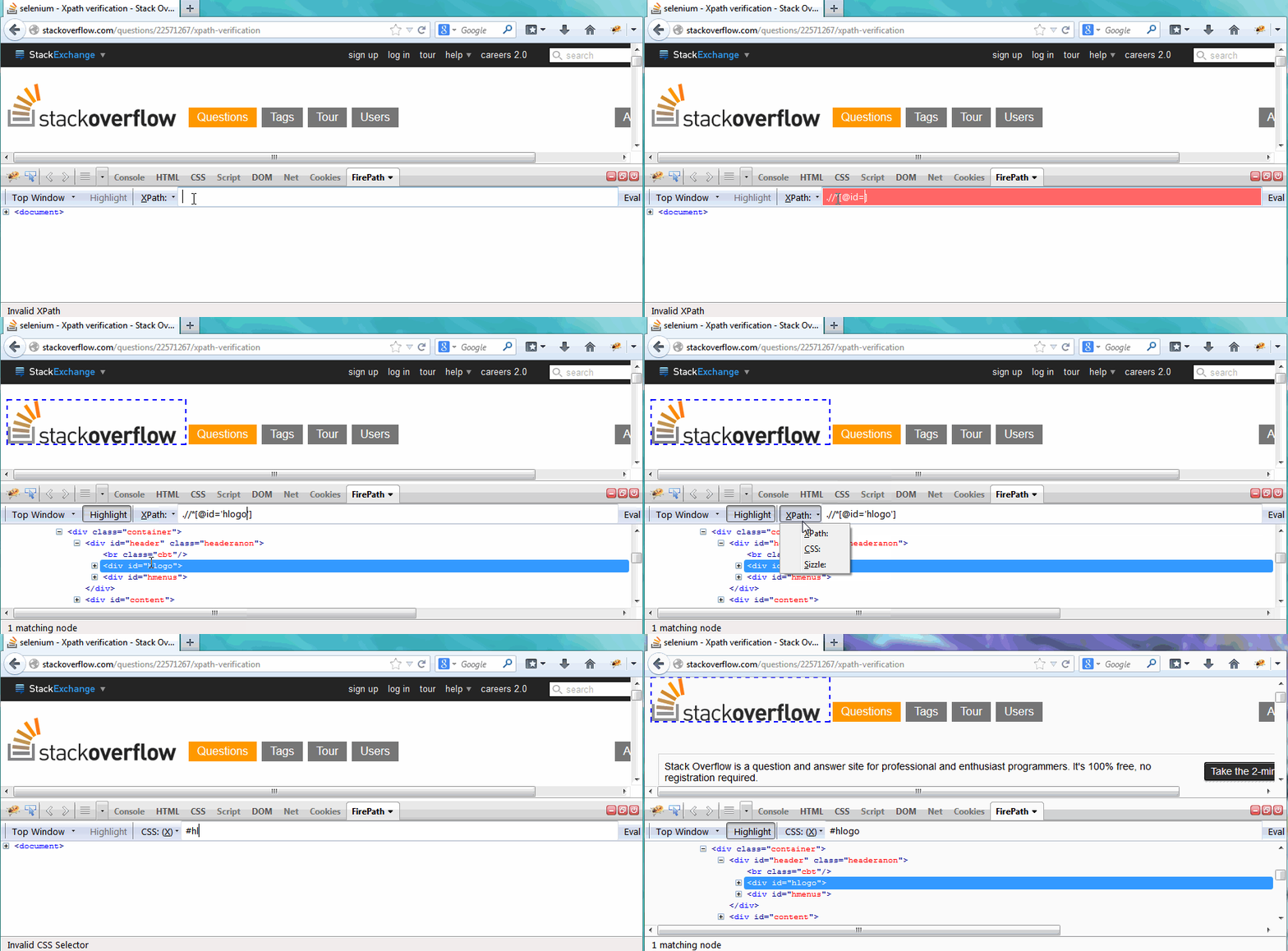
- Установить Поджигатель
- Установить Огненный Путь
- нажмите F12 , чтобы открыть Firebug
- переключиться на
FirePathпанель- в раскрывающемся списке выберите XPathor CSS
- введите, чтобы найти

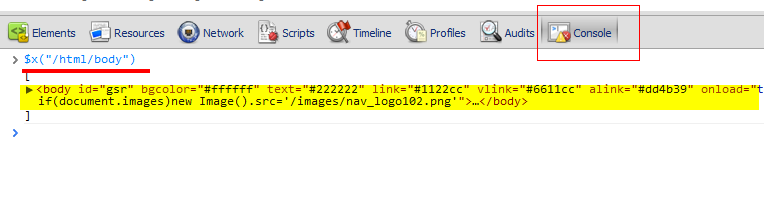
Вы можете открыть консоль в Chrome и Firefox и проверить XPath, введя
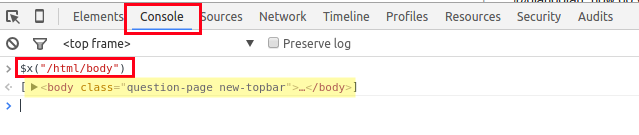
$x("your_xpath_here"). Это вернет массив совпадающих значений. Если она пуста, вы знаете, что на странице нет совпадений.Например:
Обновление (Март 2016):
Новый скриншот из Chromium v48:*
С помощью chrome или Opera
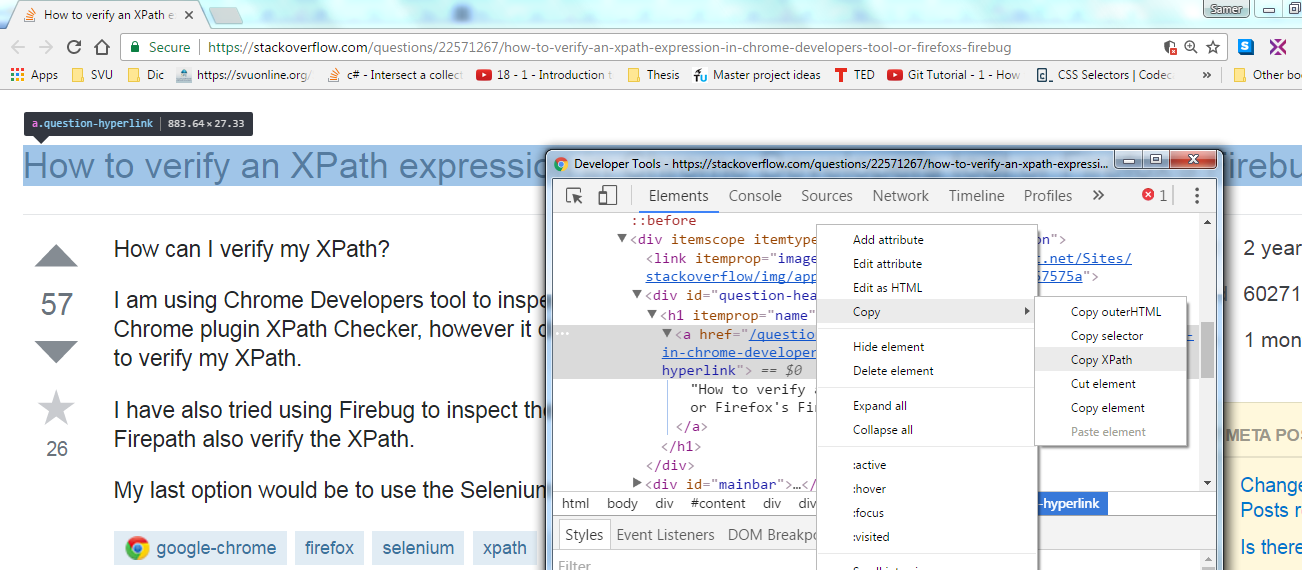
Без каких-либо плагинов, без написания какого-либо одного символа синтаксиса XPath
- щелкните правой кнопкой мыши на нужном элементе, затем "проверить"
- щелкните правой кнопкой мыши на выделенном теге элемента, выберите Копировать>копировать Xpath.
;)
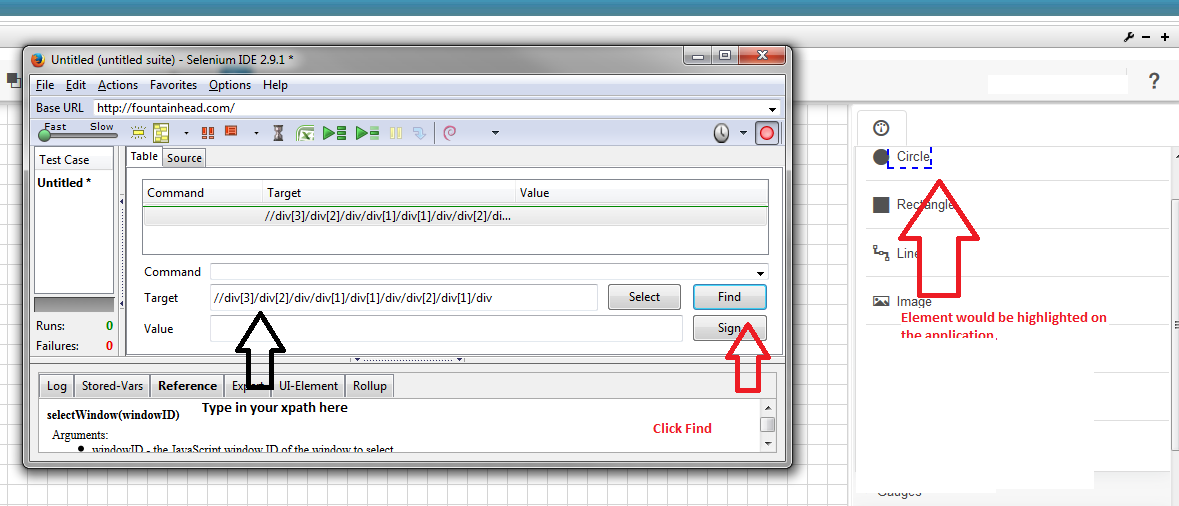
Еще один способ проверить xpath-использовать Selenium IDE.
- установить Firefox Selenium IDE
- Откройте приложение в FireFox и откройте IDE
- в IDE, на новой строке, вставьте xpath в целевой объект и нажмите кнопку Найди. Соответствующий элемент будет выделен в вашем применение
Вот расширение ChroPath для Chrome, которое имеет много дополнительных функций по сравнению с FirePath- Пожалуйста, выполните следующие действия : 1) Откройте панель devtools. 2) щелкните правой кнопкой мыши в любом месте веб-страницы. 3) Нажмите Кнопку Проверить. 4)в правой части вкладки элементы нажмите на вкладку ChroPath. Здесь вы получите XPath / CSS, а также можете редактировать и оценивать его.
Ссылка для загрузки аддона -
Https://chrome.google.com/webstore/detail/chropath/ljngjbnaijcbncmcnjfhigebomdlkcjo
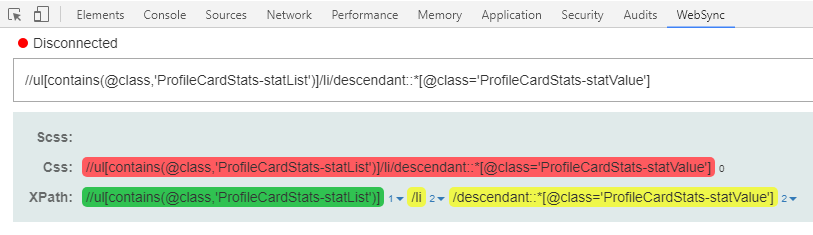
Я проверяю XPath и CSS селекторы, используярасширение Natu WebSync для Chrome .
Он может:
- разбить селектор на части и проверить их отдельно
- показать цветом, сколько элементов найдено для каждой части селектора. 0-красный, 1 - зеленый, несколько - желтый
- выделять элементы на странице при наведении курсора на часть селектора
- перейдите к элементу selector на вкладке Elements, когда я нажму selector part
Это может быть очень полезно для тех, кто нужно писать и проверять сложные селекторы.
Https://chrome.google.com/webstore/detail/natu-websync/aohpgnblncapofbobbilnlfliihianac
Comments