Сочетания клавиш не активны в Visual Studio с установленным Resharper
У меня есть Visual Studio 2012 + Resharper 7.1.1000.900 + StyleCop установлен 4.7.44.
проблема в том, что нет ссылки активны с момента установки Resharper.
например:
Я могу переименовать через ' > 'переименовать'. Но ярлык Ctrl+R ничего не делает.
Я схема клавиатуры Resharper для визуальной студии' В 'для ReSharper > параметры > среда > Клавиатура И Меню'
есть ли способ активировать ярлыки? Спасибо.
19 ответов:
Я бы сначала попытался сбросить все настройки Visual Studio ( инструменты > импорт и экспорт настроек > сброс всех настроек), а затем перейти к Resharper > Параметры > Клавиатура И Меню и повторно применить схему сочетания клавиш.
Я должен был сделать что-то похожее.
Это работает для меня.
настройка на Resharper / параметры / клавиатура и меню/нет / применить и сохранить
а то
Resharper / Параметры / Клавиатура И Меню/ установить в Visual Studio / применить и сохранить
У меня была та же проблема и сброс не исправит. Тогда мне помогла поддержка решарпера. Решение было очень простым! Я из России, и обычно моя клавиатура по умолчанию-русская. В панели управления / языковые настройки / изменить клавиатуру - я изменил клавиатуру по умолчанию на английский. Затем повторно примените настройки в VS: Resharper|Options|Keyboard&Menus - применить схему R#. И проблема была исправлена:)
вы можете посмотреть на параметры интеграции Visual Studio для ReSharper by...
- выберите ReSharper > Параметры... из меню Visual Studio
- выберите Интеграция С Visual Studio пункт в окне Параметры
в нижней части страницы приведены инструкции по сбросу схемы клавиатуры.
Если это не сработает, я бы переустановил ReSharper.
Мне было очень трудно получить эту работу под VS2015 один день. После первоначальной установки все работало, но я пришел сегодня утром, и мои сочетания клавиш не работают. Переживает для ReSharper это Окружающая Среда > Клавиатура И Меню не работает; переустановка Resharper не работает. Даже удаление каждой конфигурации из папки AppData Resharper не сработало.
Так что же работать? Переход в Visual Studio Сервис > Параметры > Окружающая Среда > Клавиатура и нажмите кнопку сброс. После того, как я это сделаю, тогда схемы Решарпера будут приняты.
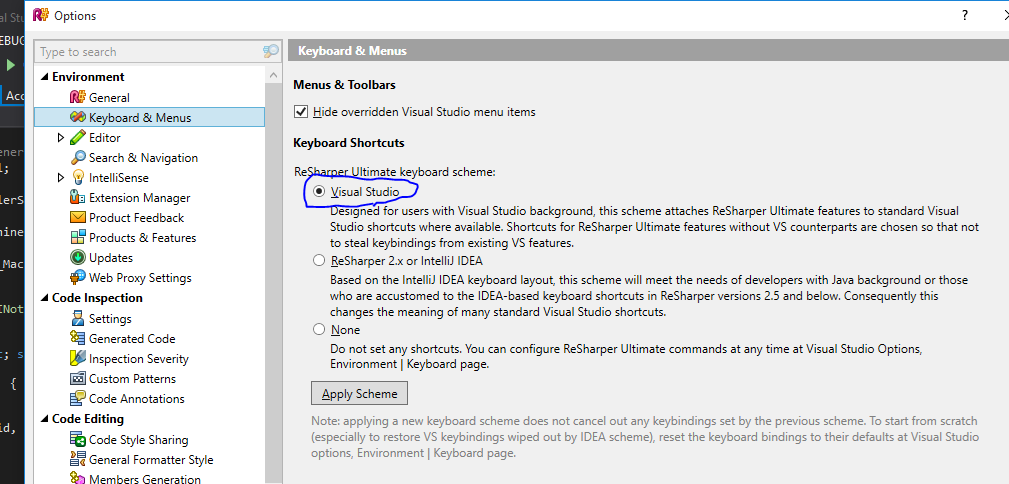
У меня была такая же проблема с Visual Studio 2015 и Resharper 9.2
"Resharper 9 сочетания клавиш не работает в Visual Studio 2015"
Я перепробовал все возможные схемы сброса и применения клавиатуры и нашел ответ от Юрия Федосеева.
моя языковая Конфигурация Windows 10 имела только шведский язык в языковых настройках "Панель управления\Часы, язык и регион\язык"
решение было добавить английский (я выбрал американскую версию) в списке языков. А затем перейдите в Resharper > параметры > клавиатура и меню > применить схему. (возможно, вам даже не нужно применять схему)
попробуйте выполнить следующие действия:
1) Resharper >
Options>Keyboard & Menusзатем выбрать:
Hide overridden Visual Studio menu items(чек)Visual Studio(чек)затем нажмите на кнопку
Apply Scheme and Save.2)
Tools>Options>Environment>Keyboard
- клик
Reset- клик
Ok
просто комментарий по этому вопросу. После установки Visual Studio 2015 RTM все мои ярлыки resharper исчезли. (У меня они отлично работали с RC) у нескольких моих коллег была точно такая же проблема с Visual Studio 2012.
Я пробовал все предложения здесь, но ни один не работал. Способ, который я нашел, чтобы решить эту проблему, заключался в следующем: перейдите в инструменты - > импорт и экспорт настроек, выберите "Импорт выбранных параметров среды" и в моем случае используйте настройки, которые у меня были из моего RC установка (вы можете видеть, что есть файлы с частями даты в качестве имени файла, например: CurrentSettings-2014-09-22). Для моих коллег проблема я в основном послал им мой .vssettings, который у меня был, работал над моей локальной установкой VS2012.
это эффективно решило проблему быстрого доступа. Дальнейшее исследование в моем случае показало, что, хотя я применил ярлыки Resharper, они никогда не были привязаны к фактической клавише быстрого доступа, поэтому сброс материала никогда не работал.
Как вариант - убедиться в том, что для ReSharper включена. Моя visual studio не обновила информацию о лицензии Resharper, поэтому при открытии меню resharper (после попытки выяснить, почему мои ярлыки перестали работать!), был пункт меню "почему Resharper отключен?" При нажатии на пункт меню открывается диалоговое окно, которое затем автоматически разрешает лицензию. Следующий вопрос для Jetbrains-почему мне нужно открыть диалоговое окно для автоматического обновления??
Я снова заработал, перейдя в VS 2015 Options - > Keyboard, а затем нажав сброс. Затем вернитесь к параметрам клавиатуры resharper и выберите схему ReSharper и нажмите Применить.
я столкнулся с той же проблемой. Я последовал одобрительному ответу. Я сделал, но это не сработало, потому что мой формат клавиатуры был другим. Это было в клавиатуре. Но позже я изменил раскладку клавиатуры и попытался таким образом.
Resharper > Options > Keyboard & Menus > Apply scheme > Save.тогда он работал нормально. Но всякий раз, когда я меняю свою клавиатуру с английского на Бенгальский, она снова меняется, и мне нужно сделать перенастройку.
Примечание для пользователей NVidia: GeForce Experience молча переопределяет некоторые горячие клавиши (например, Alt+F7) и ReSharper перестает их обрабатывать. Поэтому вам нужно сначала отключить или переназначить горячие клавиши nvidia.
единственное, что я мог найти, сказал сначала попробовать и сделать VS-ремонт. Если это не сработает, то сделайте это.
перезагрузите Windows и в безопасном режиме запустите devenv / safemode в Visual Командная Строка Studio 2005. Если в безопасном режиме эта проблема исчезла, причиной должны быть сторонние приложения, службы или Visual Студийные надстройки. Пожалуйста, также попробуйте команду devenv /resetsettings или команду devenv / настройка в командной строке.
Я пробовал многие из вышеперечисленных вопросов и до сих пор были проблемы с установкой.
оказывается, что загрузка полной версии (а не веб-установщика) и запуск ее от имени администратора, наконец, получили последнюю версию, установленную без ошибок в VS 2015.
сначала нужно сбросить против установления (инструменты > опции > экспорт настроек > сбросить все настройки) и нажмите кнопку Resharper (опция > окружающая среда > клавиатура и меню > сочетания клавиш) выберите элемент, который вы хотите использовать и применять схемы.
Это работа для меня на visual studio 2012.
Мне пришлось удалить
C:\Users{username}\AppData\Local\JetBrains папка. Затем удалось снова включить возможностей срезать путь.
Comments