Сделайте div оставаться в нижней части содержимого страницы все время, даже если есть полосы прокрутки
CSS Push Div в нижней части страницы
пожалуйста, посмотрите на эту ссылку, я хочу наоборот: когда содержимое переполняется полосами прокрутки, я хочу, чтобы мой нижний колонтитул всегда был на полное нижняя часть страницы, как переполнение стека.
у меня есть div с id="footer" а это CSS:
#footer {

    position: absolute;

    bottom: 30px;

    width: 100%;

}
но все это делает, это идет в нижней части области просмотра, и остается там, даже если вы прокрутите вниз, то в дно.
изображение: 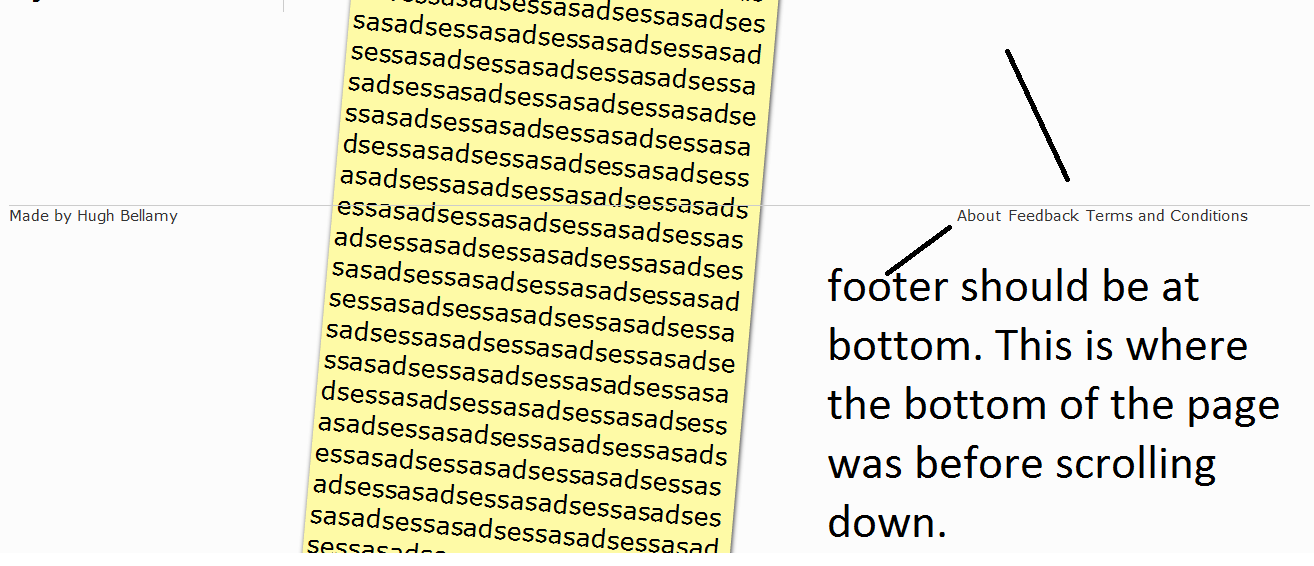
Извините, если не уточняется, я не хочу, чтобы он был исправлен, только для того, чтобы он был в самом низу всего контента.
10 ответов:
именно
position: fixedпредназначен для:#footer { position: fixed; bottom: 0; width: 100%; }вот скрипка:http://jsfiddle.net/uw8f9/
к сожалению, вы не можете сделать это без добавления немного дополнительного HTML и имея один кусок CSS полагаться на другой.
HTML
сначала вам нужно обернуть ваш
header,footerи#bodyна#holderdiv:<div id="holder"> <header>.....</header> <div id="body">....</div> <footer>....</footer> </div>CSS
затем установить
height: 100%доhtmlиbody(фактическое тело, а не ваш#bodydiv), чтобы убедиться, что вы можете установить минимальную высоту в процентах от ребенка элементы.сейчас поставил
min-height: 100%на#holderdiv так что он заполняет содержимое экрана и использоватьposition: absoluteчтобы сидеть нижний колонтитул в нижней части#holderdiv.к сожалению, вы должны подать заявку
padding-bottomдо#bodydiv это та же высота, что иfooterобеспечитьfooterне сидит выше любого содержания:html,body{ height: 100% } #holder{ min-height: 100%; position:relative; } #body{ padding-bottom: 100px; /* height of footer */ } footer{ height: 100px; width:100%; position: absolute; left: 0; bottom: 0; }рабочий пример, короткое тело: http://jsfiddle.net/ELUGc/
рабочий пример, длинное тело:http://jsfiddle.net/ELUGc/1/
просто работал для другого решения, как в приведенном выше примере есть ошибка (где-то ошибка ) для меня. Отклонение от выбранного ответа.
html,body{ height: 100% } #nonFooter{ min-height: 100%; position:relative; /* Firefox */ min-height: -moz-calc(100% - 30px); /* WebKit */ min-height: -webkit-calc(100% - 30px); /* Opera */ min-height: -o-calc(100% - 30px); /* Standard */ min-height: calc(100% - 30px); } #footer { height:30px; margin: 0; clear: both; width:100%; position: relative; }для разметки HTML
<body> <div id="nonFooter">header,middle,left,right,etc</div> <div id="footer"></div> </body>Ну этот способ не поддерживает старый браузер, однако его приемлемо для старого браузера, чтобы прокрутить 30px для просмотра нижнего колонтитула.
Я понимаю, что он говорит не использовать это для "ответа на другие ответы" , но, к сожалению, у меня недостаточно репутации, чтобы добавить комментарий к соответствующему ответу (!) но. ..
Если у вас возникли проблемы в asp.net с ответом от "Моя голова болит" - вам нужно добавить "высота : 100%" в основной сгенерированный тег формы, а также теги HTML и BODY, чтобы это работало.
вы не закрыли свой; После позиции: абсолютный. В противном случае ваш код выше работал бы отлично!
#footer { position:absolute; bottom:30px; width:100%; }
Я бы прокомментировал, если бы мог , но у меня пока нет разрешений, поэтому я отправлю подсказку в качестве ответа для неожиданного поведения на некоторых устройствах android:
положение: исправлено работает только в Android 2.1 Через 2.3 с помощью следующего мета-тега:
<meta name="viewport" content="width=device-width, user-scalable=no">.
это интуитивно понятное решение с помощью команды viewport, которая просто устанавливает минимальную высоту для высоты видового экрана минус высота нижнего колонтитула.
html,body{ height: 100% } #nonFooter{ min-height: calc(100vh - 30px) } #footer { height:30px; margin: 0; clear: both; width:100%; }
если у вас есть фиксированная высота нижнего колонтитула (например, 712px), вы можете сделать это с помощью js следующим образом:
var bgTop = 0; window.addEventListener("resize",theResize); function theResize(){ bgTop = winHeight - 712; document.getElementById("bg").style.marginTop = bgTop+"px"; }
Я решил аналогичную проблему, поместив все мое основное содержимое в дополнительный тег div (id="outer"). Затем я переместил тег div с id= " нижний колонтитул "за пределы этого последнего" внешнего " тега div. Я использовал CSS для указания высоты " внешнего "и задал ширину и высоту"нижнего колонтитула". Я также использовал CSS для указания поля-левого и правого края "нижнего колонтитула" как авто. В результате нижний колонтитул прочно сидит в нижней части моей страницы и прокручивается вместе со страницей (хотя, это все еще появляется внутри "внешних" дел, но, к счастью, за пределами основных "содержание" див. что кажется странным, но это то, где я хочу его).
Я просто хочу добавить - большинство других ответов работал для меня, однако, потребовалось много времени, чтобы заставить их работать!
это потому, что параметр
height: 100%только поднимает высоту родительского div!так что если весь ваш html (внутри тела) выглядит следующим образом:
<div id="holder"> <header>.....</header> <div id="body">....</div> <footer>....</footer> </div>тогда будет хорошо следующее:
html,body{ height: 100% } #holder{ min-height: 100%; position:relative; } #body{ padding-bottom: 100px; /* height of footer */ } footer{ height: 100px; width:100%; position: absolute; left: 0; bottom: 0; }...как " держатель "поднимет его высоту непосредственно от"тела".
слава моей голове болит, чей ответ был тем, что я в конечном итоге добрался до работы!
. если ваш html является более вложенным (потому что это только элемент полной страницы или он находится в определенном столбце и т. д.), Вам нужно убедиться содержит элемент также
height: 100%установить на div. В противном случае, информация о высоте будет потеряна между "телом" и "держателем".например, следующее, Где я добавил класс "полная высота" к каждому div убедитесь, что высота доходит до наших элементов заголовка / тела / нижнего колонтитула:
<div class="full-height">
    <div class="container full-height">
        <div id="holder">
            <header>.....</header>
            <div id="body">....</div>
            <footer>....</footer>
        </div>
    </div>
</div>
и не забудьте установить высоту на полный класс высоты в css:
#full-height{
    height: 100%;
}
это исправило мои проблемы!
Comments