Добавление пользовательского скрипта в Google Chrome вручную
вместо "установки" пользовательских скриптов я нашел много учебников в интернете, чтобы добавить его вручную. Все они сказали мне сделать те же шаги:
- сделать каталог C:UsersBlablaAppDataLocalGoogleChromeUser DataDefaultUser Scripts
- место a .JS файл там, который содержит User-Script
- запустите Chrome с параметром -- enable-user-scripts
Я так и сделал - но мой демо скрипт не делает что угодно:
// ==UserScript==

// @name           Test

// @description    Test

// @include        http://example.com/*

// @version        1.0

// ==/UserScript==


alert(0);
что я делаю не так?
4 ответов:
лучшее, что можно сделать, это установить расширение Tampermonkey.
это позволит вам легко устанавливать скрипты Greasemonkey и легко управлять ими. Также это упрощает установку пользовательских скриптов непосредственно с таких сайтов, как OpenUserJS,MonkeyGuts, etc.
наконец, он открывает большинство всех функций GM, которые вы не получаете, устанавливая скрипт GM непосредственно с Chrome. То есть больше того, что GM на Firefox может сделать, доступен с Tampermonkey.
но, если вы действительно хотите установить скрипт GM напрямую, это
легкоправильная боль на Chrome в эти дни...Chrome примерно после августа 2014 года:
вы все еще можете перетащить файл на страницу расширений, и он будет работать... до вы перезапустите Chrome. Тогда он будет окончательно отключен. Смотрите продолжая "защищать" пользователей Chrome от вредоносные расширения для получения дополнительной информации. Опять же, вы это умный способ пойти. (Или полностью переключите браузеры на Opera или Firefox.)
Chrome 21+:
хром изменение способа установки расширений. Userscripts-это урезанные расширения на Chrome but. начиная с Chrome 21, поведение щелчка по ссылке отключено для userscripts. Чтобы установить пользовательский скрипт, перетащите **.пользователь.Яш* файл в элемент расширения страницы (
chrome://extensionsна входе адреса).старые версии Chrome:
просто перетащите ваши **.пользователь.JS * файлы в любое окно Chrome. Или нажмите на любую ссылку скрипта Greasemonkey.
вы получите предупреждение об установке:
клик дальше.
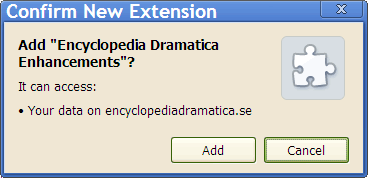
Вы получите диалоговое окно подтверждения:клик добавить.
Примечания:
- Скрипты, установленные таким образом, имеют ограничения по сравнению со сценарием Greasemonkey (Firefox) или скриптом Tampermonkey. Смотрите Кросс-браузер пользователя-сценариев раздел, хром.
управление скриптом и именем:
по умолчанию Chrome устанавливает скрипты в папку с расширениями1, полная загадочных имена и номера версий. И, если вы попытаетесь вручную добавить скрипт под этим деревом папок, он будет стерт при следующем перезапуске Chrome.
чтобы управлять каталогами и именами файлов для чего-то более значимого, вы можете:
создайте удобный для вас каталог, и не там, где Chrome обычно ищет расширения. Например, создайте:
C:\MyChromeScripts\.для каждого скрипта создайте свой собственный подкаталог. Например,
HelloWorld.в этом подкаталоге создайте или скопируйте файл сценария. Например, сохраните код этого вопроса как:
HelloWorld.user.js.вы также должны создать файл манифеста в этом подкаталоге, он должен называться:
manifest.json.для нашего примера он должен содержать:
{
    "manifest_version": 2,
    "content_scripts": [ {
        "exclude_globs":    [  ],
        "include_globs":    [ "*" ],
        "js":               [ "HelloWorld.user.js" ],
        "matches":          [   "https://stackoverflow.com/*",
                                "https://stackoverflow.com/*"
                            ],
        "run_at": "document_end"
    } ],
    "converted_from_user_script": true,
    "description":  "My first sensibly named script!",
    "name":         "Hello World",
    "version":      "1"
}
The
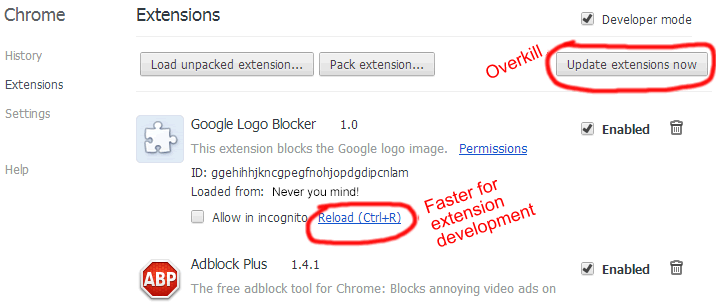
manifest.jsonфайл автоматически генерируется из мета-блока Chrome, когда пользовательский скрипт установленный. Значения@includeи@excludeмета-правила хранятся вinclude_globsиexclude_globs,@match(рекомендуется) хранится вmatchesсписок."converted_from_user_script": trueявляется обязательным, если вы хотите использовать поддерживаетGM_*методы.теперь, в диспетчере расширений Chrome (URL = chrome: / / extensions/), затем "режим разработчика".
нажмите Загрузить распакованное расширение....
для папки вставьте в папку для вашего скрипта, в этом примере это:
C:\MyChromeScripts\HelloWorld.ваш скрипт установлен и работает!
если вы внесете какие-либо изменения в исходный код скрипта, нажмите перезагрузка ссылка для них, чтобы взять эффект:
1 папка по умолчанию:
Windows XP:
  Chrome  : %AppData%\..\Local Settings\Application Data\Google\Chrome\User Data\Default\Extensions\
  Chromium: %AppData%\..\Local Settings\Application Data\Chromium\User Data\Default\Extensions\

Windows Vista/7/8:
  Chrome  : %LocalAppData%\Google\Chrome\User Data\Default\Extensions\
  Chromium: %LocalAppData%\Chromium\User Data\Default\Extensions\

Linux:
  Chrome  : ~/.config/google-chrome/Default/Extensions/
  Chromium: ~/.config/chromium/Default/Extensions/

Mac OS X:
  Chrome  : ~/Library/Application Support/Google/Chrome/Default/Extensions/
  Chromium: ~/Library/Application Support/Chromium/Default/Extensions/
хотя вы можете изменить его, запустив Chrome с .

обновление 2016: кажется, снова работает.
обновление август 2014: больше не работает с последних версий Chrome.
Да, новое положение дел отстой. К счастью, это не так сложно, как предполагают другие ответы.
- обзор в Chrome, чтобы
chrome://extensions- перетащите
.user.jsфайл на эту страницу.вуаля. Вы также можете перетащить файлы из нижнего колонтитула загрузки в расширения табуляция.
Chrome автоматически создаст
manifest.jsonфайл в каталоге расширений, который Брок документально.
этот параметр работает для меня:
--enable-easy-off-store-extension-installсделать следующее:
- щелкните правой кнопкой мыши на значке" Chrome".
- выбрать Свойства
- в конце целевой линии поместите следующие параметры:
--enable-easy-off-store-extension-install- это должно выглядеть так:
chrome.exe --enable-easy-off-store-extension-install- запустите Chrome, дважды щелкнув по значку
поделиться и установить userscript с одним щелчком мыши
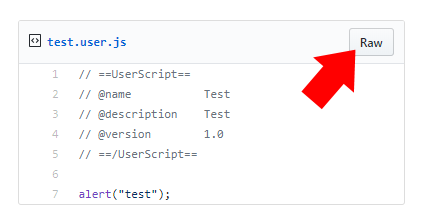
чтобы сделать автоматическую установку (но мануально подтвердить), Вы можете сделать gist (gist.github.com) с
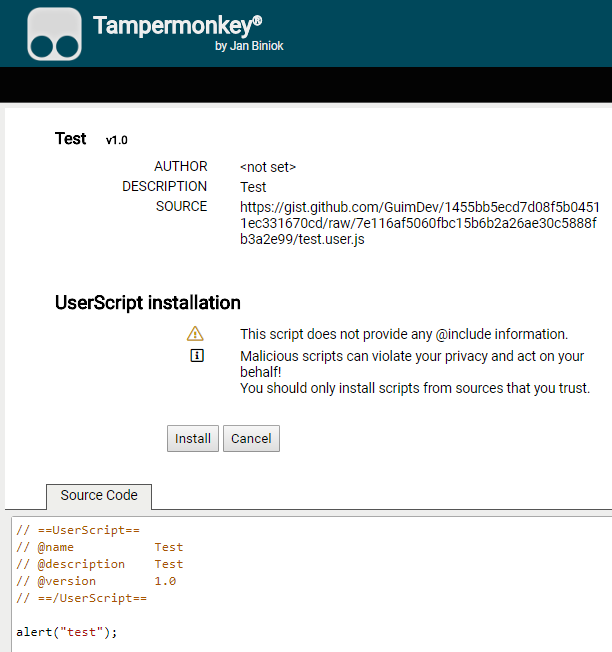
<filename>.user.jsимя файла, чтобы получить на-Нажмите кнопку установки при нажатии на Raw и получить эту страницу:
Как это сделать ?
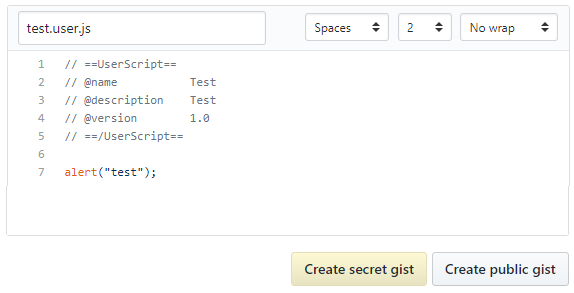
назовите свою суть
<filename>.user.js, напишите свой код и нажмите на кнопку "Создавать."на странице gist,нажать на кнопку Raw чтобы получить страницу установки (первый экран).
проверьте код и установите его.
Comments