Нарисуйте текст на угол (повернутый) в Python
Я рисую текст на изображении массива numpy в Python (используя пользовательский шрифт). В настоящее время я преобразования изображения в пильном, рисование текста и затем преобразовать обратно в массив NumPy.
import numpy as np

import cv2


from PIL import Image

from PIL import ImageDraw

from PIL import ImageFont


char_image = np.zeros((200, 300, 3), np.uint8)


# convert to pillow image

pillowImage = Image.fromarray(char_image)

draw = ImageDraw.Draw(pillowImage)


# add chars to image

font = ImageFont.truetype("arial.ttf", 32)

draw.text((50, 50), 'ABC', (255, 255, 255), font=font)


# convert back to numpy array

char_image = np.array(pillowImage, np.uint8)


# show image on screen

cv2.imshow('myImage', char_image)

cv2.waitKey(0)
Есть ли вообще рисовать текст под заданным углом, т. е. 33 градуса?
Поворот изображения после того, как текст был нарисован, не является опцией
2 ответов:
Используя matplotlib, сначала визуализируйте массив и нарисуйте на нем, получите исходные данные из рисунка обратно. Про: оба инструмента довольно высокого уровня и позволяют вам иметь дело со многими деталями процесса.
ax.annotate()обеспечивает гибкость для того, где и как рисовать и устанавливать свойства шрифта, а такжеplt.matshow()гибкость, позволяющая работать с различными аспектами визуализации массива.import matplotlib.pyplot as plt import scipy as sp # make Data array to draw in M = sp.zeros((500,500)) dpi = 300.0 # create a frameless mpl figure fig, axes = plt.subplots(figsize=(M.shape[0]/dpi,M.shape[1]/dpi),dpi=dpi) axes.axis('off') fig.subplots_adjust(bottom=0,top=1.0,left=0,right=1) axes.matshow(M,cmap='gray') # set custom font import matplotlib.font_manager as fm ttf_fname = '/usr/share/fonts/truetype/ubuntu-font-family/Ubuntu-B.ttf' prop = fm.FontProperties(fname=ttf_fname) # annotate something axes.annotate('ABC',xy=(250,250),rotation=45,fontproperties=prop,color='white') # get fig image data and read it back to numpy array fig.canvas.draw() w,h = fig.canvas.get_width_height() Imvals = sp.fromstring(fig.canvas.tostring_rgb(),dtype='uint8') ImArray = Imvals.reshape((w,h,3))
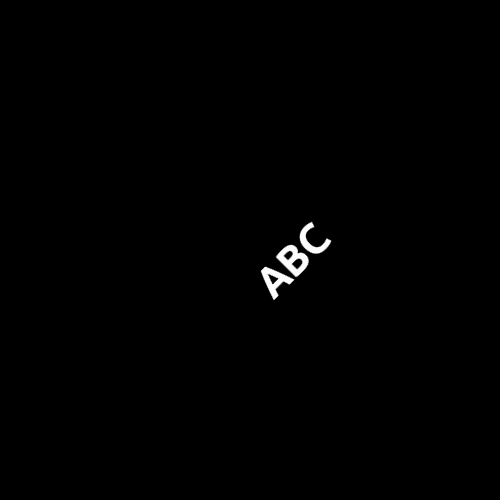
Вы можете использовать PIL для рисования повернутого текста. Я предлагаю нарисовать текст на пустом изображении, повернуть это изображение, а затем вставить повернутое изображение в основное изображение. Что-то вроде:
Код:
def draw_rotated_text(image, angle, xy, text, fill, *args, **kwargs):
    """ Draw text at an angle into an image, takes the same arguments
        as Image.text() except for:

    :param image: Image to write text into
    :param angle: Angle to write text at
    """
    # get the size of our image
    width, height = image.size
    max_dim = max(width, height)

    # build a transparency mask large enough to hold the text
    mask_size = (max_dim * 2, max_dim * 2)
    mask = Image.new('L', mask_size, 0)

    # add text to mask
    draw = ImageDraw.Draw(mask)
    draw.text((max_dim, max_dim), text, 255, *args, **kwargs)

    if angle % 90 == 0:
        # rotate by multiple of 90 deg is easier
        rotated_mask = mask.rotate(angle)
    else:
        # rotate an an enlarged mask to minimize jaggies
        bigger_mask = mask.resize((max_dim*8, max_dim*8),
                                  resample=Image.BICUBIC)
        rotated_mask = bigger_mask.rotate(angle).resize(
            mask_size, resample=Image.LANCZOS)

    # crop the mask to match image
    mask_xy = (max_dim - xy[0], max_dim - xy[1])
    b_box = mask_xy + (mask_xy[0] + width, mask_xy[1] + height)
    mask = rotated_mask.crop(b_box)

    # paste the appropriate color, with the text transparency mask
    color_image = Image.new('RGBA', image.size, fill)
    image.paste(color_image, mask)
Как это работает:
- создайте маску прозрачности.
- нарисуйте текст на маске.
- Поверните маску и обрезайте до нужного размера.
- вставьте нужный цвет в изображение, используя повернутую маску прозрачности, содержащую текст.
Тестовый Код:
import numpy as np

from PIL import Image
from PIL import ImageDraw
from PIL import ImageFont

char_image = np.zeros((100, 150, 3), np.uint8)

# convert to pillow image
pillowImage = Image.fromarray(char_image)

# draw the text
font = ImageFont.truetype("arial.ttf", 32)
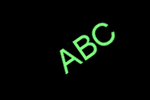
draw_rotated_text(pillowImage, 35, (50, 50), 'ABC', (128, 255, 128), font=font)

pillowImage.show()
Результаты:
Comments