NodeJS-ошибка установки с NPM
Microsoft Windows [Version 6.3.9600]

(c) 2013 Microsoft Corporation. All rights reserved.


C:Windowssystem32>npm install caress-server

npm http GET https://registry.npmjs.org/caress-server

npm http 304 https://registry.npmjs.org/caress-server

npm http GET https://registry.npmjs.org/jspack/0.0.1

npm http GET https://registry.npmjs.org/buffertools

npm http 304 https://registry.npmjs.org/jspack/0.0.1

npm http 304 https://registry.npmjs.org/buffertools


> [email protected] install C:Windowssystem32node_modulescaress-servernode_

modulesbuffertools

> node-gyp rebuild


C:Windowssystem32node_modulescaress-servernode_modulesbuffertools>node "G:

nodejsnode_modulesnpmbinnode-gyp-bin....node_modulesnode-gypbinnode-

gyp.js" rebuild

gyp ERR! configure error

gyp ERR! stack Error: Can't find Python executable "python", you can set the PYT

HON env variable.

gyp ERR! stack     at failNoPython (G:nodejsnode_modulesnpmnode_modulesnode

-gyplibconfigure.js:101:14)

gyp ERR! stack     at G:nodejsnode_modulesnpmnode_modulesnode-gyplibconfi

gure.js:64:11

gyp ERR! stack     at Object.oncomplete (fs.js:107:15)

gyp ERR! System Windows_NT 6.2.9200

gyp ERR! command "node" "G:nodejsnode_modulesnpmnode_modulesnode-gyp

binnode-gyp.js" "rebuild"

gyp ERR! cwd C:Windowssystem32node_modulescaress-servernode_modulesbuffert

ools

gyp ERR! node -v v0.10.25

gyp ERR! node-gyp -v v0.12.2

gyp ERR! not ok

npm ERR! [email protected] install: `node-gyp rebuild`

npm ERR! Exit status 1

npm ERR!

npm ERR! Failed at the [email protected] install script.

npm ERR! This is most likely a problem with the buffertools package,

npm ERR! not with npm itself.

npm ERR! Tell the author that this fails on your system:

npm ERR!     node-gyp rebuild

npm ERR! You can get their info via:

npm ERR!     npm owner ls buffertools

npm ERR! There is likely additional logging output above.


npm ERR! System Windows_NT 6.2.9200

npm ERR! command "G:nodejs
ode.exe" "G:nodejsnode_modulesnpmbinn

pm-cli.js" "install" "caress-server"

npm ERR! cwd C:Windowssystem32

npm ERR! node -v v0.10.25

npm ERR! npm -v 1.3.24

npm ERR! code ELIFECYCLE

npm ERR!

npm ERR! Additional logging details can be found in:

npm ERR!     C:Windowssystem32npm-debug.log

npm ERR! not ok code 0


C:Windowssystem32>
Я устанавливаю определенный скрипт NodeJS -ласки. Но я не могу этого сделать. Я использую Windows 8.1, может кто-нибудь сказать мне, что это проблема я столкнулся, и почему эта установка не работает. Кажется, есть проблема с зависимостью buffertools, насколько я могу думать. Не знаю, как это можно исправить?
Если я загружаю сборку из github и помещаю ее в node-modules, ничего не работает. когда я пытаюсь начать, используя npm start, или во время реализации тоже.
G:nodejsnode_modulescaress-server>npm install


G:nodejsnode_modulescaress-server>npm start


> [email protected] start G:nodejsnode_modulescaress-server

> node examples/server.js


   info  - socket.io started


module.js:340

    throw err;

          ^

Error: Cannot find module './build/Release/buffertools.node'

    at Function.Module._resolveFilename (module.js:338:15)

    at Function.Module._load (module.js:280:25)

    at Module.require (module.js:364:17)

    at require (module.js:380:17)

    at Object.<anonymous> (G:nodejsnode_modulescaress-servernode_modulesbuf

fertoolsbuffertools.js:16:19)

    at Module._compile (module.js:456:26)

    at Object.Module._extensions..js (module.js:474:10)

    at Module.load (module.js:356:32)

    at Function.Module._load (module.js:312:12)

    at Module.require (module.js:364:17)


npm ERR! [email protected] start: `node examples/server.js`

npm ERR! Exit status 8

npm ERR!

npm ERR! Failed at the [email protected] start script.

npm ERR! This is most likely a problem with the caress-server package,

npm ERR! not with npm itself.

npm ERR! Tell the author that this fails on your system:

npm ERR!     node examples/server.js

npm ERR! You can get their info via:

npm ERR!     npm owner ls caress-server

npm ERR! There is likely additional logging output above.

npm ERR! System Windows_NT 6.2.9200

npm ERR! command "G:nodejs
ode.exe" "G:nodejsnode_modulesnpmbinn

pm-cli.js" "start"

npm ERR! cwd G:nodejsnode_modulescaress-server

npm ERR! node -v v0.10.25

npm ERR! npm -v 1.3.24

npm ERR! code ELIFECYCLE

npm ERR!

npm ERR! Additional logging details can be found in:

npm ERR!     G:nodejsnode_modulescaress-servernpm-debug.log

npm ERR! not ok code 0


G:nodejsnode_modulescaress-server>
12 ответов:
Как указано ниже, вам может не понадобиться устанавливать VS на windows, проверьте это
https://github.com/nodejs/node-gyp/issues/629#issuecomment-153196245
обновление 02/2016
некоторые плагины npm нужны
node-gypдля установки.однако,
node-gypимеет свои собственные зависимости (со страницы github):
обновление 09/2016
если вы с помощью Windows Теперь вы можете установить все
node-gypзависимости с помощью одной команды (Примечание: Запуск от имени администратора в Windows PowerShell):$ npm install --global --production windows-build-toolsа затем установить пакет
$ npm install --global node-gypобновлено 06/2018
https://github.com/nodejs/node-gyp/issues/809#issuecomment-155019383
удалить $HOME/.узел-каталог gyp и повторите попытку.
Смотрите полную документацию здесь: node-gyp
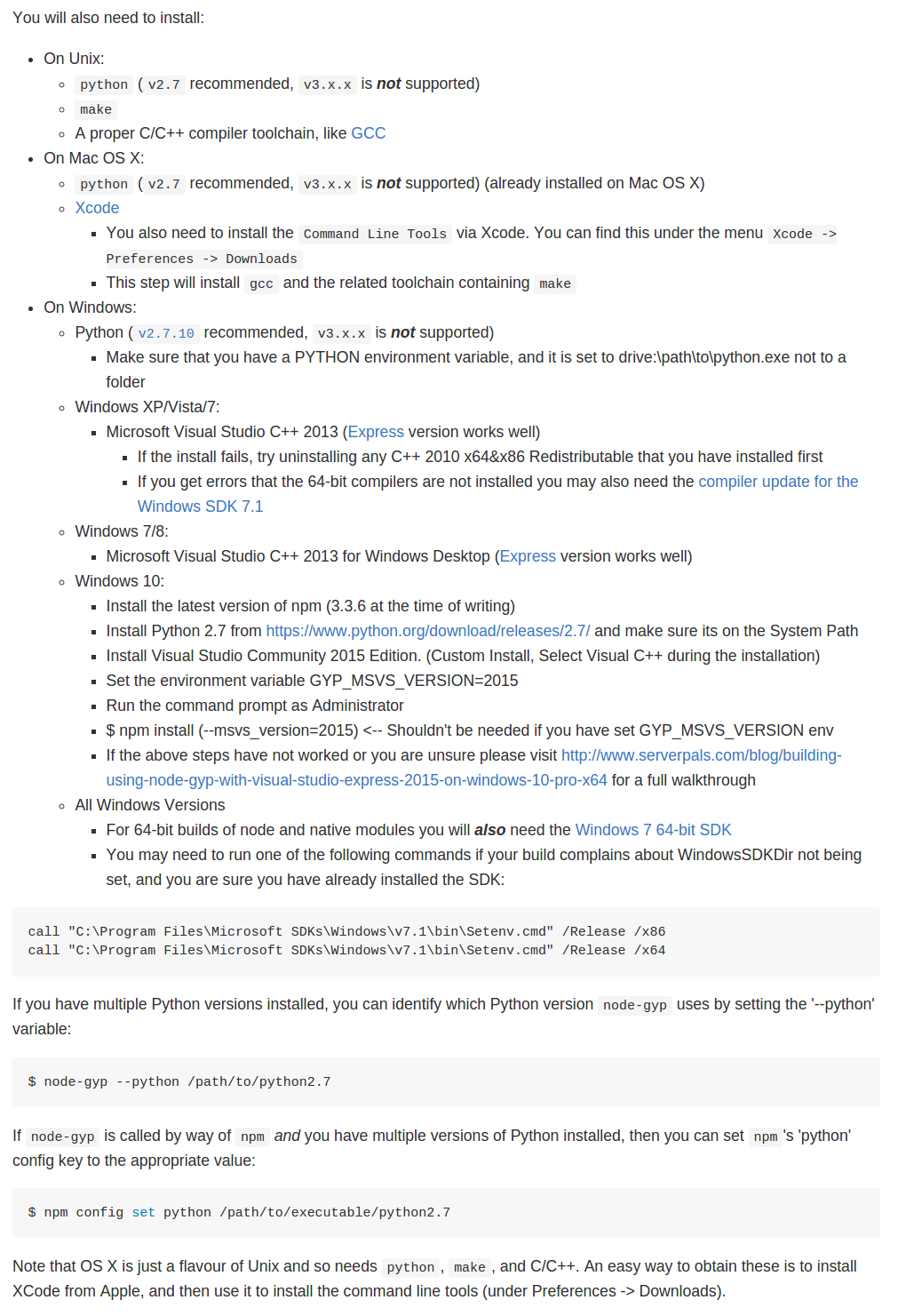
убедитесь, что у вас есть все необходимое программное обеспечение для работы
node-gyp:вы можете настроить версию Visual Studio, используемую
node-gypчерез переменную окружения, так что вы можете избежать необходимости установки--msvs_version=2012свойство каждый раз, когда вы делаете установку npm.примеры:
- set
GYP_MSVS_VERSION=2012для Visual Studio 2012- set
GYP_MSVS_VERSION=2013e('e' означает Бесплатная экспресс-выпуск')полный перечень - https://github.com/joyent/node/blob/v0.10.29/tools/gyp/pylib/gyp/MSVSVersion.py#L209-294
Это все еще болезненно для пользователей Windows NodeJS, поскольку предполагается, что у вас установлена копия Visual Studio, и у многих конечных пользователей этого никогда не будет. Поэтому я лоббирую Joyent для поощрения их к включению веб-сокетов в качестве части основного узла, а также к возможному отправке компилятора GNU gcc в качестве части NodeJS установить, так что мы можем навсегда решить эту проблему.
не стесняйтесь добавлять свой голос на сайте:
я столкнулся с проблемой с ошибкой:
gyp ERR! configure error

gyp ERR! stack Error: Can't find Python executable "python", you can set the PYTHON env variable.
вот что я делал и что, наконец, сработало.
отказ от ответственности: Я просто получаю свои руки в узел, угловой после многих лет в мире Java, Linux и других...
Описание Окружающей Среды: Windows 8.1 64-разрядная; Cygwin; cygwin bash shell
используется, что привело к ошибке: npm install-g карма
: джип ЭРР! ошибка настройки джип ЭРР! ошибка стека: не удается найти исполняемый файл Python "python", вы можете установить PYT HON env variable.
Discovery: 'какой python' на оболочке bash ясно показывает '/ usr/bin / python'. Теперь это раздражает!
решение: это применимо только к тем, кто использует среду, аналогичную тому, что у меня есть, т. е. с помощью cygwin и bash shell. Надеюсь, что это поможет в других средах, как но имейте в виду, что ваш чайник чая может выглядеть немного иначе, чем мой.
- во-первых, необходимо установить переменную $ PYTHON shell env.bashrc использует явный путь windows к исполняемому файлу python, а не корневой путь unix (/usr/bin), используемый cygwin.
- во-вторых, и этот взял много проб / ошибок,и вот вам! Cygwin устанавливает python под /usr / bin (который на самом деле является зеркалом /bin в windows) с версией, т. е. (в моем system) / usr/bin / python2.7.exe, а затем добавляет ссылку / usr/bin / python --> python2.7.исполняемый. Проблема в том, что gyp не может следовать этой ссылке и продолжает давать раздражающую ошибку, что он не может найти python, хотя вы можете найти его просто отлично из командной строки оболочки.
- с вышеуказанным фоном теперь добавьте следующую строку к вашему .bashrc
экспорт PYTHON="C:/cygwin64/bin/python2.7.exe (или любая другая версия на вашем система)"
- теперь источник вашей .bashrc из вашего домашнего каталога (на cygwin)--> 'source .bashrc'
теперь вы должны быть в порядке, и gyp найдет исполняемый файл python.
Я надеюсь, что это поможет кому-то наткнуться на ту же или подобную проблему.
должен быть в состоянии получить все зависимости node-gyp с шоколадный для Windows
choco install python2
choco install visualstudioexpress2013windowsdesktop
Настройка Среды JavaScript
1. Установите Узел.js
загрузите установщик на веб-сайте NodeJs. Вы можете скачать последнюю версию V6
2. Обновление НПМ
Npm устанавливается вместе с узлом.js. Так что не волнуйся.
3. Установите Anaconda
Anaconda-это ведущая платформа open data science, работающая на Python. Версия Anaconda с открытым исходным кодом - это высокопроизводительный дистрибутив Python. Это может помочь вы управляете своей зависимостью python. Вы можете использовать его для создания другой среды python в будущем, если вы хотите, чтобы коснуться его.
поддержка только Node-gyp >= Python 2.7 и
так что просто установите версию 2.7
4. Установите узел-джип
вы можете установить с
npm:
$ npm install -g node-gypВам также нужно будет установить:
On Windows:
Вариант 1: Установите все необходимые инструменты и конфигурации с помощью Microsoft windows-build-tools используя
npm install --global --production windows-build-toolsс повышенными правами PowerShell или CMD.exe (Запуск от имени администратора).Вариант 2: Установите инструменты и конфигурацию вручную:
Среда Сборки Visual C++:
- Вариант 1: Установка Visual C++ Build Tools используя элемент Установка По Умолчанию.
- Вариант 2: Установить Visual Studio 2015 (или изменить существующую установку) и выберите общие инструменты для Visual C++ во время установки. Это также работает с бесплатным сообществом и Express для настольных выпусков.
[только для Windows Vista / 7] требуется.NET Framework 4.5.1
запуск cmd,
npm config set msvs_version 2015Если вышеуказанные шаги не сработали для Вас, пожалуйста, посетите узел Microsoft.рекомендации js для Windows дополнительные советы.
если у вас установлено несколько версий Python, вы можете определить, какая версия Python
node-gypиспользуется путем установки переменной' --python':
$ node-gyp --python C:/Anaconda2/python.exeесли
node-gypназывается путемnpmи у вас есть несколько версий из установленного Python, то вы можете установитьnpm's 'python' config ключ к соответствующему значению:
$ npm config set python C:/Anaconda2/python.exeбудущее обновление для узла.js и npm
загрузите установщик со своего официального сайта и сразу установите его. Программа установки автоматически поможет вам удалить старые файлы.
npm update npmбудущее обновление для Python
conda update --all
для пользователей Cygwin:
проблема python с использованием
npmв готовые установки под Cygwin, заключается в том, чтоnode-gypвводит в заблуждение из-за неполной проверки в../npm/node_modules/node-gyp/lib/configure.jsкод.это связано с тем, как Cygwin обрабатывает символические ссылки. Он не делает это должным образом в установке из коробки. Таким образом, сообщения об ошибках из приведенного выше кода вводят в заблуждение, поскольку он жалуется на
PYTHONпуть, а не существованиеpython.exe(или ссылка) самого файла.есть (по крайней мере) 2 способа решить эту проблему.
- установка пакета Cygwin
cygutils-extraи использоватьwinln.- используйте собственный командлет Windows CMD в режиме администратора.
на (1) вы можете создать соответствующую символическую ссылку из оболочки Cygwin, выполнив следующие действия:
# To make the Cygwin environment treat Windows links properly:
# Alternatively add this to your `.bashrc` for permanent use.
export CYGWIN=winsymlinks:nativestrict

# Install Cygwin package containing "winln"
apt-cyg install cygutils-extra

# Make a proper Windows sym-link:
cd /cygdrive/c/cygwin64/bin/
winln.exe -s python2.7.exe python.exe

# Add PYTHON as a native Windows system wide variable (HKLM)
setx /M PYTHON "C:\cygwin64\bin\python"
(также предполагая, что вы используете оболочку Cygwin как админ.) Используя
apt-cygрекомендуется и может быть найден в различных формах на github.
на (2) разрешение для готовых пользователей Cygwin таково:
# Open a native Windows CMD in Administrator mode and:
cd C:\cygwin64\bin\
mklink python.exe python2.7.exe
результат должен выглядеть так:
C:\cygwin64\bin>ls -al python*
lrwxrwxrwx 1 xxx            xxx   13 Jun  2  2015 python -> python2.7.exe
lrwxrwxrwx 1 Administrators xxx   13 Aug 24 17:28 python.exe -> python2.7.exe
lrwxrwxrwx 1 xxx            xxx   13 Jun  2  2015 python2 -> python2.7.exe
-rwxr-xr-x 1 xxx            xxx 9235 Jun  2  2015 python2.7.exe
для windows
Проверьте путь python в системной переменной. npm Плагины должны быть установлены node-gyp.
откройте командную строку с правами администратора и выполните следующую команду.
npm install --global --production windows-build-tools
npm install --global node-gyp
gyp ERR! настроить ошибка ГИПа подстраховаться! ошибка стека: не удается найти Python исполняемый файл "python", вы можете установить переменную PYT HON env.
это означает Python env. переменная должна указывать на исполняемый файл python, в моем случае:
SET PYTHON=C:\work\_env\Python27\python.exe
для меня решением было:
rm -rf  ~/.node_gyp and
sudo npm install -g [email protected]
cd /usr/local/lib sudo ln -s ../../lib/libSystem.B.dylib libgcc_s.10.5.dylib
brew install gcc
npm install
я устанавливал appium с помощью npm install-g appium и получал ту же ошибку в Windows 10.
ниже команда работала на меня:
npm --add-python-to-path='true' --debug install --global windows-build-toolshttps://github.com/felixrieseberg/windows-build-tools/issues/33
на вопрос уже дан ответ, но они не работали в моем случае, который является alpine Linux на основе ОС, так что, возможно, это помогает кому-то еще.
Я также получаю ту же ошибку
gyp ERR! configure error
gyp ERR! stack Error: Can't find Python executable "python", you can set the PYTHON env variable.
Так исправить с помощью одной строки просто добавьте это, если вы работаете в Dockerfile или установить его в ОС
apk add --no-cache python nodejsв ubuntu
sudo apt-get install python3.6Примечание: версия узла: 8
Comments