Не Удается Отладить Приложение В Android Studio
Я делаю приложение в Android Studio, теперь пытаюсь отладить его через adb. Когда я нажимаю на слово Android и логотип на нижней панели, logcat появляется и распознает мое устройство. Тогда я вижу это:
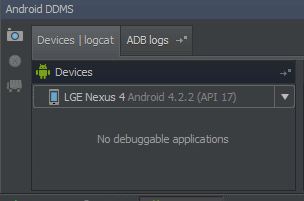
Что мне нужно сделать для моего приложения, чтобы сделать его "отладочным"?
FYI разрабатывал это приложение в Eclipse раньше, и adb работал нормально.
26 ответов:
есть Debug значок на панели инструментов. Он выглядит как маленький "жучок" и расположен прямо рядом с Run значок (который выглядит как кнопка воспроизведения). Попробуйте запустить приложение с этим.
изменить: при использовании Android Studio с Gradle устарело следующее.
существует также флаг отладки в AndroidManifest.xml. Он расположен под тегом приложения, и должно быть установлено значение "true", следующим образом:
<application android:debuggable="true">
</application>

Я решил эту проблему после выполнения следующих шагов:
перейти к инструментам== > android== > отключить интеграцию ADB и включить его снова.
после этого отсоедините USB от устройства и снова подключите его.
наконец нажмите shift + F9
еще одна вещь, чтобы быть осторожным (я сделал это, чтобы я знаю, duh). Убедитесь, что не включить Proguard для отладки!
Я также случайно имел эту проблему даже после отладки много раз в Android Studio. Однажды отладчик просто не будет присоединяться. Мне просто нужно было выйти из Android Studio и снова открыть его, и отладчик снова начал работать.
убедитесь, что вы включили интеграцию ADB.
в меню: Инструменты - > Android - > включить интеграцию ADB (v1.0)
это сработало для меня:
- Закрыть Android Studio.
открыть консоль и написать:
adb kill-server
adb start-server
Если ваше приложение раньше было отлаживаемым, и вдруг оно больше не отлаживается.Вот мое решение
- отключить и включить
USB debugпереключатель в телефоне.- удалить приложение.
- нажмите кнопку Выполнить В Android Studio.
    <application android:debuggable="true">
</application>
Это уже не работает! Нет необходимости использовать debuggable= "true" в манифесте.
вместо этого вы должны установить варианты сборки в "debug"
в Android Studio перейдите в построить -> Выберите Вариант Сборки
теперь попробуйте отладку. Спасибо

один случай, когда вы не можете отлаживать приложение в Android Studio, - это когда у вас выбран вариант сборки "release". Случилось со мной-Gradle создает версию выпуска приложения (которая не отлаживается), а затем Android Studio не удается подключиться к отладчику.
это иногда случается со мной, и я еще не понял, почему. Ни одно из уже опубликованных решений не сработало для меня. Единственное, что работает для меня-это:
- удалить приложение с устройства.
- Очистить Проект. "Построение -> Очистить Проект."
- восстановить и установить.
значок"прикрепить отладчик к процессу Android "должен использоваться в случае, если вы установили пользовательский" android:process " в файле манифеста.
В моем случае я должен выбрать подходящий процесс и нажать кнопку ОК сразу после того, как появится диалоговое окно "ожидание отладчика".
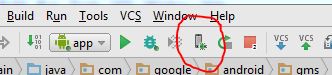
также убедитесь, что вы не используете другие приложения, которые также могут использовать ADB, например Eclipse.
проверьте, если вы приложение-проект выбран в раскрывающемся меню рядом с кнопкой отладки. Иногда Android Studio, просто сбрасывает этот выбор...

Если вы включите
<application android:debuggable="true">
</application>
в приложении манифест.xml убедитесь, что вы отключили его при создании окончательного подписанного apk, так как это может служить отверстием петли безопасности для злоумышленников. Используйте его только в том случае, если только одно из ваших приложений не показывает журналы. Однако перед рассмотрением этого варианта попробуйте следующее:
перейдите к инструментам в Android studio
Tools==>android==>disable adb integration and again enable it
обязательно включите режим разработчика и отладку USB на устройстве или эмуляторе. (Легко забыть при настройке нового.)
Я сделал чистую сборку, используя следующую команду.. Удивительно сработало.
sh gradlew clean build
надеюсь, кто-нибудь помогите!
это решило мою проблему. Удалите приложение с устройства и запустите его снова через Android studio.
Я проверил все способы и не из них работал !!!
наконец-то пришлось изменить порт adb, и это сработало. сначала убейте сервер adb, как показано ниже:
adb kill-serverзатем перезапустите его с помощью другого порта
adb -P 5038 start-server
в моем случае возле любой строки появился красный круг с крестом и красной линией с сообщением: "в строке не найден исполняемый код ..."как в Android studio gradle breakpoint исполняемый код не найден в строке.
проблема появилась после обновления
build.gradle. Мы включили поддержку Котлин, поэтому ряд методов превысил 64К. Линии проблема:buildTypes { debug { minifyEnabled trueизмените их на:
buildTypes {
    debug {
        minifyEnabled false
        debuggable true
затем синхронизировать gradle с помощью кнопки " синхронизировать проект с Gradle файлы". Если после перезапуска вашего приложения вы получите сообщение об ошибке: "ошибка: количество ссылок на метод в a .DeX-файла не может превышать 64К. Узнать, как решить эту проблему на https://developer.android.com/tools/building/multidex.html", тогда как в количество ссылок на метод в a .dex файл не может превышать 64k API 17 добавить следующие строки
build.gradle:android { defaultConfig { ... // Enabling multidex support. multiDexEnabled true } ... } dependencies { implementation 'com.android.support:multidex:1.0.2' }обновление
по данным https://developer.android.com/studio/build/multidex.html выполните следующие действия, чтобы включить поддержку multidex ниже Android 5.0. Иначе он не запустится в этих устройствах.
открыть
AndroidManifestи найдите тег<application>. Рядомandroid:name=- это ссылка на класс приложения. Откройте этот класс. Расширить класс приложения с помощьюMultiDexApplicationтак:public class MyApplication extends MultiDexApplication { ... }если класс приложения не установлен, напишите так:
<application
        android:name="android.support.multidex.MultiDexApplication" >
    ...
</application>
в моем случае пришлось удалить proguard в debug Build Type, полностью очистив текстовый файл
proguard-rules.proи что делаетminifyEnabled falseв build.gradle filedebug { debuggable true minifyEnabled false proguardFiles getDefaultProguardFile('proguard-android.txt'), 'proguard-rules.pro' }
вот немного упс, которые могут поймать некоторые: довольно легко случайно ввести фильтр для окна вывода logcat (текстовое поле с увеличительным стеклом) и забыть об этом. То, что потенциально отфильтрует весь вывод и сделает его похожим на ничто, есть.
в моем случае у меня была та же проблема, потому что я пытаюсь отладить подписанный apk. В моей конфигурации gradle я сделал разные варианты сборки и попытался отладить сборку выпуска с помощью производственного хранилища ключей.следующих
для меня это произошло, когда я использовал Proguard, поэтому, попробовав все решения, я очистил свой проект и нажал кнопку отладки на Android Studio, и он начал отладку
<application android:debuggable="true">
</application>
что выше код-это не решение. Необходимо включить отладку внутри сборки.файл gradle. Если у вас есть разные типы сборки, убедитесь, что вы установили "debuggable true" в одном из типов сборки. Вот пример кода из одного из моих проектов.
buildTypes {
    debug {
        debuggable true
    }

    release {
        debuggable false
    }
}
**Я удалил другие строки внутри типов зданий, которые не имеют отношения к этому вопросу из моего файла gradle здесь.
также убедитесь, что вы выбрали правильный вариант сборки в вашем android студия во время выполнения отладки.

у меня была такая же проблема и я попробовал почти все виды решений через Google. Но я не мог решить ее. Наконец, я нашел решение. Это Android Studio ошибка.
не нажимайте кнопку
Run(Alt + F10)- просто нажмите кнопкуDebug(Shift + F9).затем Android Studio покажет вам предупреждающее сообщение с ADB, а затем просто нажмите "ОК".
вы можете увидеть вход в консоль logcat. И пакеты будут показаны на DDMS (устройствах).
Comments