8 ответов:
Привет Решение https://github.com/dotBunny/VSCode этот плагин работает как на MacOS, так и на Windows и предоставляет вам следующие возможности:
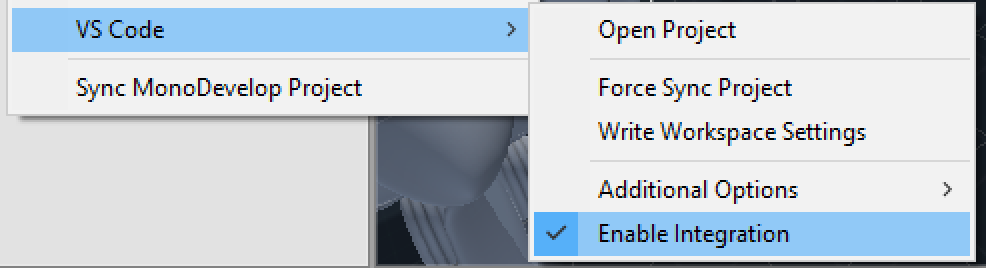
* опция для включения интеграции VS Code (редактор - > активы - > включить интеграцию), это обновляет файлы решения и (что более важно) сохраняет их в синхронизации. Это также устанавливает предпочтительный редактор внешних инструментов в настройках Unity. * Обратите внимание, что старая опция "Sync MonoDevelop" теперь исчезла в редакторе Unity из У5.2
* он записывает необходимые (и иногда трудно найти) файлы конфигурации VS Code, включая возможность скрывать" некодовые " файлы в Редакторе (скрывает такие вещи, как .ФСЛ, .csproj и вездесущее единство .мета файлы) Есть несколько других настроек, которые помогут ускорить интеграцию.
* автоматически запускает VS-код непосредственно в папку проекта, каждый раз. вам больше не нужно беспокоиться о том, чтобы держать это окно открытым или переключаться, если вы работа над несколькими проектами
Следует иметь в виду, что после включения интеграции VSCode изменение предпочтительного редактора кода в настройках внешних инструментов не будет иметь никакого эффекта, так как плагин берет на себя открытие файлов кода. Если вы хотите использовать другой редактор, вам придется сначала отключить интеграцию.
Это только основные моменты, поскольку там есть и другие функции.
В данный момент вам необходимо загрузить файлы плагина из GitHub
Да, это работает абсолютно нормально. Unity - это C#, JavaScript или Boo. Так что для этого вам не нужен .NET. Юнити использует моно во время выполнения. Таким образом, существующий проект VS можно открыть в Unity для Mac OS X.
Править
Вот ссылка, которая поможет вам подключить отладчик к конечной точке VS. http://www.yunspace.com/2015/01/19/integrating-visualstudio-with-unity3d-on-mac-using-vstools/
Вы можете попробовать VS Tools for Unity тоже. http://unityvs.com
Обновление
Есть этот удивительный Unity Plugin от dotBunny, который решает эту проблему и интегрирует код с инструментами Unity.

Чтобы построить Unity в Visual Studio Code, Вы можете подключить Mono xbuild компилятор в качестве средства запуска задач, так что вам даже не нужно оставлять IDE, чтобы иметь ошибки и предупреждения.
См. https://twitter.com/_eppz/status/846859856787259392 для большего.
Она немного нестабильна. Но это возможно из последней версии VSC.
1) Установите этот плагин VSC Unity. https://github.com/dotBunny/VSCode/
2) следуйте этим командам. (Шаг 1, 2 и 3) https://code.visualstudio.com/Docs/runtimes/unity3) после завершения настройки запустите VSC с помощью меню Unity.
Assets/Open C# Project in Code4) играйте в проект Unity. Вы можете увидеть номер порта отладки на консоли unity. И проект тоже. запуск.файл json будет обновлен автоматически.
Открыть запуск.json, щелкните значок опции.
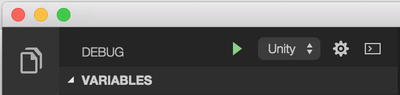
файл существует в этой папке..vscode/launch.jsonОбразец.
{
    "version":"0.1.0",
    "configurations":[
        {
            "name":"Unity",
            "type":"mono",
            "address":"localhost",
            "port":56621
        }
    ]
}
5) запустите отладку на вкладке VSC debug.
Вот и все. Надеюсь, это поможет.
[февраль 2017]теперь это можно сделать без плагина dotBunny.
То есть поддержка встроена в единство изначально.
Просто повторяю, вам не нужно возиться с Unity, просто VSCode.
Инструкции здесь
Инструкции, однако, неполные, и я не делал скриншотов (пожалуйста, сделайте!), но в основном то, что я сделал, было:
(...и, пожалуйста, улучшайте эти инструкции по мере того, как вы идете, я работаю по памяти...)
- я удалил / переименовал мой .vscode / запуск.файл json, согласно ссылке.
- дважды щелкните по какому-либо файлу, чтобы открыть проект в VSCode (возможно, сначала убедитесь, что в настройках Unity вы выбрали VSCode в качестве редактора кода по умолчанию)
- щелчок по значку ошибки, а затем по шестеренке, согласно ссылке.
- мне пришлось установить этот плагин VSCode-unity-debug в VSCode, просто отфильтровав поиск с помощью "unity".
Затем мне пришлось нажать на зеленый треугольник "play".- я установите точку останова в моем коде.
- Теперь по поводу единства и нажмите кнопку воспроизведения и останова получает удар.
Отладчик Unity для кода Visual Studio работает, но пока недостаточно хорошо работает при выполнении какой-либо серьезной работы. Я очень надеюсь, что они улучшат его в будущем, так как я предпочитаю VS-код вместо VS.
Текущие проблемы, с которыми я столкнулся - Иногда я не могу войти в функцию, отладчик будет висеть, пока вы не отсоедините - нет локальной переменной, вы должны смотреть все - некоторые более сложные переменные не имеют поддержки, поэтому вы не можете видеть, что находится внутри - Немного общая нестабильность с неожиданное поведение.
Что мне в нем нравится, Прикрепление и отсоединение-это легкий ветерок. Просто нажмите кнопку, позволяющую быстро присоединять и отсоединять по мере необходимости. например, в начале программы, над которой я работаю, будет куча исключений. Я могу быстро отсоединять и присоединять, чтобы пропустить исключения.
Проблемы с ним слишком ограничены, поскольку он в настоящее время стоит, мне пришлось вернуться к классической Visual Studio.
Update, 2016-петиция была достаточно популярна, чтобы для нее были написаны некоторые расширения кода VS: https://marketplace.visualstudio.com/search?term=unity&target=VSCode&sortBy=Relevance
Ходатайство об этом на странице Visual Studio UserVoice: http://visualstudio.uservoice.com/forums/293070-visual-studio-code/suggestions/7752702-unity-integration
Comments