16 ответов:
с V25 совместно.3.x эмулятора Android & x86 Google API Emulator system images API уровня 19 (Android 4.4 - Kitkat) и выше, вы можете просто скопировать и вставить с вашего рабочего стола с помощью мыши или клавиатуры.
эта функция была объявлена с Android Studio 2.3

в терминале, типа
adb shell input text 'my string here. With some characters escaped like $ that'обратите внимание, что альтернативным методом включения пробелов в текст является замена
%sдля каждогоspaceсимвол.
Я обычно отправляю текст, который я хочу скопировать в виде sms-сообщения через telnet, а затем скопировать текст из sms-сообщения. Вот как:
подключение через telnet:
- синтаксис:
telnet localhost <port>- пример:
telnet localhost 5554(5554-порт по умолчанию. В строке заголовка эмулятора отображается используемый порт, поэтому вы можете увидеть, отличается ли он).
отправить сообщение:
- синтаксис:
sms send <senders phone number> <message>- пример:
sms send 1231231234 This is the message you want to send(вы можете просто составить номер телефона отправителей)
Это очень хорошо работает для ссылок, так как сообщение автоматически преобразуется в гиперссылку, которую вы можете щелкнуть, не копируя / вставляя ее в браузер.
как только эмулятор получит сообщение, вы можете скопировать его и вставить в любое место как.
Не уверен, что это полезно, но, если вам нужен длинный URL-адрес из настольного браузера, который будет открыт в мобильном браузере, вы можете отправить SMS с этим URL-адресом и открыть его непосредственно из приложения message.
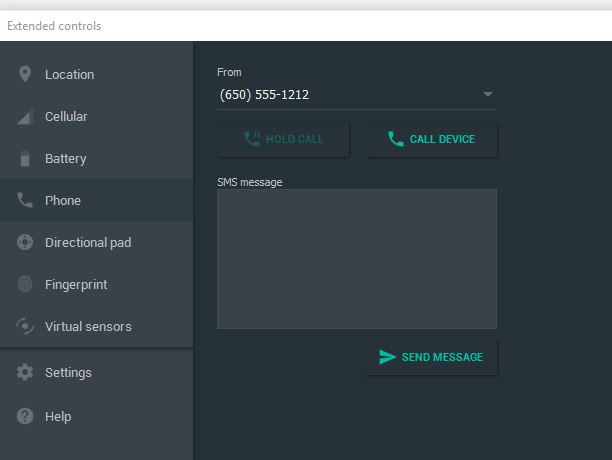
может быть, немного сложно, но вы можете отправить sms в эмулятор с помощью управления эмулятором. тогда вам не придется перепечатывать весь текст, если он длиннее, а можно скопировать-вставить его в эмулятор.
другой способ: подключение к эмулятору через " telnet localhost порт" а затем используйте аппаратную отправку событий для отправки события ввода текста в эмулятор (должен быть UTF-8). посмотри на этой
просто скопируйте из любого места, нажмите и удерживайте текст редактирования эмулятора телефона, где вы хотите, чтобы текст пошел (вроде того, как вы нажмете и удерживайте, чтобы вставить на фактический телефон), появится опция вставки, а затем вставьте.
если вы используете Android Studio на Mac, вам может потребоваться указать полный путь к
adbисполняемый файл. Чтобы найти этот путь, откройте:Android Studio > Tools > Android > SDK Managerскопируйте путь к местоположению SDK. Элемент
adbисполняемый файл будет в пределах
в Linux это будет вставлять текст непосредственно из буфера обмена
adb shell input text "'$(xclip -selection c -o)'"также очень полезно создать глобальную клавиатуру shortkey с помощью этой команды, например Ctrl + Shift + Super+V
вы смотрели на C2DM? chrome2phone и fox2phone могут отправлять ссылки и текст буфера обмена и автоматически копировать его на телефон. Кроме того, попробуйте использовать оболочку adb. Существует команда службы (/system/bin / service), которая может использовать службы (буфер обмена вызова службы ...). Коды транзакций 1, 2 и 3, для getClipboardText, setClipboardText и hasClipboardText соответственно.
Я устал от этой проблемы, поэтому я просто сделал этот псевдоним, чтобы справиться с этим:
alias ap="pbpaste | xargs adb shell input text"затем, когда вы открываете новое окно терминала, набрав "ap", вы вставляете все, что находится в вашем буфере обмена, в активно выбранное текстовое поле эмулятора.
настройка
просто добавьте это в свой профиль (для большинства пользователей это
~/.bash_profileдля пользователей zsh это~/.zshrc), чтобы сделать псевдоним доступным везде. Кроме того, если вы являетесь пользователем bash (по умолчанию для MacOS), то вы можно запустить следующую команду в терминале, чтобы настроить его для вас:echo "alias ap='pbpaste | xargs adb shell input text'" >> ~/.bash_profile && source ~/.bash_profile
используя эмулятор Visual Studio, вот мой метод.
первый Курган виртуальная sd-карта:
- используйте дополнительные инструменты (маленький значок>>) для эмулятора и перейдите к вкладка SD-карты.
- выберите папку на вашем компьютере для синхронизации с виртуальную SD-карту.
- вытяните из SD-карты, которая создаст структуру папок в выбранной папке.
настройка текстового файла для передачи текста:
- Использовать Google Play Store для установки текстового редактора по вашему выбору
- создайте текстовый файл, содержащий ваш текст на вашем компьютере в каталоге загрузки каталога виртуальной sd-карты, который вы создали ранее.
когда мне нужно отправить текст в буфер обмена.
- редактировать текстовый файл, созданный выше.
- перейдите к дополнительным инструментам (маленький значок>>) и выберите нажать на SD-карту.
- откройте текстовый файл в текстовом редакторе, который я установил, и скопируйте текст на доске объявлений. (Удерживайте нажатой кнопку мыши, когда откроется диалоговое окно, выберите Выбрать все, а затем щелкните значок копирования)
после настройки его довольно легко повторить. Тот же метод будет применим к другим эмуляторам, вам может потребоваться использовать другой метод для отправки Вашего текстового файла в эмулятор.
(преобразование обсуждения комментариев в ответ)
только решение на windows:https://github.com/gcb/AdbPaste
написал ее за пару часов чтобы обойти эту проблему. Я сейчас на 100% Linux, так что не стесняйтесь присоединиться к ней в качестве участника или сопровождающего!
команда записи: устройства adb (он будет перечислять устройство, подключенное в данный момент) Выберите текстовое поле, в котором вы хотите написать текст. Команда записи: adb shell input text "Yourtext" (убедитесь, что для выполнения этой команды подключено только одно устройство) Готово!
Я пришел сюда в поисках решения той же проблемы, и в итоге написав приложение для Android, чтобы решить эту проблему. Вы можете скачать его наhttp://www.box.net/shared/6203bn441bfltkimajmk. Просто дайте URL-адрес через меню настроек, чтобы указать место, где вы можете легко изменить веб-ответ. Первая строка веб-ответа будет скопирована в буфер обмена вашего эмулятора для вас. Более подробную информацию можно найти на http://agilesc.barryku.com/?p=255.
для Mac и Linux попробуйте эту функцию в вашем файле aliases_bash (расположенном в /etc / aliases_bash для Mac, обязательно используйте судо vim / etc / aliase_bash)
function adbtx {
  userinput="$(sed 's/ /%s/g' <<< )"
  adb shell input text "${userinput}";
}
export -f adbtx
затем в командной строке введите:
adbtx 'Your text to emulator input''ваш текст на вход эмулятора ' будет введен в текстовое поле эмулятора.
Слава Элиоту за его строку замены для sed.
сделал это приложение для Windows, которое позволяет пользователям копировать вставить в Android эмуляторы или подключенные устройства из визуального интерфейса. https://github.com/Florin-Birgu/Android-Copy-Paste

Comments