Процесс с идентификатором #### не выполняется в visual studio professional 2013 update 3
Я пытаюсь запустить любую программу на visual studio 2013 update 3, и я получаю следующее окно предупреждения:
Process with an ID #### is not running . // каждый раз, когда есть другой идентификационный номер, показывает
и в окне ошибки я получаю эту ошибку msg:
The program '[3148] iisexpress.exe' has exited with code -1073741816 (0xc0000008) 'An invalid handle was specified'.
иногда он работает и в браузере я получаю следующее сообщение : The webpage is not available.
Я посмотрел вокруг и попробовать почти все, и я до сих пор не могу решить эту проблему.
пожалуйста, помогите кто угодно
31 ответов:
следующие шаги устраняют проблему для Visual Studio 2015 и Visual Studio 2017:
- закрыть VS.
- перейдите в папку решения и удалите скрытый .
- перезагрузка VS.
- нажмите
F5и IIS Express должен загружаться как обычно,что позволяет отлаживать.Примечание: основываясь на моем опыте и других комментариях, эта проблема, по-видимому, вызвана перемещением проекта между рабочими станциями, средами или версиями Visual Studio. Должна быть какая-то специфическая информация об окружающей среде, содержащаяся в .
легко решается:
- откройте Visual Studio от имени администратора
- щелкните правой кнопкой мыши свой проект и нажмите "выгрузить проект"
- опять же, щелкните правой кнопкой мыши свой проект и нажмите на " Изменить имя_проекта.csproj'
найдите код ниже и удалите его:
<DevelopmentServerPort>63366</DevelopmentServerPort>
<DevelopmentServerVPath>/</DevelopmentServerVPath>
<IISUrl>http://localhost:63366/</IISUrl>
сохраните и закройте файл .csproj
- щелкните правой кнопкой мыши ваш проект и перезагрузите его
- посмотреть его работы
Если вы используете 64-разрядную машину
тогда проблема, возможно, из-за использования Visual Studio 32-разрядного IIS-Express.
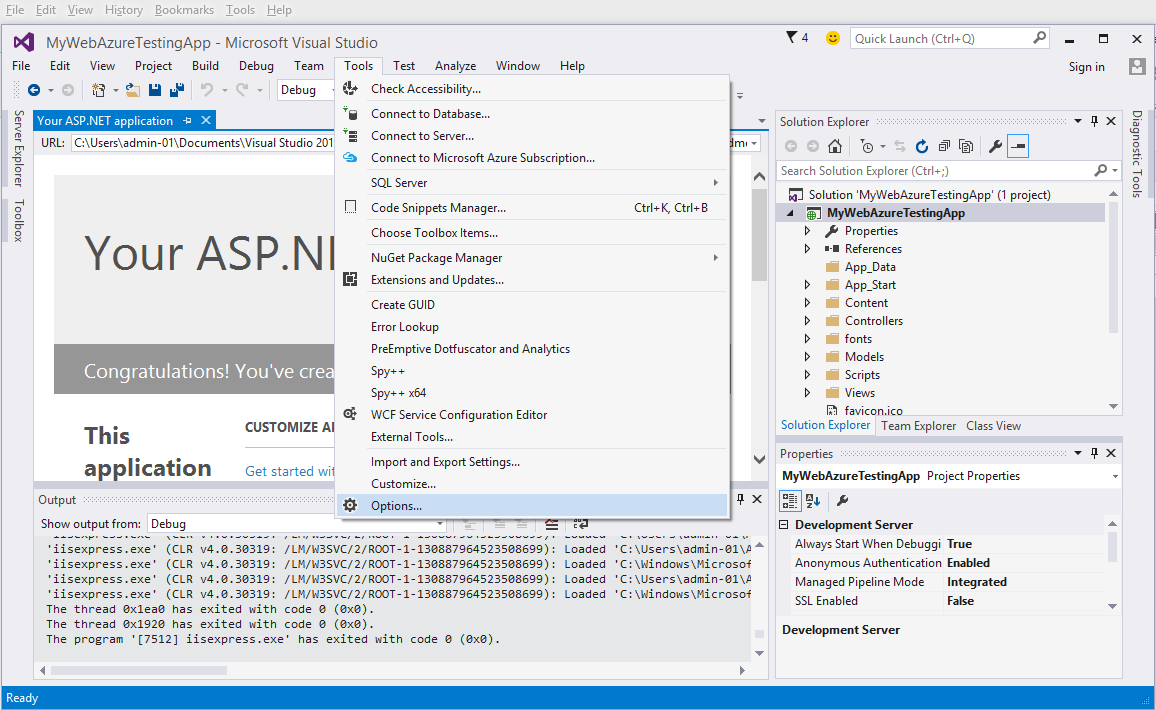
решение: в Visual Studio перейдите в меню Сервис > Параметры > проекты и решения > веб-проекты > включите опцию "Использовать 64-разрядную версию IIS Express" и нажмите кнопку ОК
@Kilanny ваш ответ правильный. Большинство машин в 2015 году 64bit, так что есть много шансов, что вам просто нужно включить опцию 64bit под инструменты главное меню Ссылки навигации. Нет необходимости настраивать другие файлы или порты жесткого кода. Кроме того, назначение портов должно быть динамическим. Это исправление применяется к 2013 году с обновлением 3 и Visual Studio 2015 Community Edition.
Проверьте изображение ниже для мини-учебник: (Я просто улучшаю Kilanny's ответ)

Я попробовал первую ошибку, и это не помогло мне. Однако то, что сработало для меня было удалить скрытые ".vs " папка, которая находится в корне решения.
перейдите к свойствам запуска проекта, увеличьте номер порта Url-адреса проекта, вероятно, самый быстрый способ обойти эту проблему, о которой я еще не читал.
и вам не нужно перезапускать VS, так как это может быть боль иногда, если вам нужно несколько других экземпляров, необходимых для работы.
для меня, ни одно из других решений работал. Что я пробовал:
- обновление и исправление всего, что связано с Visual Studio
- Переустановка Visual Studio
- переустановка IIS Express
- нескольких перезагрузок
- добавление _workaround вещь к пути
- переименование папки IIS в разделе Документы для восстановления конфигурации IIS
- ручное редактирование файла csproj и удаление всего IIS раздел настроек
- изменение использования исполняемого файла IIS до 64 бит в настройках VS
- изменение порта IIS в настройках проектов
после проверки того, была ли проблема постоянной в разных проектах, оказалось, что проблема возникла только в одном конкретном проекте. Я решил, что мне нужно удалить все пользовательские файлы в папке решений (например, bin, obj,*.СУО ...) Я просто удалил всю папку решения и вернул файлы в Git.
TLDR: Попробуйте удалить пользовательские файлы / папки, такие как bin, obj, *.СУО ...
У меня также была та же проблема, делать выше не работает для меня. В чем моя ошибка оказалось в два раза.
- У меня была Opera в качестве браузера по умолчанию, и он не мог подключиться к этому.
- у меня было несколько проектов запуска, поэтому он не позволит мне переключиться на IE, пока я не изменю проект запуска по умолчанию обратно только на оболочку MVC.
Я установил этот проект специально в качестве запуска, затем я переключил его обратно на запуск IE, и он начал опять отладка.
надеюсь, что это поможет
У меня была аналогичная проблема с Chrome.
похоже, что VS по какой-то причине не может подключиться к процессу Chrome.
решение: 1. Закройте Chrome 2. Когда Chrome закрыт, запустите веб-проект и разрешите VS открыть Chrome.
надеюсь, что это поможет.
что я сделала это:
открыть
C:\Users\gr_mext1\Documents\IISExpress\config\applicationhost.configи удалить все<site>записи<sites>не удалить<siteDefaults>!в вашем проекте перейдите в свойства, веб и нажмите кнопку "создать виртуальный каталог".
закройте и снова откройте visual studio, загрузите проект и запустите
исправлено!
ни одно из перечисленных решений не сработало для меня. Проблема была в каком-то противоречивом состоянии в локальном applicationhost.конфигурации. Исправить это легко, просто удалите его в своем решении. Для VS2015 он должен быть расположен в
<path_to_your_solution>\Solution\.vs\config\. При запуске Debug VS воссоздаст этот файл на основе настроек в файле проекта.
Я столкнулся с той же проблемой и обнаружил, что как-то файл 'applicationhost.конфиг (в ..\Documents\IISExpress\config) имел другой номер порта localhost (в разделе "сайты"), указанный в project\properties\web. Поменяли их на тот же номер и проблема ушла
недавно у меня была такая же проблема с VS 2013 и IIS Express:
"процесс с идентификатором #### не работает ."//каждый раз, когда отображается другой идентификационный номер.
вот решение, которое я нашел, что работает для меня:
1) Зайдите в документы - > IIS Express - > config - > applicationhost.конфигурации
2) я открыл applicationhost.конфиг в блокноте++
3) под тегом есть строки кода, который выглядит так:
    <add name="Clr4IntegratedAppPool" managedRuntimeVersion="v4.0" managedPipelineMode="Integrated" CLRConfigFile="%IIS_USER_HOME%\config\aspnet.config" autoStart="true">
                 <processModel loadUserProfile="true" />
        </add>
4) Удалите эти две строки
                <processModel loadUserProfile="true" />
        </add>
5) Изменение конец из первой строки в
<add name="Clr4IntegratedAppPool" managedRuntimeVersion="v4.0" managedPipelineMode="Integrated" CLRConfigFile="%IIS_USER_HOME%\config\aspnet.config" autoStart="true" />обратите внимание, что все, что я сделал, это закрыть тег, добавив ' /' после "true".
Теперь я могу запускать свои проекты в веб-браузере и отлаживать свой код.
кроме того, я обновился до обновления 4, но имел ту же проблему. Я считаю, что добавление applicationhost.конфигурационный файл был тем, что исправило проблему.
Я надеюсь, что это поможет!
это может произойти по разным причинам, услужливо - если вы используете
IISExpress.exe(\Program Files (x86)\IISExpress\iisexpress.exeдля 32-битных,\Program Files\IISExpress\iisexpress.exeдля 64-битных) в командной строке, вы получите более подробную информацию. В моем случае:C:\Program Files\IIS Express>iisexpress.exe Filename: \?\C:\Users\My.Username\Documents\IISExpress\config\applicationhost.config Line number: 15 Error: Configuration file is not well-formed XMLприятно и легко исправить, что один мой был, хотя моя вина!
для меня VS использует Firefox для браузера по умолчанию. Перезапуск VS и закрытие всех окон Firefox, похоже, решает эту проблему.
получил эту ошибку сегодня.. И простой, закрыть все экземпляры VS, а затем начать новый новый, К счастью, работал для меня!
Если вы используете git в качестве системы управления версиями, вы также должны убедиться, что любые пользовательские файлы игнорируются.
[Dd]ebug/
[Dd]ebugPublic/
[Rr]elease/
[Rr]eleases/
x64/
x86/
bld/
[Bb]in/
[Oo]bj/
[Ll]og/
если они уже отслеживаются, то используйте git-r rm -- cached
это разрешило ошибку для меня.
режим запуска="значение " alwaysrunning"" на
$SOLUTION_DIR/bis/.vs/config/applicationhost.configвызвала его для меня. Попробуйте удалить эту строку и все будет работать снова (даже без перезагрузки ВС)
разрешение я нашел;
перейдите в следующий каталог
%userprofile%\documents\IISExpress\Config directory
удалить все файлы в этой папке. Перезапустите visual studio и работает как шарм.
закройте экземпляр Visual studio. Запустите его снова в режиме администрирования. "Запуск от имени администратора"
Запуск от имени администратора, похоже, не имел значения, когда я получил это.
- убедитесь, что все
iisexpress.exeпроцессы были закрыты- Edit
<path_to_your_solution>\Solution\.vs\config\applicationhost.configизмените имя сайта.
<site name="MySite" id="1" serverAutoStart="true">to:
<site name="MySite2" id="1" serverAutoStart="true">- это исправило его для меня
удалить скрытый .папка против не работал для меня, так как порт, указанный в моем приложении используется другим приложением. Выполнение следующих работ для меня:
- перейдите в раздел Свойства и перейдите на вкладку Веб.
- изменить номер порта в URL-адрес начала и URL-адрес проекта.
- Щелкните Создать Виртуальный Каталог.
- сохранить и нажать F5.
то, что исправило это для меня, запускало проект из другого файла в моем решении. В частности, 2 из моих файлов называются web.конфиг, поэтому я просто побежал от другого.
Я нашел решение здесь:
https://www.codeproject.com/Tips/1029540/Solved-Process-With-An-Id-Of-Is-Not-Running
редактировать файл проекта и удалил строки:
<DevelopmentServerPort>xxxxx</DevelopmentServerPort>
<DevelopmentServerVPath></DevelopmentServerVPath>
<IISUrl>http://localhost:xxxxx/</IISUrl>
У меня была та же проблема, и то, что нужно было сделать, это правильно настроить IIS Express. Я щелкнул правой кнопкой мыши на моем проекте -- свойства -- Web (вкладка) и на серверах: URL проекта, был уже предварительно заполнен и я нажал кнопку "создать виртуальный каталог". Я только что переустановил (обновил) windows, и IIS не был настроен b/c, он был новым.
надеюсь, что это помогает.
cmd - regedit-HKEY_LOCAL_MACHINE-SYSTEM-CurrentControlSet-Services-HTTP-START=3компьютер перезагружается.
работал на меня!
Comments