
13 ответов:
#progressbar {
  background-color: black;
  border-radius: 13px;
  /* (height of inner div) / 2 + padding */
  padding: 3px;
}

#progressbar>div {
  background-color: orange;
  width: 40%;
  /* Adjust with JavaScript */
  height: 20px;
  border-radius: 10px;
}
<div id="progressbar"> <div></div> </div>(EDIT: изменена подсветка синтаксиса; изменен потомок на дочерний селектор)
http://jsfiddle.net/cwZSW/1406/
#progress {
    background: #333;
    border-radius: 13px;
    height: 20px;
    width: 300px;
    padding: 3px;
}

#progress:after {
    content: '';
    display: block;
    background: orange;
    width: 50%;
    height: 100%;
    border-radius: 9px;
}
<div id="progress"></div>
Я разработал альтернативу без JavaScript. Значение процента перемещается с ходом выполнения с помощью встроенного содержимого. Протестировано только в webkit. Надеюсь, это поможет:
CSS:
progress {
	display:inline-block;
	width:190px;
	height:20px;
	padding:15px 0 0 0;
	margin:0;
	background:none;
	border: 0;
	border-radius: 15px;
	text-align: left;
	position:relative;
	font-family: Arial, Helvetica, sans-serif;
	font-size: 0.8em;
}
progress::-webkit-progress-bar {
	height:11px;
	width:150px;
	margin:0 auto;
	background-color: #CCC;
	border-radius: 15px;
	box-shadow:0px 0px 6px #777 inset;
}
progress::-webkit-progress-value {
	display:inline-block;
	float:left;
	height:11px;
	margin:0px -10px 0 0;
	background: #F70;
	border-radius: 15px;
	box-shadow:0px 0px 6px #777 inset;
}
progress:after {
	margin:-26px 0 0 -7px;
	padding:0;
	display:inline-block;
	float:left;
	content: attr(value) '%';
}
<progress id="progressBar" max="100" value="77"></progress>
мне нравится этот:
очень гладко только с этим, как HTML и остальные CSS3, который обратно совместим (хотя он будет иметь меньше eyecandy)
Edit Добавлен код ниже, но взятый непосредственно со страницы выше, все заслуги перед этим автором
.meter {
  height: 20px;
  /* Can be anything */
  position: relative;
  background: #555;
  -moz-border-radius: 25px;
  -webkit-border-radius: 25px;
  border-radius: 25px;
  padding: 10px;
  -webkit-box-shadow: inset 0 -1px 1px rgba(255, 255, 255, 0.3);
  -moz-box-shadow: inset 0 -1px 1px rgba(255, 255, 255, 0.3);
  box-shadow: inset 0 -1px 1px rgba(255, 255, 255, 0.3);
}

.meter>span {
  display: block;
  height: 100%;
  -webkit-border-top-right-radius: 8px;
  -webkit-border-bottom-right-radius: 8px;
  -moz-border-radius-topright: 8px;
  -moz-border-radius-bottomright: 8px;
  border-top-right-radius: 8px;
  border-bottom-right-radius: 8px;
  -webkit-border-top-left-radius: 20px;
  -webkit-border-bottom-left-radius: 20px;
  -moz-border-radius-topleft: 20px;
  -moz-border-radius-bottomleft: 20px;
  border-top-left-radius: 20px;
  border-bottom-left-radius: 20px;
  background-color: #f1a165;
  background-image: -webkit-gradient(linear, left top, left bottom, color-stop(0, #f1a165), color-stop(1, #f36d0a));
  background-image: -webkit-linear-gradient(top, #f1a165, #f36d0a);
  background-image: -moz-linear-gradient(top, #f1a165, #f36d0a);
  background-image: -ms-linear-gradient(top, #f1a165, #f36d0a);
  background-image: -o-linear-gradient(top, #f1a165, #f36d0a);
  -webkit-box-shadow: inset 0 2px 9px rgba(255, 255, 255, 0.3), inset 0 -2px 6px rgba(0, 0, 0, 0.4);
  -moz-box-shadow: inset 0 2px 9px rgba(255, 255, 255, 0.3), inset 0 -2px 6px rgba(0, 0, 0, 0.4);
  position: relative;
  overflow: hidden;
}
<div class="meter"> <span style="width: 33%"></span> <!-- I use my viewmodel in MVC to calculate the progress and then use @Model.progress to place it in my HTML with Razor --> </div>
индикатор выполнения без вложенных divs... для каждого элемента, где работает линейный градиент css.
здесь JSFiddle http://jsfiddle.net/oj1L3y6t/2/
function show_progress(i) {
  var progress1 = i;
  var progress2 = progress1 + 1;
  var progress3 = progress1 + 2;

  var magic = "linear-gradient(to right, #FFC2CE " + progress1 + "% ,red " + progress2 + "% , #FFFFFF " + progress3 + "%)";
  document.getElementById("progress-0").style.background = magic;

  var magic = "linear-gradient(to right, lightblue " + progress1 + "% , lightgreen " + progress2 + "%)";
  document.getElementById("progress-1").style.background = magic;

  var magic = "linear-gradient(to right, lightblue " + progress1 + "% , #FFFFFF 100%)";
  document.getElementById("progress-2").style.background = magic;

  var magic = "linear-gradient(#FFC2CE " + progress1 + "% ,red " + progress2 + "% , #FFFFFF " + progress3 + "%)";
  document.getElementById("progress-3").style.background = magic;
}

function timeout() {
  t = setTimeout(function() {
    show_progress(t)
    timeout();
  }, 50);
  if (t == 78) {
    clearTimeout(t);
  }
  console.log(t);
}

timeout();
#progress-0 { border: 1px solid black; width: 500px; background: #999; text-align: center; } #progress-1 { border: 1px solid black; width: 500px; background: #999; text-align: center; margin-top: 10px; border-radius: 10px; } #progress-2 { border: 1px solid black; width: 500px; background: #999; text-align: center; margin-top: 10px; } #progress-3 { border: 1px solid black; width: 100px; height: 100px; background: #999; line-height: 100px; text-align: center; margin-top: 10px; border-radius: 200px; }<div id="progress-0">Loading</div> <input id="progress-1" value="Loading"></input> <button id="progress-2">Loading</button> <p id="progress-3">Loading</p>
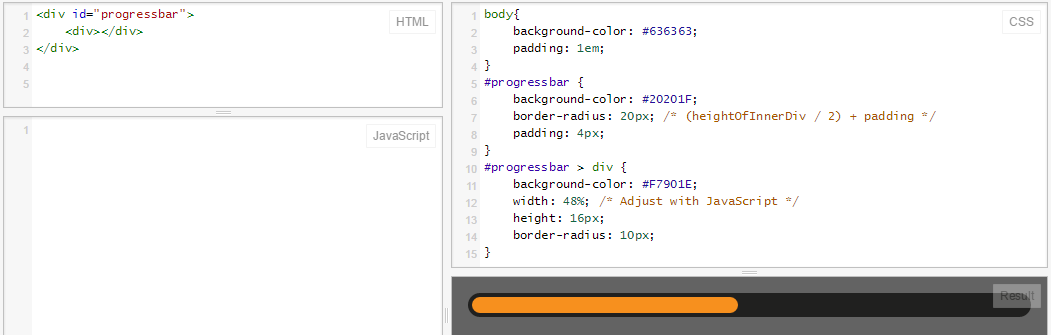
то же, что и ответ @RoToRa, с некоторыми небольшими корректировками (правильные цвета и размеры):
body {
  background-color: #636363;
  padding: 1em;
}

#progressbar {
  background-color: #20201F;
  border-radius: 20px; /* (heightOfInnerDiv / 2) + padding */
  padding: 4px;
}

#progressbar>div {
  background-color: #F7901E;
  width: 48%;
  /* Adjust with JavaScript */
  height: 16px;
  border-radius: 10px;
}
<div id="progressbar"> <div></div> </div>вот скрипку: jsFiddle
и вот как это выглядит:
создать элемент, который показывает левую часть панели (круглая часть), а также создать элемент для правой части. Для фактического индикатора выполнения создайте третий элемент с повторяющимся фоном и шириной, которая зависит от фактического прогресса. Поместите все это поверх фонового изображения (содержащего пустой индикатор выполнения).
но я полагаю, вы уже знали об этом...
Edit: при создании индикатора выполнения, который не использует текстовые фоны. Вы можете использовать
border-radiusчтобы получить круглый эффект, как показал Сеннин Rikudo и Ротора!
почему вы не можете просто создать несколько картинок для каждой части строки состояния? Если это треть, просто покажите треть строки состояния... все очень просто. Вы, вероятно, могли бы выяснить, как изменить его на следующее изображение на основе ввода с тегом формы. Вот моя часть кода, Вы должны выяснить форму вещи позднее
<form> <!--(extra code)-->
<!--first progress bar:-->
<img src="directory"></img>
<!--second progress bar:-->
<img src="directory"></img>
<!--et caetera...-->
</form>
теперь это кажется простым, не так ли?
Если вы хотите иметь индикатор выполнения без добавления кода PACE может быть удивительным инструментом для вас.
просто включать темп.js и тема CSS по вашему выбору, и вы получаете красивый индикатор прогресса для загрузки страницы и навигации AJAX. Лучше всего с темпом является автоматическое обнаружение прогресса.
Он также содержит различные темы и цветовые схемы.
стоит попробовать.
.bar {
background - color: blue;
height: 40 px;
width: 40 px;
border - style: solid;
border - right - width: 1300 px;
border - radius: 40 px;
animation - name: Load;
animation - duration: 11 s;
position: relative;
animation - iteration - count: 1;
animation - fill - mode: forwards;
}

@keyframes Load {
100 % {
    width: 1300 px;border - right - width: 5;
}
используя
setInterval.var totalelem = document.getElementById("total"); var progresselem = document.getElementById("progress"); var interval = setInterval(function(){ if(progresselem.clientWidth>=totalelem.clientWidth) { clearInterval(interval); return; } progresselem.style.width = progresselem.offsetWidth+1+"px"; },10).outer { width: 200px; height: 15px; background: red; } .inner { width: 0px; height: 15px; background: green; }<div id="total" class="outer"> <div id="progress" class="inner"></div> </div>используя
CSS Transtitions.function loading() { document.getElementById("progress").style.width="200px"; }.outer { width: 200px; height: 15px; background: red; } .inner { width: 0px; height: 15px; background: green; -webkit-transition:width 3s linear; transition: width 3s linear; }<div id="total" class="outer"> <div id="progress" class="inner"></div> </div> <button id="load" onclick="loading()">Load</button>
существует учебник для создания индикатора выполнения HTML5 здесь. Если вы не хотите использовать методы HTML5 или вы ищете решение для всех браузеров, попробуйте этот код:
<div style="width: 150px; height: 25px; background-color: #dbdbdb;"> <div style="height: 25px; width:87%; background-color: gold"> </div> </div>вы можете изменить цвет GOLD на любой цвет индикатора выполнения и #dbdbdb на цвет фона вашего индикатора выполнения.
.loading {
  position: relative;
  width: 50%;
  height: 200px;
  border: 1px solid rgba(160, 160, 164, 0.2);
  background-color: rgba(160, 160, 164, 0.2);
  border-radius: 3px;
}

span.loader {
  position: absolute;
  top: 40%;
  left: 10%;
  width: 250px;
  height: 20px;
  border-radius: 8px;
  border: 2px solid rgba(160, 160, 164, 0.8);
  padding: 0;
}

span.loader span.innerLoad {
  text-align: center;
  width: 140px;
  font-size: 15px;
  font-stretch: extra-expanded;
  color: #2A00FF;
  padding: 1px 18px 3px 80px;
  border-radius: 8px;
  background: rgb(250, 198, 149);
  background: -moz-linear-gradient(left, rgba(250, 198, 149, 1) 0%, rgba(245, 171, 102, 1) 47%, rgba(239, 141, 49, 1) 100%);
  background: -webkit-gradient(linear, left top, right top, color-stop(0%, rgba(250, 198, 149, 1)), color-stop(47%, rgba(245, 171, 102, 1)), color-stop(100%, rgba(239, 141, 49, 1)));
  background: -webkit-linear-gradient(left, rgba(250, 198, 149, 1) 0%, rgba(245, 171, 102, 1) 47%, rgba(239, 141, 49, 1) 100%);
  background: -o-linear-gradient(left, rgba(250, 198, 149, 1) 0%, rgba(245, 171, 102, 1) 47%, rgba(239, 141, 49, 1) 100%);
  background: -ms-linear-gradient(left, rgba(250, 198, 149, 1) 0%, rgba(245, 171, 102, 1) 47%, rgba(239, 141, 49, 1) 100%);
  background: linear-gradient(to right, rgba(250, 198, 149, 1) 0%, rgba(245, 171, 102, 1) 47%, rgba(239, 141, 49, 1) 100%);
  filter: progid:DXImageTransform.Microsoft.gradient( startColorstr='#fac695', endColorstr='#ef8d31', GradientType=1);
}
<div class="loading"> <span class="loader"> <span class="innerLoad">Loading...</span> </span> </div>
Comments