4 ответов:
Мое Оправдание
Простите мою неопытность в Stackoverflow, но я подумал, что попробую вам немного помочь.Я не делал этот код, однако видно, как этот код не легко доступен для большинства людей, вот он:
using System;
using System.Runtime.InteropServices;
using System.Windows;
using System.Windows.Interop;

namespace BlurBehindDemo
{
internal enum AccentState
{
    ACCENT_DISABLED = 1,
    ACCENT_ENABLE_GRADIENT = 0,
    ACCENT_ENABLE_TRANSPARENTGRADIENT = 2,
    ACCENT_ENABLE_BLURBEHIND = 3,
    ACCENT_INVALID_STATE = 4
}

[StructLayout(LayoutKind.Sequential)]
internal struct AccentPolicy
{
    public AccentState AccentState;
    public int AccentFlags;
    public int GradientColor;
    public int AnimationId;
}

[StructLayout(LayoutKind.Sequential)]
internal struct WindowCompositionAttributeData
{
    public WindowCompositionAttribute Attribute;
    public IntPtr Data;
    public int SizeOfData;
}

internal enum WindowCompositionAttribute
{
    // ...
    WCA_ACCENT_POLICY = 19
    // ...
}

/// <summary>
/// Interaction logic for MainWindow.xaml
/// </summary>
public partial class MainWindow : Window
{
    [DllImport("user32.dll")]
    internal static extern int SetWindowCompositionAttribute(IntPtr hwnd, ref WindowCompositionAttributeData data);

    public MainWindow()
    {
        InitializeComponent();
    }

    private void Window_Loaded(object sender, RoutedEventArgs e)
    {
        EnableBlur();
    }

    internal void EnableBlur()
    {
        var windowHelper = new WindowInteropHelper(this);

        var accent = new AccentPolicy();
        accent.AccentState = AccentState.ACCENT_ENABLE_BLURBEHIND;

        var accentStructSize = Marshal.SizeOf(accent);

        var accentPtr = Marshal.AllocHGlobal(accentStructSize);
        Marshal.StructureToPtr(accent, accentPtr, false);

        var data = new WindowCompositionAttributeData();
        data.Attribute = WindowCompositionAttribute.WCA_ACCENT_POLICY;
        data.SizeOfData = accentStructSize;
        data.Data = accentPtr;

        SetWindowCompositionAttribute(windowHelper.Handle, ref data);

        Marshal.FreeHGlobal(accentPtr);
    }

    private void Window_MouseDown(object sender, System.Windows.Input.MouseButtonEventArgs e)
    {
        DragMove();
    }
}
}
Результат
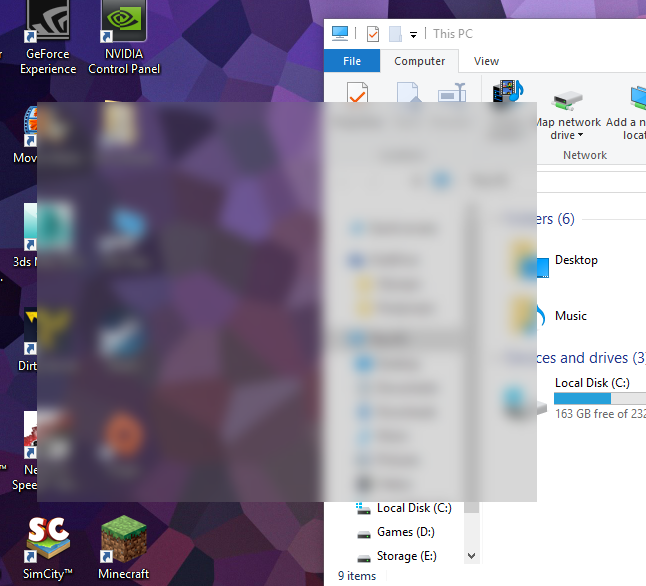
После реализации это повлияет на все окно, как показано:
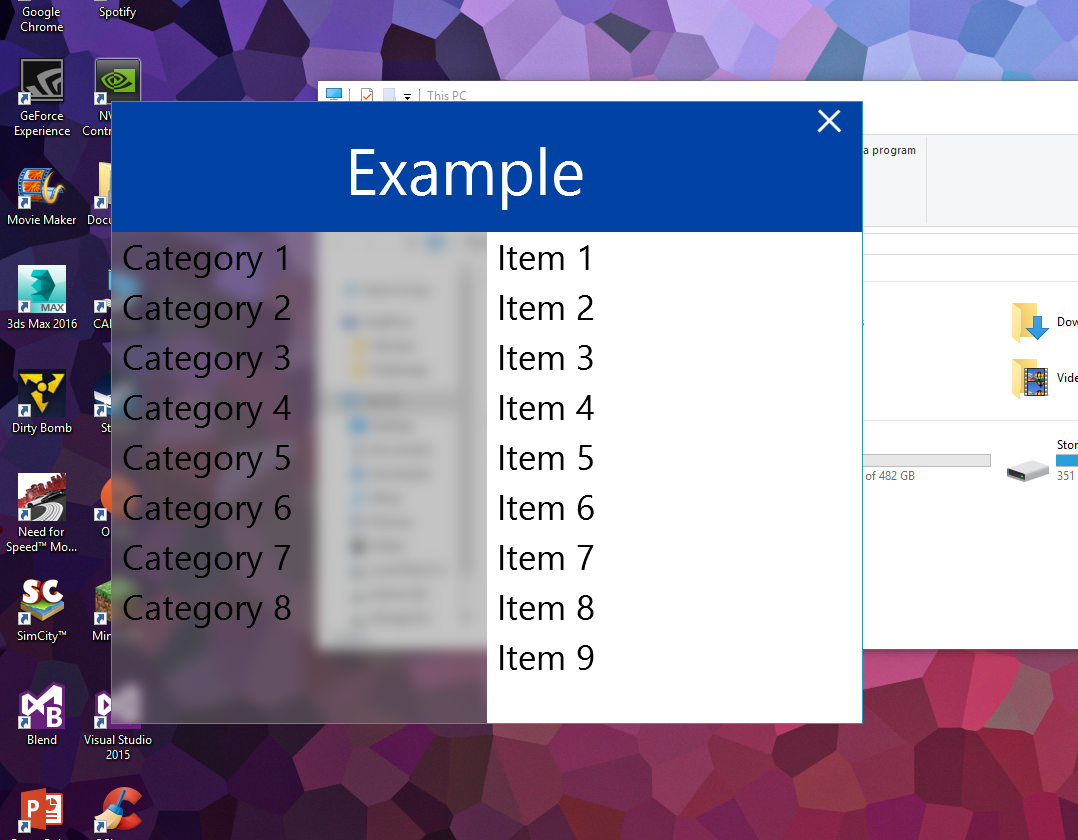
После небольшой настройки
XAML
Это был проект, который я сделал несколько месяцев назад., так что он не будет выглядеть так же, как ваш, но с некоторыми настройками вы можете легко превратить его в то, что вы хотите, чтобы это было. XAML моего дизайна выглядит следующим образом:<Window xmlns="http://schemas.microsoft.com/winfx/2006/xaml/presentation" xmlns:x="http://schemas.microsoft.com/winfx/2006/xaml" xmlns:d="http://schemas.microsoft.com/expression/blend/2008" xmlns:mc="http://schemas.openxmlformats.org/markup-compatibility/2006" mc:Ignorable="d" x:Class="MainWindow" Title="Blurred Opacity" Height="623" Width="752" Background="#727A7A7A" AllowsTransparency="True" WindowStyle="None" BorderThickness="1" WindowStartupLocation="CenterScreen" Loaded="Window_Loaded" MouseLeftButtonDown="Window_MouseDown" Topmost="True" BorderBrush="#FF1E9EC5"> <Grid> <Rectangle Fill="#FF0143A4" Height="130" VerticalAlignment="Top"/> <Rectangle Fill="White" Margin="0,130,0,0" HorizontalAlignment="Right" Width="375"/> <StackPanel HorizontalAlignment="Left" Margin="0,130,0,0" Width="375"> <TextBlock x:Name="textBlock" Height="50" TextWrapping="Wrap" Text="Category 1" d:LayoutOverrides="LeftPosition, RightPosition" FontSize="35" Padding="10,0,0,0" TextOptions.TextFormattingMode="Display" LineHeight="6"/> <TextBlock x:Name="textBlock_Copy" Height="50" TextWrapping="Wrap" Text="Category 2" FontSize="35" Padding="10,0,0,0" TextOptions.TextFormattingMode="Display" LineHeight="6" d:LayoutOverrides="LeftPosition, RightPosition"/> <TextBlock x:Name="textBlock_Copy1" Height="50" TextWrapping="Wrap" Text="Category 3" FontSize="35" Padding="10,0,0,0" TextOptions.TextFormattingMode="Display" LineHeight="6" d:LayoutOverrides="LeftPosition, RightPosition"/> <TextBlock x:Name="textBlock_Copy2" Height="50" TextWrapping="Wrap" Text="Category 4" FontSize="35" Padding="10,0,0,0" TextOptions.TextFormattingMode="Display" LineHeight="6" d:LayoutOverrides="LeftPosition, RightPosition"/> <TextBlock x:Name="textBlock_Copy3" Height="50" TextWrapping="Wrap" Text="Category 5" FontSize="35" Padding="10,0,0,0" TextOptions.TextFormattingMode="Display" LineHeight="6" d:LayoutOverrides="LeftPosition, RightPosition"/> <TextBlock x:Name="textBlock_Copy4" Height="50" TextWrapping="Wrap" Text="Category 6" FontSize="35" Padding="10,0,0,0" TextOptions.TextFormattingMode="Display" LineHeight="6" d:LayoutOverrides="LeftPosition, RightPosition"/> <TextBlock x:Name="textBlock_Copy5" Height="50" TextWrapping="Wrap" Text="Category 7" FontSize="35" Padding="10,0,0,0" TextOptions.TextFormattingMode="Display" LineHeight="6" d:LayoutOverrides="LeftPosition, RightPosition"/> <TextBlock x:Name="textBlock_Copy6" Height="50" TextWrapping="Wrap" Text="Category 8" FontSize="35" Padding="10,0,0,0" TextOptions.TextFormattingMode="Display" LineHeight="6" d:LayoutOverrides="LeftPosition, RightPosition"/> </StackPanel> <TextBlock x:Name="textBlock_Copy7" Height="90" TextWrapping="Wrap" Text="Example" FontSize="65" Padding="10,0,0,0" TextOptions.TextFormattingMode="Display" LineHeight="6" Margin="222.5,23,152.5,0" VerticalAlignment="Top" Foreground="White"/> <Path Data="M705,27.333333 L735.66667,10" Fill="White" HorizontalAlignment="Right" Height="24" Margin="0,7,21,0" Stretch="Fill" VerticalAlignment="Top" Width="24" StrokeThickness="3" Stroke="White"/> <Path Data="M705,27.333333 L735.66667,10" Fill="White" HorizontalAlignment="Right" Height="24.083" Margin="0,6.833,20.333,0" Stretch="Fill" VerticalAlignment="Top" Width="24.167" StrokeThickness="3" Stroke="White" RenderTransformOrigin="0.5,0.5"> <Path.RenderTransform> <TransformGroup> <ScaleTransform ScaleX="-1"/> <SkewTransform/> <RotateTransform/> <TranslateTransform/> </TransformGroup> </Path.RenderTransform> </Path> <StackPanel HorizontalAlignment="Right" Margin="0,130,0,0" Width="375"> <TextBlock x:Name="textBlock1" Height="50" TextWrapping="Wrap" Text="Item 1" d:LayoutOverrides="LeftPosition, RightPosition" FontSize="35" Padding="10,0,0,0" TextOptions.TextFormattingMode="Display" LineHeight="6"/> <TextBlock x:Name="textBlock_Copy8" Height="50" TextWrapping="Wrap" Text="Item 2" FontSize="35" Padding="10,0,0,0" TextOptions.TextFormattingMode="Display" LineHeight="6" d:LayoutOverrides="LeftPosition, RightPosition"/> <TextBlock x:Name="textBlock_Copy9" Height="50" TextWrapping="Wrap" FontSize="35" Padding="10,0,0,0" TextOptions.TextFormattingMode="Display" LineHeight="6" d:LayoutOverrides="LeftPosition, RightPosition"><Run Text="Item "/><Run Text="3"/><LineBreak/><Run Text="3"/></TextBlock> <TextBlock x:Name="textBlock_Copy10" Height="50" TextWrapping="Wrap" FontSize="35" Padding="10,0,0,0" TextOptions.TextFormattingMode="Display" LineHeight="6" d:LayoutOverrides="LeftPosition, RightPosition"><Run Text="Item "/><Run Text="4"/></TextBlock> <TextBlock x:Name="textBlock_Copy11" Height="50" TextWrapping="Wrap" FontSize="35" Padding="10,0,0,0" TextOptions.TextFormattingMode="Display" LineHeight="6" d:LayoutOverrides="LeftPosition, RightPosition"><Run Text="Item "/><Run Text="5"/></TextBlock> <TextBlock x:Name="textBlock_Copy12" Height="50" TextWrapping="Wrap" FontSize="35" Padding="10,0,0,0" TextOptions.TextFormattingMode="Display" LineHeight="6" d:LayoutOverrides="LeftPosition, RightPosition"><Run Text="Item "/><Run Text="6"/></TextBlock> <TextBlock x:Name="textBlock_Copy13" Height="50" TextWrapping="Wrap" FontSize="35" Padding="10,0,0,0" TextOptions.TextFormattingMode="Display" LineHeight="6" d:LayoutOverrides="LeftPosition, RightPosition"><Run Text="Item "/><Run Text="7"/></TextBlock> <TextBlock x:Name="textBlock_Copy14" Height="50" TextWrapping="Wrap" FontSize="35" Padding="10,0,0,0" TextOptions.TextFormattingMode="Display" LineHeight="6" d:LayoutOverrides="LeftPosition, RightPosition"><Run Text="Item "/><Run Text="8"/></TextBlock> <TextBlock x:Name="textBlock_Copy15" Height="50" TextWrapping="Wrap" FontSize="35" Padding="10,0,0,0" TextOptions.TextFormattingMode="Display" LineHeight="6" d:LayoutOverrides="LeftPosition, RightPosition"><Run Text="Item "/><Run Text="9"/></TextBlock> </StackPanel> </Grid>
Надеюсь, это поможет!
Вы можете использовать тот факт, что элементы внутри сетки расположены поверх других:
<Grid >
    <Image Source="texture-7.jpg" Stretch="Fill" >
        <Image.Effect>
            <BlurEffect Radius="100"/>
        </Image.Effect>
    </Image>
    <Canvas Background="Transparent">
        <!-- Content -->
    </Canvas>
</Grid>
Где " текстура-7.jpg " - это некоторое изображение текстуры. если вы также хотите, чтобы он был прозрачным, просто установите свойство непрозрачности изображения
Надеюсь, это поможет
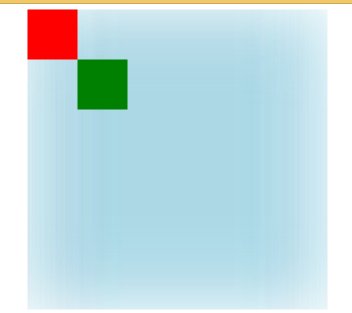
    <Canvas  Height="300" Width="300">
    <Canvas.Background>
        <VisualBrush Stretch="None">
            <VisualBrush.Visual>
                <Canvas Background="LightBlue" Height="300" Width="300">
                    <Canvas.Effect>
                        <BlurEffect Radius="150"></BlurEffect>
                    </Canvas.Effect>
                </Canvas>
            </VisualBrush.Visual>
        </VisualBrush>
    </Canvas.Background>
    <Rectangle Fill="Red" Height="50" Width="50"></Rectangle>
    <Rectangle Fill="Green" Margin="50" Height="50" Width="50"></Rectangle>
</Canvas>
При использовании Windows10, пожалуйста, посмотрите на BlurryControls. Он предоставляет размытое окно, которое вы можете непосредственно унаследовать.
Для Windows8 нет решения для размытия окна (насколько мне известно).
Для Windows7/Vista пользователь по имени Ciantic предоставил следующее решение: Windows Aero Glass. Рабочий образец решения можно найти здесь: GlassingExtension .
Я надеюсь, что это ответ на ваш вопрос. Пожалуйста, ответьте, если у вас есть вопрос или предложения к решению, ориентированному на Windows10.
Comments