8 ответов:
Я все понял! Шаги заставляют его выглядеть так, как будто это потребует больше усилий, чем на самом деле.
эти инструкции предназначены для создания проекта с нуля. Если у вас есть существующие скрипты Python, которые вы хотите включить в этот проект, Вам, очевидно, нужно будет немного отклониться от этих инструкций.
Если вы обнаружите, что эти инструкции больше не работают или неясны из-за изменений в обновлениях Xcode, пожалуйста, дайте мне знать. Я сделаю все необходимое исправительные учреждения.
- Откройте Xcode. Инструкции для обоих одинаковы.
- в строке меню выберите "Файл" → "Новый" → "Новый проект...".
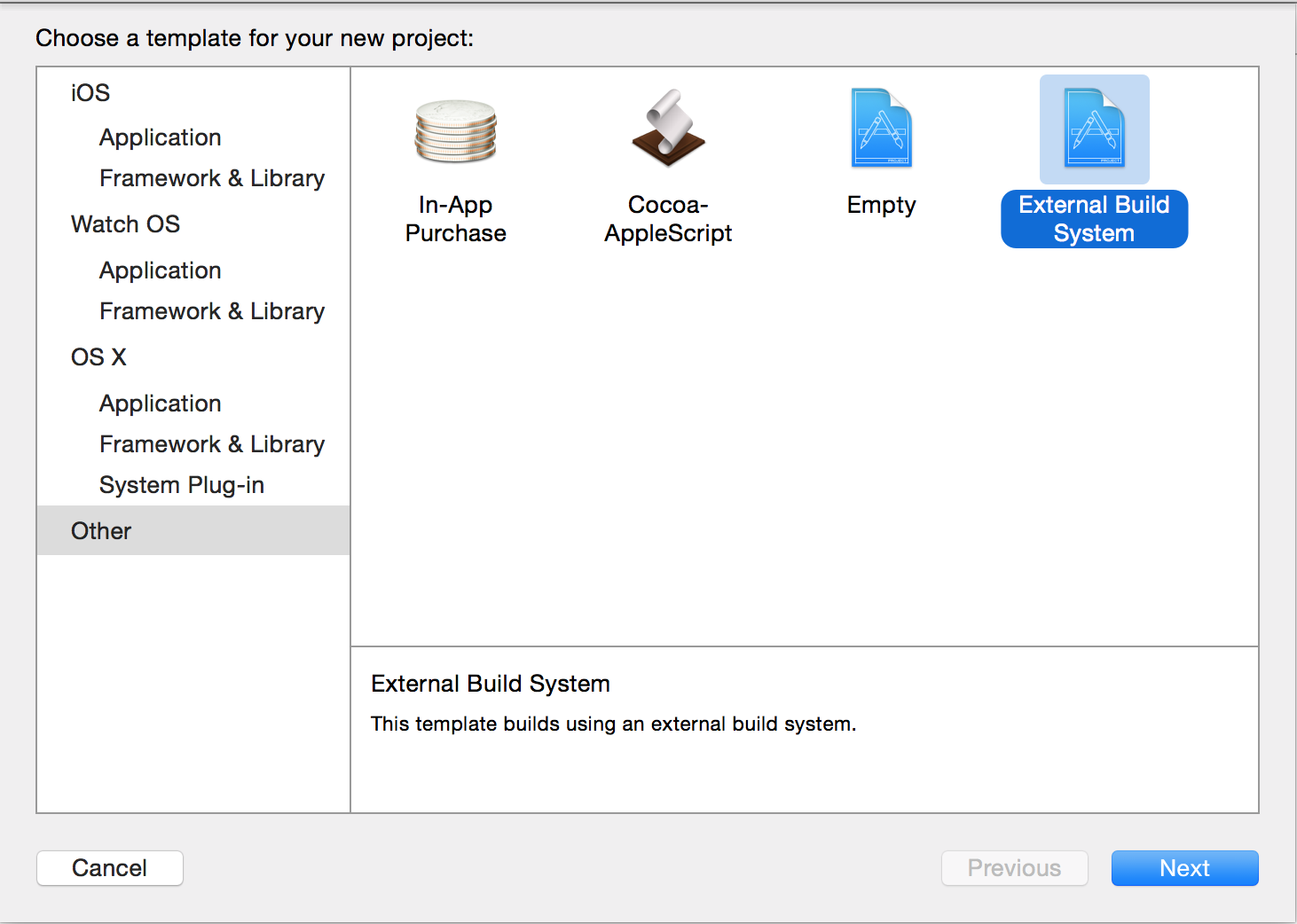
- выберите " другое "в левой панели, затем" внешняя система сборки "на правой странице, а затем нажмите кнопку"Далее".
- введите название продукта, название организации или идентификатор организации.
- в поле" Build Tool " введите / usr / local/bin / python3 для Python 3 или / usr / bin / python для Python 2, а затем нажмите кнопку "Далее". Обратите внимание, что это предполагает, что у вас есть символическая ссылка (которая настроена по умолчанию), которая разрешает исполняемый файл Python. Если вы не уверены, где находятся ваши исполняемые файлы Python, введите любую из этих команд в терминал:который python3 и что питон.
- Нажмите "Далее".
- выбрать место сохранения и нажмите кнопку "Создать".
- в строке меню нажмите кнопку "Файл" → "Новый" → " Новый Файл...".
- выберите " другое "в разделе"OS X".
- выберите "пусто" и нажмите кнопку "Далее".
- перейдите в папку проекта (иначе он не будет работать), введите имя файла Python (включая расширение ".py") и нажмите кнопку "Создать".
- в строке меню выберите "продукт" → "схема" → "редактировать схему...".
- нажмите "Выполнить" в левой панели.
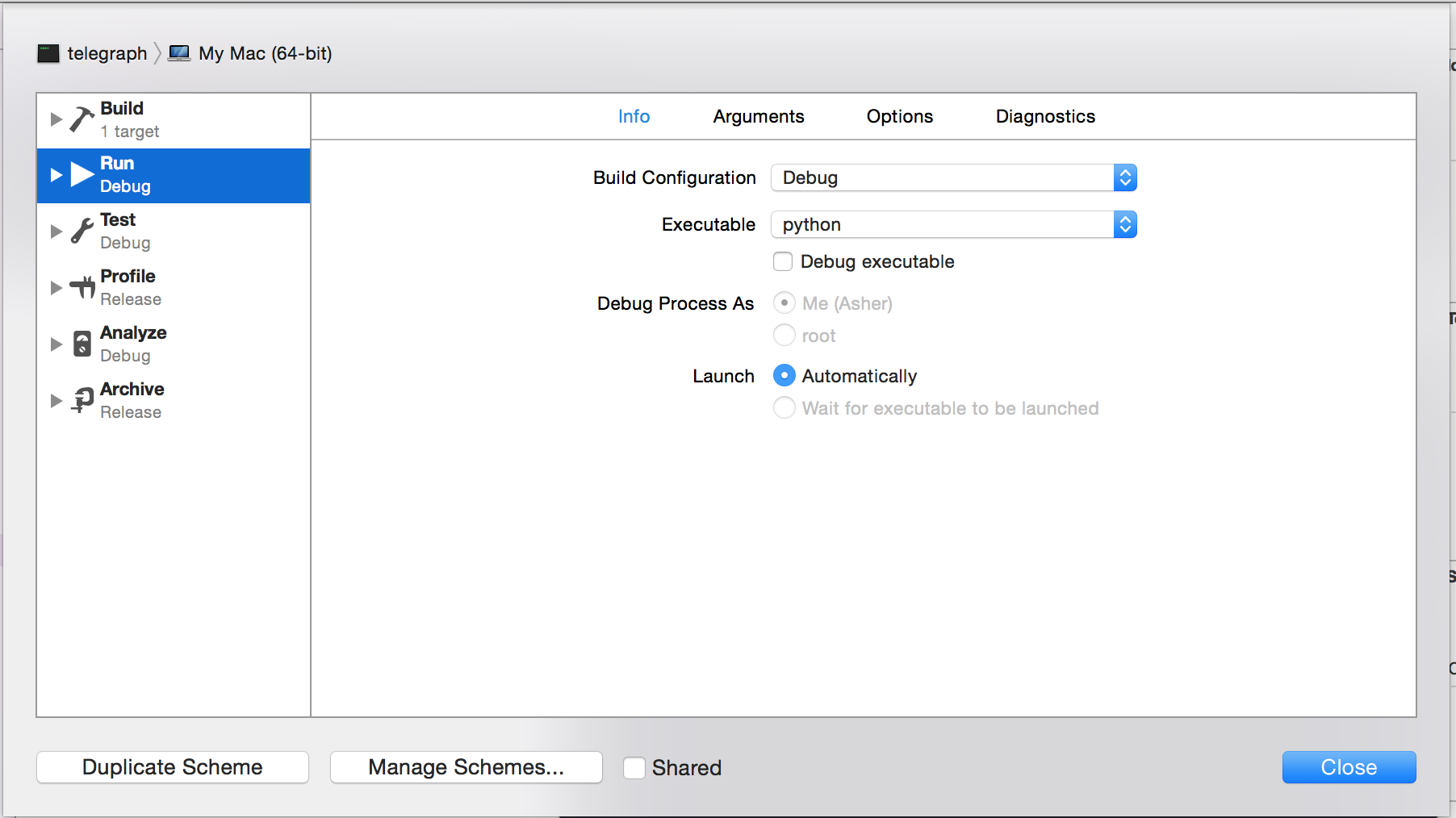
- на вкладке" Информация "выберите поле" исполняемый файл " и нажмите кнопку "Другие."…
- перейдите к исполняемому файлу с шага 5. Возможно, вам придется использовать ⇧ ⌘G ввести в каталог, если он скрыт.
- Выберите файл и нажмите кнопку "Выбрать".
- снимите флажок "Debug executable". Если вы пропустите этот шаг, Xcode попытается отладить сам исполняемый файл Python. Я не знаю, как интегрировать внешний инструмент отладки в Xcode.
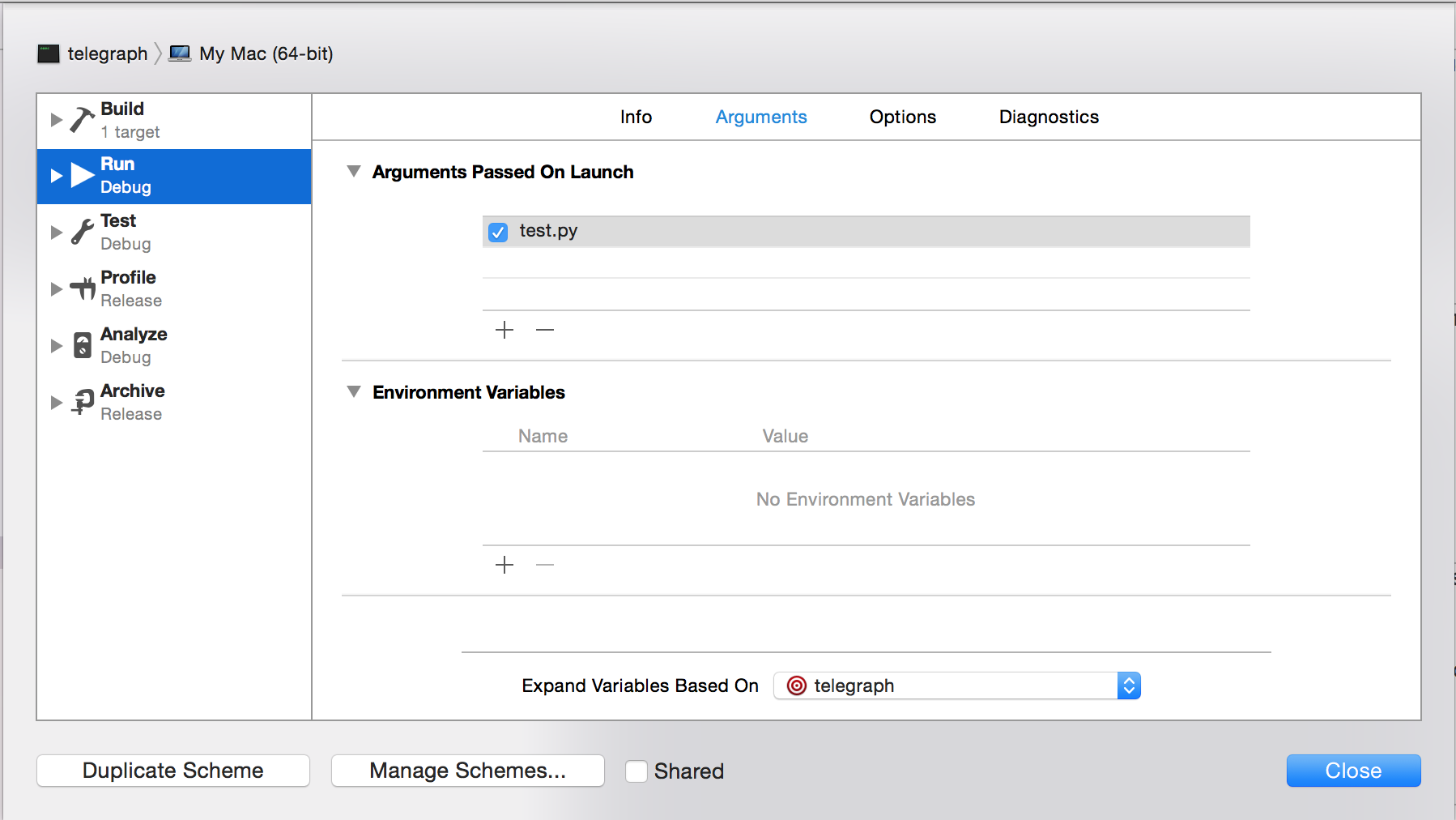
- нажмите на значок " + "в разделе"аргументы, переданные при запуске". Возможно, вам придется разверните этот раздел, нажав на треугольник, указывающий вправо.
- тип $(SRCROOT)/ (или $(SOURCE_ROOT)/), а затем имя файла Python, который вы хотите протестировать. Помните, что программа Python должна быть в папке проекта. В противном случае вам придется ввести полный путь (или относительный путь, если он находится в подпапке папки проекта) здесь. Если в любом месте полного пути есть пробелы, необходимо включить кавычки в начале и конец этому.
- Нажмите Кнопку "Закрыть".
обратите внимание, что при открытии панели "утилиты" с активной вкладкой "показать файловый инспектор" тип файла автоматически устанавливается в "сценарий Python по умолчанию". Не стесняйтесь просматривать все параметры типа файла, которые он имеет, чтобы получить представление о том, что все это способно делать. Описанный выше метод может быть применен к любой интерпретируемый язык. На данный момент мне еще предстоит выяснить, как именно заставить его работать с Java; тогда опять же, я не сделал слишком много исследований. Наверняка есть какая-то документация, плавающая в интернете обо всем этом.
запуск без прав администратора:
Если у вас нет прав администратора или вы не входите в группу разработчиков, вы все равно можете использовать Xcode для программирования на Python (но вы все равно не сможете разрабатывать на языках, требующих компиляции). Вместо того, чтобы использовать кнопку воспроизведения, в строке меню нажмите кнопку "продукт" → "выполнить действие" → " выполнить Без строительства" или просто использовать сочетание клавиш ^⌘R.
Другие Примечания:
чтобы изменить кодировку текста, окончание строки и / или отступы, откройте панель "утилиты" и нажмите кнопку "Показать инспектор файлов" вкладка активна. Там вы найдете эти настройки.
для получения дополнительной информации о настройках сборки Xcode нет лучшего источника, чем этой. Мне было бы интересно услышать от кого-то, кто получил эту работу с неподдерживаемыми скомпилированными языками. Этот процесс должен работать для любого другого интерпретируемого языка. Просто не забудьте изменить Шаг 5 и Шаг 16 соответственно.
Я создал шаблоны Xcode 4 для упрощения шагов, предоставляемых Тайлер.
В результате получается шаблон проекта Python для Xcode 4.теперь то, что вам нужно сделать, это скачать шаблоны, переместить его в
/Developer/Library/Xcode/Templates/Project Templates/Mac/Others/а затем новый проект Python с Xcode 4.Он по-прежнему нуждается в ручной настройке схемы (вы можете обратиться к шагам 12-20, предоставленным Тайлер.)
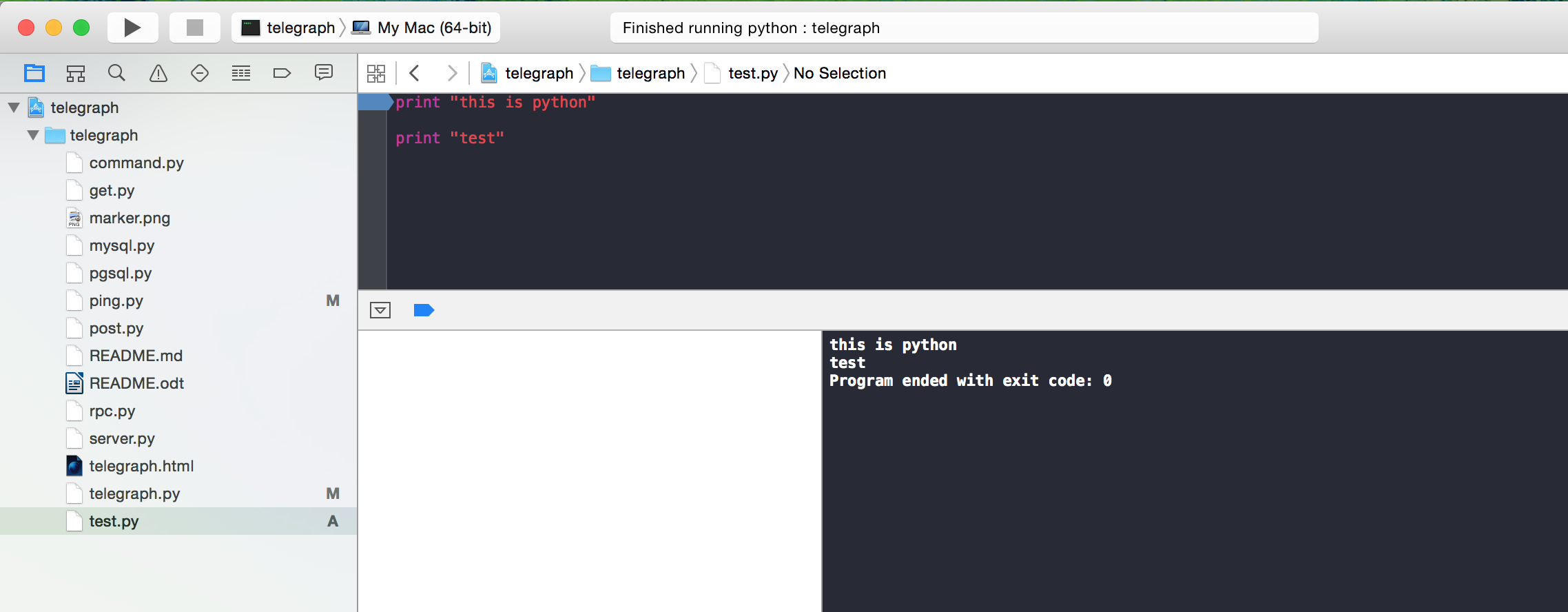
процедура, чтобы заставить Python работать в XCode 7
Шаг 1: настройка проекта с помощью внешней системы сборки
шаг 1.1: редактировать схему проекта
Шаг 2: укажите Python в качестве исполняемого файла для проекта (shift-command-g) путь должен быть /usr/bin / python
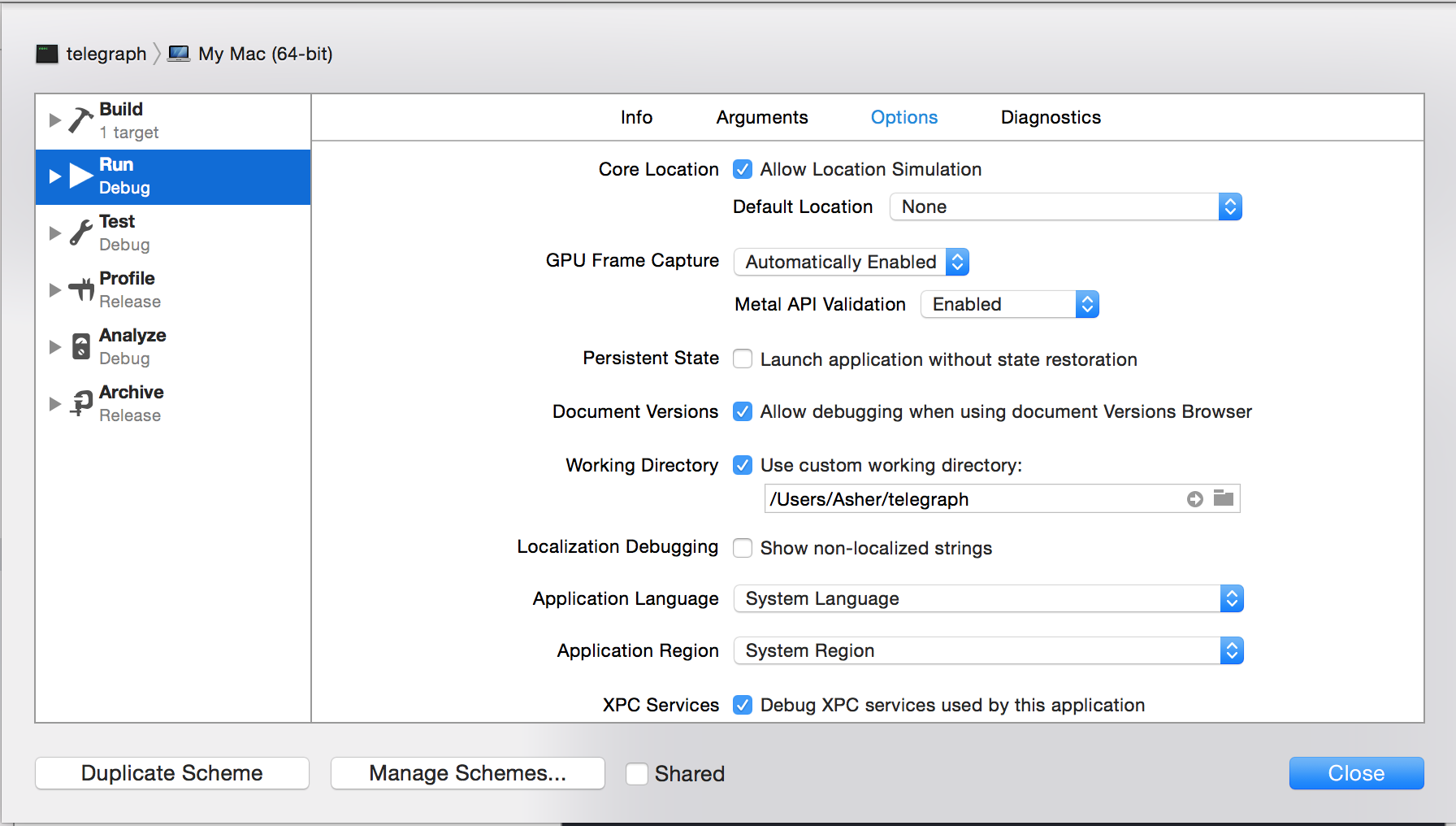
Шаг 3: Задайте свой пользовательский рабочий каталог
Шаг 4: укажите аргументы командной строки в качестве имени вашего файла python. (в этом примере "test.py")
Шаг 5: к счастью это это!
(отладка не может быть добавлена, пока OSX не поддерживает отладчик python?)

вы должны попробовать пункт PyDev плагин для затмение. Я пробовал много редакторов / IDE для использования с python, но единственный, который мне больше всего понравился, - это плагин PyDev для Eclipse. Он имеет завершение кода, отладчик и многие другие приятные функции. Плюс оба бесплатно.
другой способ, который я использую некоторое время в XCode3:
см. шаги 1-15 выше.
- выберите /bin / bash в качестве исполняемого файла
- в поле "отладчик", выберите "Нет".
- на вкладке" Аргументы "щелкните поле" базовые расширения на " и выберите цель, которую вы создали ранее.
- нажмите на значок " + "в разделе"аргументы, переданные при запуске". Возможно, вам придется расширить этот раздел, нажав на треугольник, указывающий на право.
- введите "- l". Это скажет bash использовать вашу среду входа в систему (PYTHONPATH и т. д..)
- шаг #19 снова.
- введите "-c '$(SOURCE_ROOT)/. py'"
- Нажмите кнопку "ОК".
- начать кодирование.
хорошая вещь об этом способе заключается в том, что он будет использовать ту же среду для разработки, что и вы, чтобы работать за пределами XCode (как настройка из вашего bash .профиль.)
Это также достаточно общим, чтобы позволить вам разработка / запуск любого типа файлов, а не только python.
Данное Техническое Примечание TN2328 из библиотеки разработчиков Apple мне очень помогли изменения во внедрении Python с помощью Xcode 5.0.
этот поток стар, но чтобы перезвонить для версии Xcode 8.3.3, метод Тайлера Кромптона в принятом ответе все еще работает (некоторые имена очень немного отличаются, но недостаточно, чтобы иметь значение).
2 очка, где я боролся немного:
Шаг 16: Если исполняемый файл python, который вы хотите, выделен серым цветом, щелкните его правой кнопкой мыши и выберите quick look. Затем закройте окно быстрого просмотра,и теперь его можно выбрать.
шаг 19: Если это не работает для вас, вы можете ввести имя только файла python на вкладке аргументы, а затем явно ввести корневой каталог проекта на вкладке Параметры в разделе рабочий каталог--установите флажок "Использовать пользовательский рабочий каталог" и введите корневой каталог проекта в поле под ним.
попробовать Editra это бесплатно, имеет много интересных функций и плагинов, он работает на большинстве платформ, и он написан на Python. Я использую его для всей моей разработки без XCode дома и на Windows/Linux на работе.
Comments