Расположить нижний колонтитул в нижней части страницы с фиксированным заголовком
Я хочу поместить нижний колонтитул в нижней части страницы, которая также имеет фиксированный заголовок...
Только не с ним
position: fixed- я не хочу, чтобы он оставался на экране, он должен просто быть в конце страницы и вести себя нормально при прокрутке.
Не в нижней части видимого экрана - в нижней части страницы , т. е. после всего остального контента.
Вот схема, чтобы объяснить лучше:
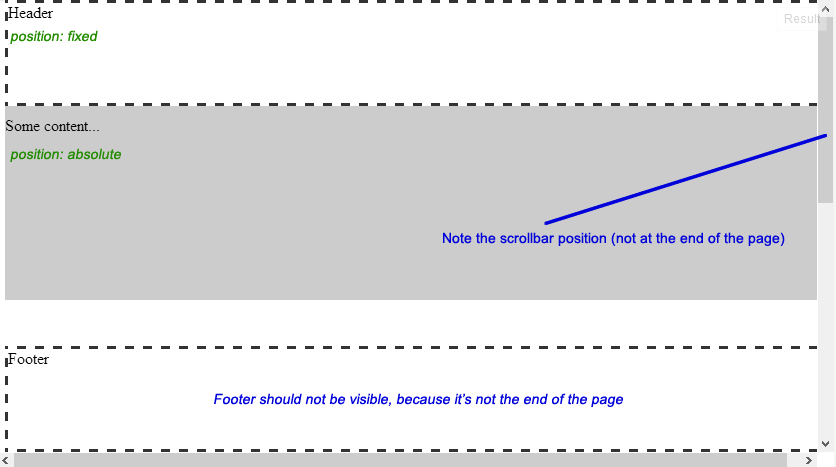
Вот код:
- я подготовил демо-версию: JSFiddle
- или смотрите ниже
<div id="header">Header</div>

<div id="content">

    <p>Some content...</p>

</div>

<div id="footer">Footer</div>
body{

    /* Just to enable scrolling in JSFiddle */

    height: 1000px;

}


#header{

    width: 100%;

    height: 100px;

    position: fixed;

    top: 0px;

    z-index: 1;

}


#content{

    width: 100%;

    position: absolute;

    top: 100px; /*Height of header*/

    z-index: 0;

}


#footer{

    width: 100%;

    height: 100px;

    position: absolute;

    bottom: 0px;

}


/*For demo only*/

#header, #footer{

    border: 3px dashed #333333;

    background: #FFFFFF;

}


#content{

    background: #CCCCCC;

    height: 200px;

}
5 ответов:
Как вы уже упомянули,
position: fixedрасположит нижний колонтитул относительно окна просмотра, а не самой страницы. Поэтому мы должны держать элемент в нормальном потоке и каким-то образом расположить его в нижней части страницы.Есть несколько подходов для достижения этого, которые были обсуждены в дикой природе в течение времени.
Например:
- A List Apart 's article Exploring Footers - by Бобби Ван дер Слуис, 2004
- footerStickAlt - by Крейг Эрскин, 2005
- липкий нижний колонтитул - by Шелли Коул, 2006
- Как сохранить нижние колонтитулы в нижней части страницы - by Мэтью Джеймс Тейлор, 2007
- заставьте нижний колонтитул прилипнуть к нижней части страницы - by Райан Фейт, 2007
- уточненная версия Райана Фейта Липкий нижний колонтитул - by Крис Койер, 2009
- липкие нижние колонтитулы CSS: гибкий путь (который использует таблицы CSS ) - мимо Торбен Хаасе, 2011
- отзывчивый липкий футер (уточненная версия подхода Торбена) - по Джошуа Кук, 2013
- решается Flexbox ' s Sticky Footer - by Филип Уолтон , 2013
Липкий Нижний Колонтитул
В этом ответе я бы пошел с методом Райана Фейта, поскольку он прост и легок для понимания, а также отвечает вашим потребностям (ситуации, когда и верхний, и Нижний колонтитулы имеют фиксированные высоты).
Рассматривая структуру ниже:
<div id="content"> <!-- content goes here. It may (not) include the header --> </div>
<div id="footer">Footer</div>
Необходимы следующие шаги:
Установка
heightэлементов<html>и<body>в100%, которая требуется для следующего шаг1.Самое важное, что нам нужно сделать, - это убедиться, что
#contentдостаточно высоко, чтобы сдвинуть#footerвниз по странице. Следовательно, мы даем#contentamin-heightиз100%.До сих пор ,
#contentзанял100%высоты окна просмотра, таким образом, мы должны подтянуть нижний колонтитул вверх, чтобы поместить его в нижней части страницы. Для этого мы могли бы дать#contentотрицательныйmargin-bottomэквивалентheightнижнего колонтитула. Также сделать конечно, что нижний колонтитул появляется поверх содержимого, мы должныpositionнижний колонтитулrelatively. Демо Здесь.Как можно видеть, когда
#contentрастет по своему содержанию, часть содержимого уходит за нижний колонтитул. Мы могли бы избежать этого, либо добавив разделительный элемент в конце#content, либо используя комбинациюpadding-bottomиbox-sizing: border-box2 который, как предполагается, также поддерживается на IE8.4.1 Добавление проставки
<div id="content">
    <!-- content goes here -->
    <div class="spacer"></div>
</div>
<div id="footer">Footer</div>
.spacer, #footer { height: 100px; }4.2 комбинация
padding-bottomиbox-sizing#content { min-height: 100%; margin-bottom: -100px; /* Equivalent to footer's height */ padding-bottom: 100px; /* Equivalent to footer's height */ box-sizing: border-box; }(обратите внимание, что префиксы поставщиков опущены из-за краткости)
Добавление заголовка
Поэтому, опять же, мы могли бы либо добавить разделитель в начале
Если заголовок должен оставаться в нормальном потоке, вы можете просто добавить его в
#contentследующим образом:
(пример Здесь)<div id="content"> <div id="header">Header</div> ...Но если он должен быть расположен абсолютно3, нам нужно протолкнуть содержимое элемента
#contentвниз, чтобы предотвратить перекрытие.#content(пример здесь):<div id="header">Header</div> <div id="content"> <div class="header-spacer"></div> <!-- content goes here --> <div class="footer-spacer"></div> </div> <div id="footer">Footer</div>Или используйте комбинацию
padding-topиbox-sizingследующим образом:<div id="header">Header</div> <div id="content"> <!-- content goes here. --> </div> <div id="footer">Footer</div>#content { min-height: 100%; margin-bottom: -100px; /* Equivalent to footer's height */ padding-top : 50px; /* Equivalent to header's height */ padding-bottom: 100px; /* Equivalent to footer's height */ box-sizing: border-box; }Обновлено Пример (обратите внимание, что префиксы поставщиков опущены из-за краткости)
Наконец-то, но не в последнюю очередь!В настоящее время все основные современные веб-браузеры поддерживают
box-sizing: border-boxдекларация (включая IE8). Однако если вы ищете традиционный способ, который имеет более широкую поддержку браузера, придерживайтесь использования элементов spacer.
1. Это необходимо, чтобы сделать
min-height: 100%для работы с элементом#content(Поскольку процентное значение относительноheightблока, содержащего коробку, который устанавливается<body>). Также<html>должно иметь явноеheightзаставитьheight: 100%работать над<body>.2.
box-sizing: border-boxделает UAs вычислитьwidth/heightкоробки, включая обивку и бордюры.3. согласно спецификации, абсолютно расположенными элементами являются элементы, имеющие
positionизabsoluteилиfixed.
У тебя почти получилось. То, что вам нужно, - это контейнер.
Вот мой исправленный бит: Jsfiddle Update
Добавьте контейнер div:
<div id="container">
    <div id="header"></div>
    <div id="page"></div>
    <div id="footer"></div>
</div>
Затем сделайте положение относительным, а высоту 100%:
#container {
    height: 100%;
    position: relative;
}
И убедитесь, что положение нижнего колонтитула является абсолютным.
Или для тех, кто нашел этот пост в гугле и хочет получить еще более короткий ответ, без оберток (потому что они вам не нужны):
html { height: 100%; }
body { min-height: 100%; position: relative; padding-bottom: 3em; }
.footer { height: 3em; position: absolute; bottom: 0; }
Сделано, страница теперь по крайней мере 100% высоты экрана, и нижний колонтитул находится в нижней части страницы, а не в нижней части "экрана". Если страница длиннее экрана, она все равно будет внизу, и мы сделали это без искусственных "оберточных элементов" или подобных: элемент
bodyуже является оберткой, которая нам нужна=)Единственное предостережение: что поле тела должно быть таким же, как высота нижнего колонтитула, но тогда как отрицательное значение, так как правило "bottom: 0" заставит нижний колонтитул начинаться в нижней части вместо привязки к базовой линии. Затем снова, как CSS, .меньше или .Стил, это тривиально обеспечено.
Сделать это просто:
#header {
    position: fixed;
    width:100%;
    height:100px;
    top:0px;
    z-index:2;
}
#content, #footer {
    position: relative; /* or leave it static as by default */
    z-index:1;
}
body,div {
    margin:0; padding:0; /* http://jsfiddle.net/css/normalize.css */
}
#content {
    margin-top: 100px; /* the same value as header's height */
}
But if you want the footer to take full size of the screen while #wrapper is 1000px and centered you would do:


<body>
<div id="wrapper">
<div id="wrapper-inner">
<div id="header"></div>
<div id="content"></div>
<div id="footer"></div>
</div>
</div>
</body>

html,
body {
margin:0;
padding:0;
height:100%;
}
#wrapper {
min-height:100%;
position:relative;
}
#wrapper-inner {
margin: 0 auto;
width: 1000px;
}
#content {
padding:10px;
padding-bottom:80px; /* Height of the footer element */
}
#footer {
width:100%;
height:80px;
position:absolute;
bottom:0;
left:0;
}
Comments