RecyclerView-получить представление в определенной позиции
у меня есть деятельность с RecyclerView и ImageView. Я использую RecyclerView для отображения списка изображений по горизонтали. Когда я нажимаю на изображение в тег RecyclerView the ImageView в действии должна отображаться большая картина изображения. Пока все работает нормально.
теперь есть еще два ImageButtons в работе: imageButton_left и imageButton_right. Когда я нажимаю на imageButton_left изображение в ImageView следует повернуть налево, а также, эскиз в RecyclerView должны отражать это изменение. Аналогично обстоит дело и с imageButton_right.
Я могу повернуть ImageView. Но, как я могу повернуть миниатюру в RecyclerView? Как я могу получить ViewHolder ' s ImageView?
код:
активность XML:
<?xml version="1.0" encoding="utf-8"?>

<LinearLayout xmlns:android="http://schemas.android.com/apk/res/android"

    xmlns:app="http://schemas.android.com/apk/res-auto"

    android:layout_width="match_parent"

    android:layout_height="match_parent"

    android:orientation="vertical">


    <android.support.v7.widget.RecyclerView

        android:id="@+id/recyclerview"

        android:layout_width="match_parent"

        android:layout_height="wrap_content"

        android:layout_margin="10dp" />


    <LinearLayout

        android:layout_width="match_parent"

        android:layout_height="wrap_content"

        android:layout_margin="10dp"

        android:orientation="vertical">


        <ImageView

            android:id="@+id/original_image"

            android:layout_width="200dp"

            android:layout_height="200dp"

            android:scaleType="fitXY"

            android:src="@drawable/image_not_available_2" />


        <LinearLayout

            android:layout_width="match_parent"

            android:layout_height="wrap_content"

            android:layout_marginTop="10dp"

            android:gravity="center_horizontal"

            android:orientation="horizontal">


            <ImageButton

                android:id="@+id/imageButton_left"

                android:layout_width="wrap_content"

                android:layout_height="wrap_content"

                android:layout_marginRight="20dp"

                android:background="@drawable/rotate_left_icon" />


            <ImageButton

                android:id="@+id/imageButton_right"

                android:layout_width="wrap_content"

                android:layout_height="wrap_content"

                android:background="@drawable/rotate_right_icon" />


        </LinearLayout>

    </LinearLayout>

</LinearLayout>
Мой Код Активности:
public class SecondActivity extends AppCompatActivity implements IRecyclerViewClickListener {


    RecyclerView mRecyclerView;

    LinearLayoutManager mLayoutManager;

    RecyclerViewAdapter mRecyclerViewAdapter;

    List<String> urls = new ArrayList<String>();

    ImageView mOriginalImageView;

    ImageButton mLeftRotate, mRightRotate;


    @Override

    protected void onCreate(Bundle savedInstanceState) {

        super.onCreate(savedInstanceState);

        setContentView(R.layout.activity_second);

        urls.clear();


        mRecyclerView = (RecyclerView) findViewById(R.id.recyclerview);

        mLayoutManager = new LinearLayoutManager(this, android.support.v7.widget.LinearLayoutManager.HORIZONTAL, false);

        mLayoutManager.setOrientation(android.support.v7.widget.LinearLayoutManager.HORIZONTAL);

        mRecyclerView.setLayoutManager(mLayoutManager);

        mRecyclerViewAdapter = new RecyclerViewAdapter(this, urls);

        mRecyclerView.setAdapter(mRecyclerViewAdapter);


        mOriginalImageView = (ImageView) findViewById(R.id.original_image);

        mLeftRotate = (ImageButton) findViewById(R.id.imageButton_left);

        mLeftRotate.setOnClickListener(new View.OnClickListener() {

            @Override

            public void onClick(View v) {

                mOriginalImageView.setRotation(mOriginalImageView.getRotation() - 90);

            }

        });


        mRightRotate = (ImageButton) findViewById(R.id.imageButton_right);

        mRightRotate.setOnClickListener(new View.OnClickListener() {

            @Override

            public void onClick(View v) {

                mOriginalImageView.setRotation(mOriginalImageView.getRotation() + 90);

            }

        });


        Intent intent = getIntent();

        if (intent != null) {


            String portfolio = intent.getStringExtra("portfolio");


            try {


                JSONArray jsonArray = new JSONArray(portfolio);


                for (int i = 0; i < jsonArray.length(); i++) {


                    JSONObject jsonObject = jsonArray.getJSONObject(i);


                    String url = jsonObject.getString("url");

                    urls.add(url);

                }


                Log.d(Const.DEBUG, "URLs: " + urls.toString());


                mRecyclerViewAdapter.notifyDataSetChanged();


            } catch (Exception e) {

                e.printStackTrace();

            }


        }


    }


    @Override

    public void onItemClick(int position) {

        Picasso.with(this).load(urls.get(position)).into(mOriginalImageView);

    }

}
мой пользовательский адаптер для RecyclerView:
public class RecyclerViewAdapter extends RecyclerView.Adapter<RecyclerViewAdapter.ViewHolder> {


    Context context;

    List<String> mUrls = new ArrayList<String>();


    IRecyclerViewClickListener mIRecyclerViewClickListener;


    public int position;


    public int getPosition() {

        return position;

    }


    public void setPosition(int position) {

        this.position = position;

    }


    public RecyclerViewAdapter(Context context, List<String> urls) {

        this.context = context;

        this.mUrls.clear();

        this.mUrls = urls;


        Log.d(Const.DEBUG, "Urls Size: " + urls.size());

        Log.d(Const.DEBUG, urls.toString());


        if (context instanceof IRecyclerViewClickListener)

            mIRecyclerViewClickListener = (IRecyclerViewClickListener) context;

        else

            Log.d(Const.DEBUG, "Implement IRecyclerViewClickListener in Activity");

    }


    @Override

    public ViewHolder onCreateViewHolder(ViewGroup parent, int viewType) {

        View view = LayoutInflater.from(context).inflate(R.layout.item_horizontal_recyclerview, parent, false);

        ViewHolder holder = new ViewHolder(view);

        return holder;

    }


    @Override

    public void onBindViewHolder(ViewHolder holder, int position) {

        Picasso.with(context).load(mUrls.get(position)).into(holder.mImageView);

    }


    @Override

    public int getItemCount() {

        return mUrls.size();

    }


    public void rotateThumbnail() {


    }


    public class ViewHolder extends RecyclerView.ViewHolder implements View.OnClickListener {


        public ImageView mImageView;

        public View v;


        public ViewHolder(View v) {

            super(v);

            v.setTag(getAdapterPosition());

            v.setOnClickListener(this);

            this.mImageView = (ImageView) v.findViewById(R.id.image);

        }


        @Override

        public void onClick(View v) {

            this.v = v;

            mIRecyclerViewClickListener.onItemClick(getAdapterPosition());

        }

    }


}
6 ответов:
Я полагаю, вы используете
LinearLayoutManagerПоказать список. Он имеет хороший метод под названиемfindViewByPositionэтонаходит представление, которое представляет заданное положение адаптера.
все, что вам нужно, это положение адаптера элемента, который вас интересует.
edit: как отмечает Павел Войташек в комментариях
findViewByPositionметодLayoutManagerтак это будет работать со всеми LayoutManagers (т. е.StaggeredGridLayoutManagerи т. д.)
Это то, что вы ищете.
у меня тоже эта проблема. И, как и вы, ответ очень трудно найти. Но есть простой способ получить ViewHolder из определенной позиции (что-то вы, вероятно, будете делать много в адаптере).
myRecyclerView.findViewHolderForAdapterPosition(pos);Примечание: если представление было переработано, это вернет
null. Спасибо Майклу за то, что быстро уловил мое важное упущение.
Если вы хотите
View, убедитесь, что доступ кitemViewсвойство ViewHolder вот так:myRecyclerView.findViewHolderForAdapterPosition(pos).itemView;
вы можете использовать как
recyclerViewInstance.findViewHolderForAdapterPosition(adapterPosition)иrecyclerViewInstance.findViewHolderForLayoutPosition(layoutPosition). Убедитесь, что RecyclerView view использует два типа позицийположение адаптера: положение элемента в адаптере. Это положение с точки зрения адаптера. Положение макета: положение элемента в последнем расчете макета. Это позиция с точки зрения LayoutManager. Вы должны использовать
getAdapterPosition()наfindViewHolderForAdapterPosition(adapterPosition)иgetLayoutPosition()наfindViewHolderForLayoutPosition(layoutPosition).возьмите переменную-член для хранения ранее выбранная позиция элемента в адаптере recyclerview и другой переменной-члене, чтобы проверить, нажимает ли пользователь в первый раз или нет.
примеры кода и скриншоты прилагаются для получения дополнительной информации внизу.
public class MainActivity extends AppCompatActivity {

private RecyclerView mRecyclerList = null;
private RecyclerAdapter adapter = null;

@Override
protected void onCreate(Bundle savedInstanceState) {
    super.onCreate(savedInstanceState);
    setContentView(R.layout.activity_main);

    mRecyclerList = (RecyclerView) findViewById(R.id.recyclerList);
}

@Override
protected void onStart() {
    RecyclerView.LayoutManager layoutManager = null;
    String[] daysArray = new String[15];
    String[] datesArray = new String[15];

    super.onStart();
    for (int i = 0; i < daysArray.length; i++){
        daysArray[i] = "Sunday";
        datesArray[i] = "12 Feb 2017";
    }

    adapter = new RecyclerAdapter(mRecyclerList, daysArray, datesArray);
    layoutManager = new LinearLayoutManager(MainActivity.this);
    mRecyclerList.setAdapter(adapter);
    mRecyclerList.setLayoutManager(layoutManager);
}
}


public class RecyclerAdapter extends RecyclerView.Adapter<RecyclerAdapter.MyCardViewHolder>{

private final String TAG = "RecyclerAdapter";
private Context mContext = null;
private TextView mDaysTxt = null, mDateTxt = null;
private LinearLayout mDateContainerLayout = null;
private String[] daysArray = null, datesArray = null;
private RecyclerView mRecyclerList = null;
private int previousPosition = 0;
private boolean flagFirstItemSelected = false;

public RecyclerAdapter(RecyclerView mRecyclerList, String[] daysArray, String[] datesArray){
    this.mRecyclerList = mRecyclerList;
    this.daysArray = daysArray;
    this.datesArray = datesArray;
}

@Override
public MyCardViewHolder onCreateViewHolder(ViewGroup parent, int viewType) {
    LayoutInflater layoutInflater = null;
    View view = null;
    MyCardViewHolder cardViewHolder = null;
    mContext = parent.getContext();
    layoutInflater = LayoutInflater.from(mContext);
    view = layoutInflater.inflate(R.layout.date_card_row, parent, false);
    cardViewHolder = new MyCardViewHolder(view);
    return cardViewHolder;
}

@Override
public void onBindViewHolder(MyCardViewHolder holder, final int position) {
    mDaysTxt = holder.mDaysTxt;
    mDateTxt = holder.mDateTxt;
    mDateContainerLayout = holder.mDateContainerLayout;

    mDaysTxt.setText(daysArray[position]);
    mDateTxt.setText(datesArray[position]);

    if (!flagFirstItemSelected){
        mDateContainerLayout.setBackgroundColor(Color.GREEN);
        flagFirstItemSelected = true;
    }else {
        mDateContainerLayout.setBackground(null);
    }
}

@Override
public int getItemCount() {
    return daysArray.length;
}

class MyCardViewHolder extends RecyclerView.ViewHolder{
    TextView mDaysTxt = null, mDateTxt = null;
    LinearLayout mDateContainerLayout = null;
    LinearLayout linearLayout = null;
    View view = null;
    MyCardViewHolder myCardViewHolder = null;

    public MyCardViewHolder(View itemView) {
        super(itemView);
        mDaysTxt = (TextView) itemView.findViewById(R.id.daysTxt);
        mDateTxt = (TextView) itemView.findViewById(R.id.dateTxt);
        mDateContainerLayout = (LinearLayout) itemView.findViewById(R.id.dateContainerLayout);

        mDateContainerLayout.setOnClickListener(new View.OnClickListener() {
            @Override
            public void onClick(View v) {
                LinearLayout linearLayout = null;
                View view = null;

                if (getAdapterPosition() == previousPosition){
                    view = mRecyclerList.findViewHolderForAdapterPosition(previousPosition).itemView;
                    linearLayout = (LinearLayout) view.findViewById(R.id.dateContainerLayout);
                    linearLayout.setBackgroundColor(Color.GREEN);
                    previousPosition = getAdapterPosition();

                }else {
                    view = mRecyclerList.findViewHolderForAdapterPosition(previousPosition).itemView;
                    linearLayout = (LinearLayout) view.findViewById(R.id.dateContainerLayout);
                    linearLayout.setBackground(null);

                    view = mRecyclerList.findViewHolderForAdapterPosition(getAdapterPosition()).itemView;
                    linearLayout = (LinearLayout) view.findViewById(R.id.dateContainerLayout);
                    linearLayout.setBackgroundColor(Color.GREEN);
                    previousPosition = getAdapterPosition();
                }
            }
        });
    }
}
}
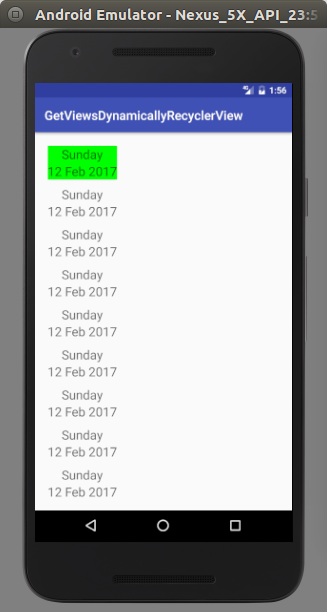
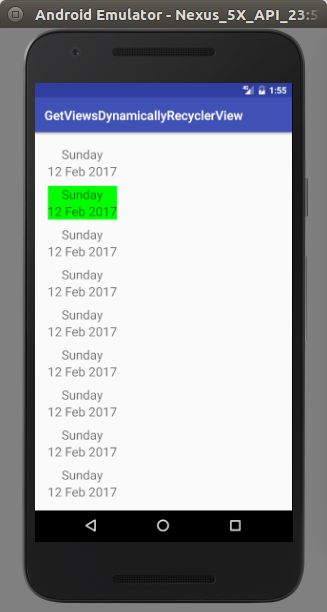
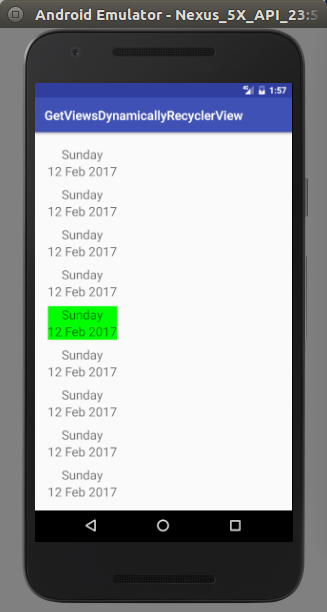
Вы можете сделать ArrayList из ViewHolder:
 ArrayList<MyViewHolder> myViewHolders = new ArrayList<>();
 ArrayList<MyViewHolder> myViewHolders2 = new ArrayList<>();
и, все храните ViewHolder(ы) в списке, как :
 @Override
    public void onBindViewHolder(@NonNull final MyViewHolder holder, final int position) {
        final MonkeyKides monkeyKides = arrayList.get(position);

        myViewHolders.add(position,holder);
}
и добавить / удалить другой ViewHolder в ArrayList в соответствии с вашим требованием.
вы также можете сделать это, это поможет, когда вы хотите изменить представление после нажатия элемента позиции recyclerview
@Override
public void onClick(View view, int position) {

            View v =  rv_notifications.getChildViewHolder(view).itemView;
            TextView content = v.findViewById(R.id.tv_content);
            content.setText("Helloo");

        }
Comments