6 ответов:
довольно часто проблема заключается в неразрывный пробел -
CHAR(160)- особенно из веб-источников текста-этоCLEANНе могу удалить, поэтому я бы пошел еще дальше и попробовал такую формулу, которая заменяет любые неразрывные пробелы стандартным
=TRIM(CLEAN(SUBSTITUTE(A1,CHAR(160)," ")))Рон де Брюн имеет отличный пост на советы по очистке данных здесь
вы также можете удалить
CHAR(160)непосредственно без обходной формулы на
- правка .... Заменить выбранные данные,
- in Найти провести
ALTи типа0160С помощью цифровой клавиатуры- оставить Заменить На как пустой и выберите Заменить Все
без использования формулы вы можете сделать это с помощью "Text to columns".
- выберите столбец с конечными пробелами в ячейках.
- нажмите "текст в столбцы" на вкладке "Данные", затем выберите опцию "фиксированная ширина".
- разрыв строки, так что длинный текст будет соответствовать. Если ваша самая большая ячейка имеет 100 символов вы можете установить структурную линию на 200 или все, что вы хотеть.
- завершить операцию.
- Теперь вы можете удалить новый столбец Excel создан.
"побочный эффект" заключается в том, что Excel удалил все конечные пробелы в исходном столбце.
Если это одно и то же количество символов в начале ячейки каждый раз, вы можете использовать команду text to columns и выбрать опцию фиксированной ширины, чтобы разделить данные ячейки на два столбца. Затем просто удалите ненужные вещи в первом столбце.
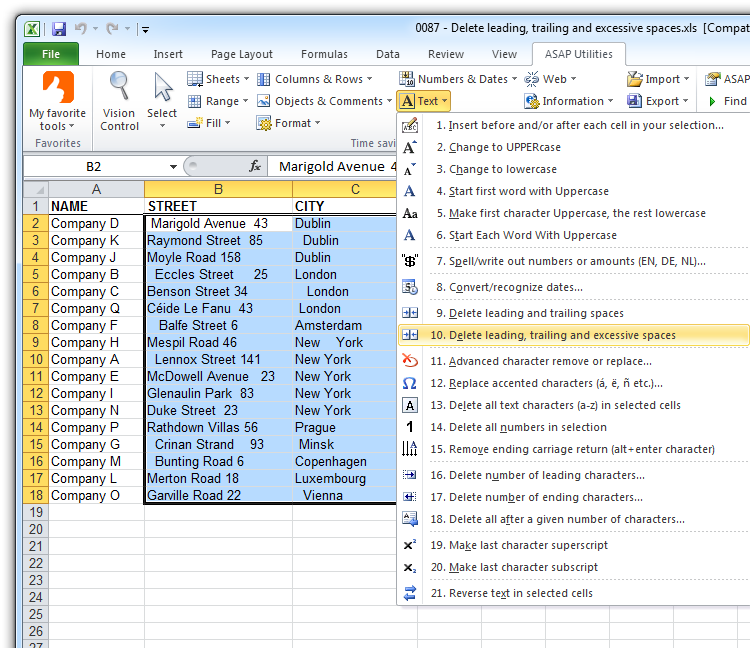
Я обнаружил, что лучший (и самый простой) способ удалить ведущие, конечные (и чрезмерные) пробелы в Excel-использовать сторонний плагин. Я использую ASAP Utilities for Excel и он выполняет эту задачу, а также добавляет много других столь необходимых функций. Этот подход не требует написания формул и может удалить пробелы в любом выделении, охватывающем несколько столбцов и/или строк. Я также использую это для дезинфекции и удаления незваного неразрывного пространства, которое часто находит его путь в данные Excel при копировании и вставке из других продуктов Microsoft.
дополнительную информацию о ASAP Utilities и обрезке можно найти здесь:
http://www.asap-utilities.com/asap-utilities-excel-tools-tip.php?tip=87
Я смог использовать Find & Replace с полем ввода " Find what:", установленным в:
" *"
(пробел звездочка пространство без двойных кавычек)
и "заменить на:" установлено:
""
(ничего)
Comments