Запустите пакетный файл с планировщиком задач Windows
у меня есть пакетный файл ежедневно.летучая мышь, это код:
cd C:inetpubwwwrootinfowebfactuurcron

c:PHPphp.exe -f ./cron_pdf.php

ftp -s:ftp_upload.txt ftp.site.be
и я создал задачу в планировщике задач в Windows 7. Когда я запускаю пакет вручную, все идет нормально, но когда я пытаюсь запустить его с планировщиком задач ничего не происходит.
мой действия
'run script' "C:inetpubwwwrootsitexcrondaily.bat"
UAC выключен, и я администратор.
есть идеи, почему это не работает?
14 ответов:
я столкнулся с той же проблемой, но я нашел другое решение без необходимости модифицировать мой сценарий.
единственное, что я пропустил, - это настройки "действие" - опция " начать (необязательно)".
перейдите на вкладку Свойства задачи --> действие -- > изменить -- > заполнить, как показано ниже:
- действие: запуск программы
- программы/скрипта: путь к скрипт, например,
C:\Users\beruk\bodo.bat- добавить аргументы (необязательно):
- Start in (необязательно): поместите полный путь к местоположению пакетного сценария, например
C:\Users\beruk\(Не ставьте кавычки вокруг Start In)затем нажмите кнопку ОК
это работает для меня. Удачи Вам!
ни один из вышеперечисленных методов не работал. Я попробовал это таким образом, как сказано в учебнике, и это сработало.
действие: запустите программу
программа / скрипт: cmd
добавить аргументы:
/c start "" "E:\Django-1.4.1\setup.bat"работал для меня на Win7 Pro. У вас должна быть учетная запись с паролем (пустые Пароли не годятся)
для тех, чьи файлы bat все равно не работает в Windows 8 + Task Scheduler, одна вещь, которую я хотел бы добавить к ответу Гази-после долгих страданий:
1) В Разделе "Действия" Выбрать "Создать BASIC задача", а не"Создать задачу"
Что сделал это для меня, плюс другие вопросы, чтобы не забыть:
- использовать В Начало путь к пакетному файлу, даже если он говорит необязательно
- использовать котировки, если вам нужно, в вашем запуске программа > запись программы / сценария, т. е. "C:\my скрипты\runme.летучая мышь. "..
- но не используйте кавычки в вашем начале в поле. (Невероятно, но факт!)
Это сработало без необходимости запускать командную строку.
(Извините, что моя репутация слишком низкая, чтобы добавить мой основной совет задачи к комментариям Гази)
Он работает сейчас. Вот что я сделал. Вероятно, вам не понадобятся все эти шаги, чтобы заставить его работать, но просто чтобы быть уверенным, попробуйте их все:
проверьте параметры учетной записи вашего запланированного задания и убедитесь, что они настроены на запуск независимо от того, вошел ли кто-то в систему
проверьте запуск с большинством привилегий / прав
убедитесь, что вы идете к полному пути сначала: cd C:\inetpub\wwwroot\infoweb\factuur\cron
Не используйте двойные кавычки в пакетных файлах (не знаю почему, но кажется, что помогает)
будьте супер администратором, введите "Net user administrator / active:yes" в командной строке, выйдите из системы и войдите в систему как супер администратор, поэтому UAC выключен
была проблема, когда моя задача не стреляла просто потому, что она работала на ноутбуке без шнура питания... На вкладке условия по умолчанию установлен флажок, чтобы задача не выполнялась при отсутствии подключения к сети переменного тока.
в Windows7 Pro я обнаружил, что решение Arun работает для меня: я мог заставить это работать даже с "без входа пользователя в систему", я выбрал использовать самые высокие priveledges.
из прошлого опыта у вас должна быть учетная запись с паролем (пустые Пароли не годятся), и если программа не предложит вам пароль, когда вы закончите мастер, вернитесь и отредактируйте что-то, пока это не произойдет!
этот метод в случае, если его не ясно, что работал
Action: start a program
Program/script : cmd
      (doesn't need the .exe bit!)
Add arguments:
    /c start "" "E:\Django-1.4.1\setup.bat"
я возился с этим в течение нескольких часов и попробовал много разных предложений.
Я, наконец, получил его на работу следующим образом:
действие: запустите программу
Программа / Скрипт: C:\scriptdir\script.летучая мышь
добавить аргументы (необязательно скрипт).летучая мышь
Start in (необязательно): c:\scriptdir
запуск только тогда, когда пользователь вошел в систему
запуск с самыми высокими привилегиями
настройка для: Windows Vista, Windows Server 2008
Если все остальное не удается для вас здесь убедитесь, что пользователь, которого вы пытаетесь запустить задачу, имеет доступ к файлу, который вы пытаетесь использовать.
в моем случае я пытался запустить пакетный файл из C:\Users\Administrator\Desktop к которому учетная запись не могла получить доступ. Перемещение его в нейтральное место на C:\ решило проблему.
пожалуйста, проверьте, какую учетную запись пользователя вы используете для выполнения нашей задачи. Может случиться так, что вы запускаете свою задачу с другим пользователем, а затем с пользователем по умолчанию, и этот пользователь требует некоторых дополнительных привилегий. Также может случиться, что задача выполнена, но вы не можете увидеть какой-либо эффект, потому что пакетный файл ждет ответа пользователя, поэтому, пожалуйста, проверьте диспетчер задач, если вы видите, что ваш процесс запущен. Как только это произойдет, я планирую пакет с обновлением svn некоторой веб-страницы, и процесс зависает, потому что svn спросил для принятия сертификата сервера.
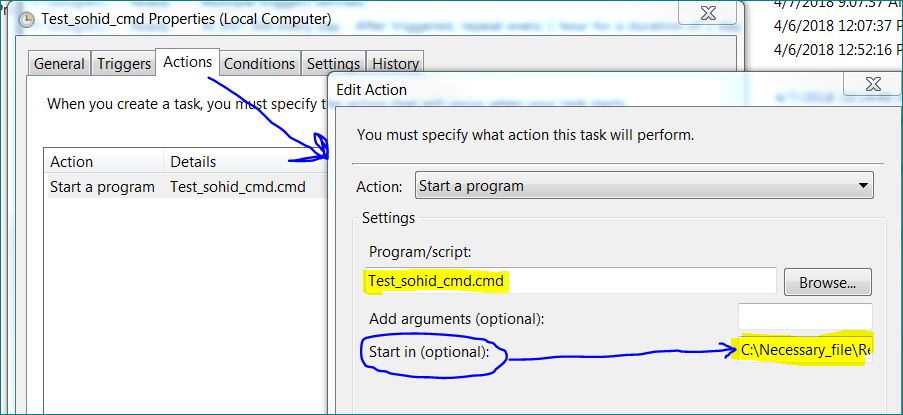
- Не используйте двойные кавычки в вашем cmd / batch файле
- убедитесь, что вы идете по полному пути start in (необязательно):
C:\Necessary_file\Reqular_task\QDE\cmd_practice\
с помощью кнопки выполнить в главном окне планировщика задач, чтобы проверить несколько вариантов, наконец, нашли правильные настройки. Эти два варианта должны быть объединены: -Работать только тогда, когда пользователь вошел в систему - Запуск с самыми высокими привилегиями. Все остальные варианты потерпели неудачу. Это бесит все время, потраченное на это, но, по крайней мере, это работает. ОС: WINDOWS 8 CORE (BASIC) VERSION
попробуйте запустить задачу с высокими привилегиями.
поставить \ в конце пути в "начать в папку", такие как\c:\temp
Я не знаю, почему , но это работает для меня иногда.
Comments