Запуск / Открытие VSCode с терминала Mac
Я хотел бы запустить / открыть код Visual Studio из терминала Mac OSX, выполнив эту команду code .. Я нашел инструкции здесь:
https://code.visualstudio.com/Docs/setup
видимо, мне нужно включить это в мой .bashrc файл, так я и сделал, но безрезультатно.
code () {

    if [[ $# = 0 ]]

    then

        open -a "Visual Studio Code"

    else

        [[  = /* ]] && F="" || F="$PWD/${1#./}"

        open -a "Visual Studio Code" --args "$F"

    fi

}
редактировал .bashrc файл здесь:
~/.bashrc, который указывает на /Users/username/.bashrc
, который .bashrc должен ли я редактировать?
6 ответов:
Если вы находитесь на Mac OSX Maverick, это
~/.bash_profileне~/.bashrcпопробуйте положить код туда, закройте терминал и повторите попытку. Должно работать
попробуйте это
откройте код Visual Studio и нажмите команда + Shift + P введите
Shellв командной палитре теперь вы можете найти эту опцию, какShell Command : Install code in PATHиз предложенного списка в палитре команд. Выберите эти параметры.
вот именно.
Теперь откройте тип терминала.
$ code .
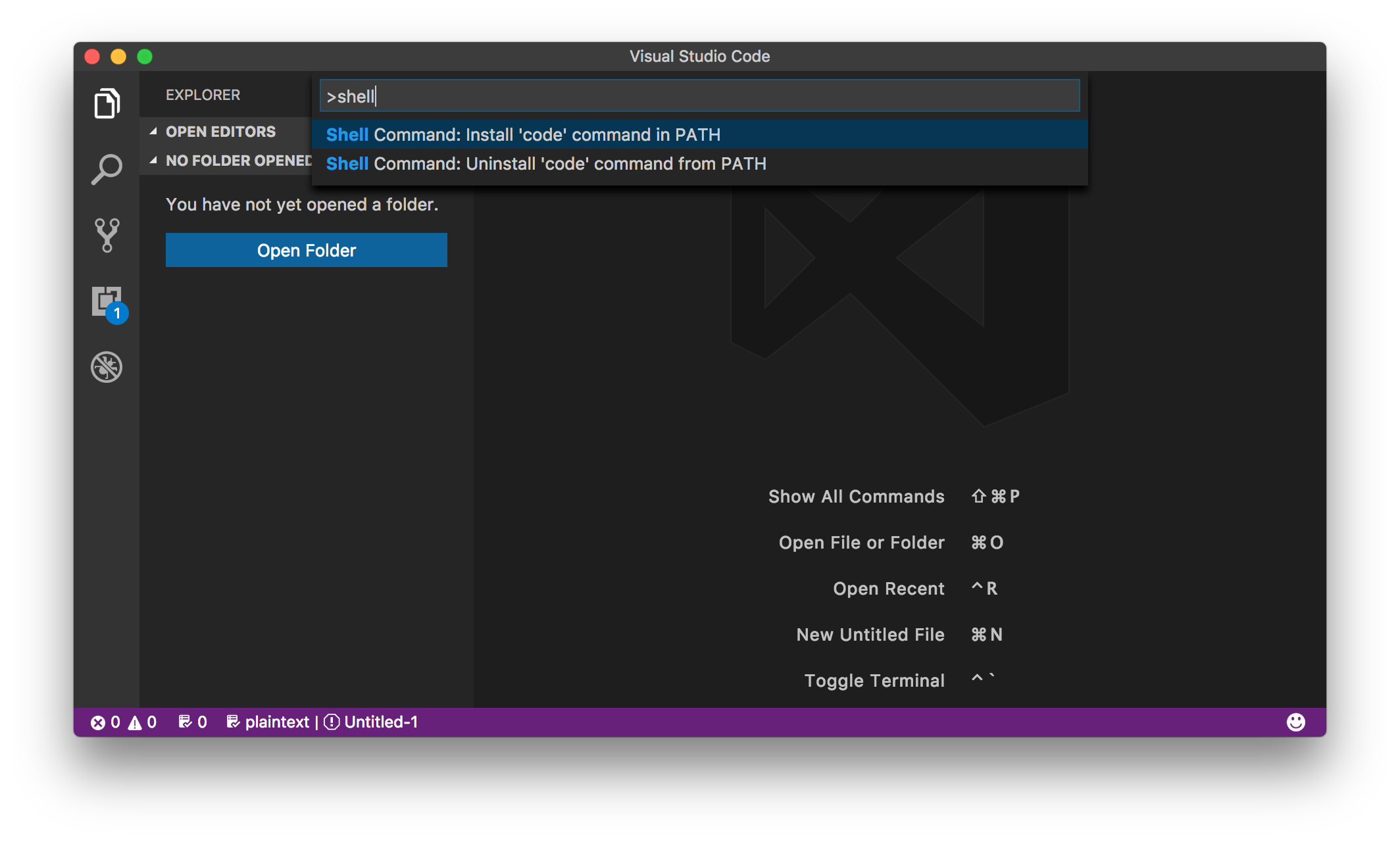
Я просто хочу вытащить ответ Бенджамина Пасеро из своего комментария, поскольку это кажется лучшим решением. Это подсказка, данная на настройка кодовой страницы Visual Studio где он говорит ...
если вы хотите запустить VS-код из терминала, добавьте следующее к вашему~/.файл bash_profile (~/.zshrc в случае, если вы используете zsh).
code () { VSCODE_CWD="$PWD" open -n -b "com.microsoft.VSCode" --args $* ;}теперь вы можете просто ввести
code .в любую папку, чтобы начать редактирование файлов в этой папке. [Илиcode test.txtчтобы перейти к работе элементtest.txtfile]
для Mac вы можете делать : Вид > палитра команд > команда оболочки > "установить команду кода в пути". Я бы предположил, что будет что-то подобное для других ОС. после того, как я сделаю
which codeи он говорит мне, что он положил его в /usr / local / bin
Я просто создал файл с именем code:
#!/bin/bash

open /Applications/Visual\ Studio\ Code.app
сделайте его исполняемым:
$ chmod 755 codeзатем поместите это в /usr / local / bin
$ sudo mv code /usr/local/binпока файл находится где-то в вашем пути, вы можете открыть файл, просто набрав: code
чтобы настроить его, запустите VS Code. Затем откройте палитру команд (⇧ ⌘P) и введите команду оболочки, чтобы найти команду оболочки: установите команду " код " в команду Path. Введите описание изображения здесь

Comments