Набор прокладок для UITextField с UITextBorderStyleNone
Я хочу использовать пользовательский фон для моего UITextFields. Это отлично работает за исключением того, что я должен использовать UITextBorderStyleNone чтобы он выглядел красиво. Это заставляет текст придерживаться влево без каких-либо отступов.
могу ли я установить заполнение вручную, чтобы оно было похоже на UITextBorderStyleRoundedRect за исключением использования моего пользовательского фонового изображения?
30 ответов:
Я нашел аккуратный маленький хак, чтобы установить левую прокладку для этой точной ситуации.
В основном, вы устанавливаете свойство leftView
UITextFieldчтобы быть пустой вид размера заполнения вы хотите:UIView *paddingView = [[UIView alloc] initWithFrame:CGRectMake(0, 0, 5, 20)]; textField.leftView = paddingView; textField.leftViewMode = UITextFieldViewModeAlways;работал как шарм для меня!
на Swift 3, это может быть сделано путем делать что
let paddingView: UIView = UIView(frame: CGRect(x: 0, y: 0, width: 5, height: 20))
textField.leftView = paddingView
textField.leftViewMode = .always
Я создал эту реализацию категории и добавил ее в верхнюю часть .
@implementation UITextField (custom)
    - (CGRect)textRectForBounds:(CGRect)bounds {
        return CGRectMake(bounds.origin.x + 10, bounds.origin.y + 8,
                          bounds.size.width - 20, bounds.size.height - 16);
    }
    - (CGRect)editingRectForBounds:(CGRect)bounds {
        return [self textRectForBounds:bounds];
    }
@end
на основе ссылки Петр Блазяк предоставил. Это казалось проще, чем создание целого нового подкласса, а также проще, чем добавление дополнительного
UIView. Тем не менее, кажется, что чего-то не хватает, чтобы не иметь возможности контролировать заполнение внутри текстового поля.Swift 2 решение:
import UIKit

class CustomTextField: UITextField {

    required init?(coder aDecoder: NSCoder){
        super.init(coder: aDecoder)
    }

    override func textRectForBounds(bounds: CGRect) -> CGRect {
        return CGRectMake(bounds.origin.x + 10, bounds.origin.y + 8, bounds.size.width - 20, bounds.size.height - 16);
    }

    override func editingRectForBounds(bounds: CGRect) -> CGRect {
        return self.textRectForBounds(bounds);
    }
}
версия Swift 3 для Xcode >6, где вы можете редактировать значение вставки в Interface Builder / Storyboard.
import UIKit

@IBDesignable
class FormTextField: UITextField {

    @IBInspectable var inset: CGFloat = 0

    override func textRect(forBounds bounds: CGRect) -> CGRect {
        return bounds.insetBy(dx: inset, dy: inset)
    }

    override func editingRect(forBounds bounds: CGRect) -> CGRect {
        return textRect(forBounds: bounds)
    }

}
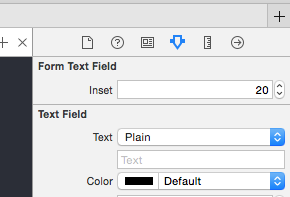
хороший подход для добавления заполнения в UITextField - это подкласс и добавление свойства edgeInsets. Затем вы устанавливаете edgeInsets и UITextField будет нарисован соответственно. Это также будет правильно работать с пользовательским набором leftView или rightView.
OSTextField.h
#import <UIKit/UIKit.h>

@interface OSTextField : UITextField

@property (nonatomic, assign) UIEdgeInsets edgeInsets;

@end
OSTextField.м
#import "OSTextField.h"

@implementation OSTextField

- (id)initWithFrame:(CGRect)frame{
    self = [super initWithFrame:frame];
    if (self) {
        self.edgeInsets = UIEdgeInsetsZero;
    }
    return self;
}

-(id)initWithCoder:(NSCoder *)aDecoder{
    self = [super initWithCoder:aDecoder];
    if(self){
        self.edgeInsets = UIEdgeInsetsZero;
    }
    return self;
}

- (CGRect)textRectForBounds:(CGRect)bounds {
    return [super textRectForBounds:UIEdgeInsetsInsetRect(bounds, self.edgeInsets)];
}

- (CGRect)editingRectForBounds:(CGRect)bounds {
    return [super editingRectForBounds:UIEdgeInsetsInsetRect(bounds, self.edgeInsets)];
}

@end
Edit: все еще работает в iOS 11.3.1
В iOS 6
myTextField.leftView = paddingView;вызывает вопросЭто решает проблему
myTextField.layer.sublayerTransform = CATransform3DMakeTranslation(5, 0, 0)для выравнивания по правому краю текстового поля используйте
CATransform3DMakeTranslation(-5, 0, 0)как говорится в latenitecoder в комментариях
просто подкласс UITextField, как это:
@implementation DFTextField


- (CGRect)textRectForBounds:(CGRect)bounds
{
    return CGRectInset(bounds, 10.0f, 0);
}

- (CGRect)editingRectForBounds:(CGRect)bounds
{
    return [self textRectForBounds:bounds];
}


@end
это добавляет горизонтальное заполнение 10 точек с каждой стороны.
Код Цели C
MyTextField.h
#import <UIKit/UIKit.h>

@interface MyTextField : UITextField

@property (nonatomic) IBInspectable CGFloat padding;

@end
MyTextField.м
#import "MyTextField.h"

IB_DESIGNABLE
@implementation MyTextField

@synthesize padding;

-(CGRect)textRectForBounds:(CGRect)bounds{
    return CGRectInset(bounds, padding, padding);
}

-(CGRect)editingRectForBounds:(CGRect)bounds{
    return [self textRectForBounds:bounds];
}

@end

на основе ответа Evil Trout вы можете создать Категорию, чтобы упростить ее использование в нескольких приложениях.
заголовочный файл:
@interface UITextField (PaddingText)

-(void) setLeftPadding:(int) paddingValue;

-(void) setRightPadding:(int) paddingValue;
@end
файл:
#import "UITextField+PaddingText.h"

@implementation UITextField (PaddingText)

-(void) setLeftPadding:(int) paddingValue
{
    UIView *paddingView = [[UIView alloc] initWithFrame:CGRectMake(0, 0, paddingValue, self.frame.size.height)];
    self.leftView = paddingView;
    self.leftViewMode = UITextFieldViewModeAlways;
}

-(void) setRightPadding:(int) paddingValue
{
    UIView *paddingView = [[UIView alloc] initWithFrame:CGRectMake(0, 0, paddingValue, self.frame.size.height)];
    self.rightView = paddingView;
    self.rightViewMode = UITextFieldViewModeAlways;
}

@end
Пример Использования
#import "UITextField+PaddingText.h"

[self.YourTextField setLeftPadding:20.0f];
надеюсь, что это помогает вам, ребята!--4-->
Ура
- создать текстовое поле Custom
PaddingTextField.Свифт
import UIKit
class PaddingTextField: UITextField {

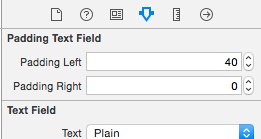
@IBInspectable var paddingLeft: CGFloat = 0
@IBInspectable var paddingRight: CGFloat = 0

override func textRectForBounds(bounds: CGRect) -> CGRect {
    return CGRectMake(bounds.origin.x + paddingLeft, bounds.origin.y,
        bounds.size.width - paddingLeft - paddingRight, bounds.size.height);
}

override func editingRectForBounds(bounds: CGRect) -> CGRect {
    return textRectForBounds(bounds)
}}
установите класс textfield является PaddingTextField и настроить заполнение, как вы хотите
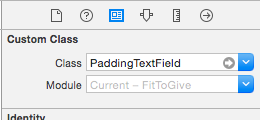
наслаждайтесь
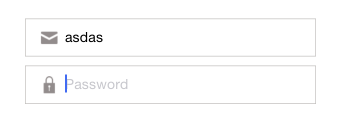
Swift версия:
extension UITextField {
    @IBInspectable var padding_left: CGFloat {
        get {
            LF.log("WARNING no getter for UITextField.padding_left")
            return 0
        }
        set (f) {
            layer.sublayerTransform = CATransform3DMakeTranslation(f, 0, 0)
        }
    }
}
Так что вы можете назначить значение В IB
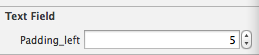
вы не можете установить отступ. Вместо этого есть
UIViewкоторый имеет фоновое изображение иUITextFieldвнутри него. УстановитеUITextFieldширинаUIViewWidth-(paddingSize x 2)и высота аналогично, а затем установить его в точкеpaddingSize,paddingSize.
просто подкласс UITextField такой ( Swift версия):
import UIKit

class CustomTextField: UITextField {

    override func textRectForBounds(bounds: CGRect) -> CGRect {
       return CGRectInset(bounds, 25.0, 0)
    }

    override func editingRectForBounds(bounds: CGRect) -> CGRect {
       return self.textRectForBounds(bounds)
    }

}
это добавляет горизонтальное заполнение 25.0 точки с каждой стороны.
Я был основан на решении Нейта, но потом я обнаружил, что это вызывает проблемы при использовании свойств leftView/rightView, поэтому его лучше настроить реализацию супер, потому что он будет учитывать левое/правое представление.
- (CGRect)textRectForBounds:(CGRect)bounds {
    CGRect ret = [super textRectForBounds:bounds];
    ret.origin.x = ret.origin.x + 5;
    ret.size.width = ret.size.width - 10;
    return ret;
}

- (CGRect)editingRectForBounds:(CGRect)bounds {
    return [self textRectForBounds:bounds];
}
вот как этого добиться в SWIFT
@IBOutlet weak var yourTextField: UITextField!

override func viewDidLoad() {
super.viewDidLoad()
let paddingView = UIView(frame: CGRectMake(0, 0, 10, self.yourTextField.frame.height))
yourTextField.leftView = paddingView
yourTextField.leftViewMode = UITextFieldViewMode.Always
}
}
Версия Swift 2.0:
let paddingView: UIView = UIView(frame: CGRectMake(0, 0, 5, 20))
textField.leftView = paddingView
textField.leftViewMode = UITextFieldViewMode.Always;
^ эти предложения отлично подходят для тех, кто программно создает интерфейс.
но есть два ленивых простых способа для тех из нас, кто использует Xcode interface builder:
проще: поместите UIImageView за текстовое поле
самый простой: измените стиль границы на вашем простом черном квадрате (второй слева), а затем добавьте свое изображение в качестве фонового изображения. изображение имеет приоритет над квадратом, так что вы все еще получаете заполнение, необходимое для нормального фона изображения, без квадрата на самом деле рисуется.
EDIT: вы также можете использовать черную сферу (третья слева опция при выборе UITextBox В IB), она не работает с крайним правым стилем "графическая сфера".
лучший способ сделать это-просто сделать класс, используя подкласс UITextField и in .файл м
 #import "CustomTextField.h"
 #import <QuartzCore/QuartzCore.h>
 @implementation CustomTextField


- (id)initWithCoder:(NSCoder*)coder
 {
  self = [super initWithCoder:coder];

  if (self) {

//self.clipsToBounds = YES;
//[self setRightViewMode:UITextFieldViewModeUnlessEditing];

self.leftView = [[UIView alloc] initWithFrame:CGRectMake(0, 0,15,46)];
self.leftViewMode=UITextFieldViewModeAlways;
   }

  return self;

 }
сделав это, перейдите к своей раскадровке или xib и нажмите на Identity inspector и замените UITextfield своим собственным "CustomTextField" в опции класса.
Примечание: Если вы просто даете заполнение с автоматической компоновкой для текстового поля, то ваше приложение не будет работать и показывать только пустой экран.
обновленная версия для Swift 3:
@IBDesignable
class FormTextField: UITextField {

    @IBInspectable var paddingLeft: CGFloat = 0
    @IBInspectable var paddingRight: CGFloat = 0

    override func textRect(forBounds bounds: CGRect) -> CGRect {
        return CGRect(x: bounds.origin.x + paddingLeft, y: bounds.origin.y, width: bounds.size.width - paddingLeft - paddingRight, height: bounds.size.height)
    }

    override func editingRect(forBounds bounds: CGRect) -> CGRect {
        return textRect(forBounds: bounds)
    }
}
Swift 3 Решение
class CustomTextField: UITextField {

 override func textRect(forBounds bounds: CGRect) -> CGRect {
  return CGRect(x: bounds.origin.x + 10, y: bounds.origin.y + 8, width: bounds.size.width - 20, height: bounds.size.height - 16)
 }

 override func editingRect(forBounds bounds: CGRect) -> CGRect {
  return self.textRect(forBounds: bounds)
 }
}
установить заполнение для UITextField с UITextBorderStyleNone: Swift
на основе наиболее проголосовавшего ответа @Evil Trout я создал пользовательский метод в своем классе ViewController, как показано ниже:
- (void) modifyTextField:(UITextField *)textField
{
    UIView *paddingView = [[UIView alloc] initWithFrame:CGRectMake(0, 0, 5, 20)];
    textField.leftView = paddingView;
    textField.leftViewMode = UITextFieldViewModeAlways;
    textField.rightView = paddingView;
    textField.rightViewMode = UITextFieldViewModeAlways;

    [textField setBackgroundColor:[UIColor whiteColor]];
    [textField setTextColor:[UIColor blackColor]];
}
теперь я могу вызвать этот метод внутри (метод viewDidLoad) и отправить любое из моих текстовых полей в этот метод и добавить заполнение как справа, так и слева, а также дать цвета текста и фона, написав только одну строку кода, следующим образом:
[self modifyTextField:self.firstNameTxtFld];Это Работает отлично на iOS 7! Я знаю, что добавление слишком большого количества представлений может сделать этот класс немного более тяжелым для загрузки. Но когда я беспокоился о трудностях в других решениях, я обнаружил, что более склонен к этому методу и более гибок в использовании этого способа. ;)
Спасибо за Хак "злая форель"! (поклон)
Я подумал, что должен обновить фрагмент кода этого ответа с помощью Swift:
поскольку Swift позволяет нам писать расширения для существующих классов, давайте запишем его в этом путь.
extension UITextField {
    func addPaddingToTextField() {
        let paddingView: UIView = UIView.init(frame: CGRectMake(0, 0, 8, 20))
        self.leftView = paddingView;
        self.leftViewMode = .Always;
        self.rightView = paddingView;
        self.rightViewMode = .Always;


        self.backgroundColor = UIColor.whiteColor()
        self.textColor = UIColor.blackColor()
    }
}
использование:
self.firstNameTxtFld.addPaddingToTextField()надеюсь, что это будет полезно для кого-то еще там!
Ура!
@ ответ злой форели велик. Я использую этот подход уже довольно давно. Единственное, чего ему не хватает, это "работа с многочисленными текстовыми полями". Я пробовал другие подходы, но, похоже, не работает.
подкласс UITextField просто добавить дополнение не имеет никакого смысла для меня. Итак, я повторил все UITextFields, чтобы добавить заполнение.
-(void) addPaddingToAllTextFields:(UIView*)view {

    for(id currentView in [view subviews]){
        if([currentView isKindOfClass:[UITextField class]]) {
            // Change value of CGRectMake to fit ur need
            [currentView setLeftView:[[UIView alloc] initWithFrame:CGRectMake(0, 0, 10, 20)]];
            [currentView setLeftViewMode:UITextFieldViewModeAlways];
        }

        if([currentView respondsToSelector:@selector(subviews)]){
            [textfieldarray addObjectsFromArray:[self addPaddingToAllTextFields:currentView]];
        }
    }
}
решение Броди работало идеально для меня. Мне пришлось добавить боковые виды на текстовое поле и добавить дополнительное заполнение. Таким образом, путем реализации пользовательского свойства UIEdgeInsets в подклассе UITextField мне удалось достичь этой задачи. Я собираюсь использовать этот новый подкласс во всех моих проектах.
вот быстрый код, чтобы дать заполнение в UITextfield
 func txtPaddingVw(txt:UITextField) {
     let paddingView = UIView(frame: CGRectMake(0, 0, 10, 10))
     txt.leftViewMode = .Always
     txt.leftView = paddingView
 }
и звонок с помощью
self.txtPaddingVw(txtPin)
если кто-то ищет
Swift 4.0версии, то нижеextensionработа. Он имеет обаLeftиRightобивкаUITextField. На самом деле этоIBInspectableнастройки раскадровки. Вы можете установить значение непосредственно из конструктора интерфейса / раскадровки. Это тестируемый код в версии Swift 4.0 и Xcode 9.0имейте в виду, что если вы хотите включить
Clear Buttonв той жеUITextFieldтогда вы должны держать правую прокладку пустой.import UIKit extension UITextField { @IBInspectable var paddingLeft: CGFloat { get { return leftView!.frame.size.width } set { let paddingView = UIView(frame: CGRect(x: 0, y: 0, width: newValue, height: frame.size.height)) leftView = paddingView leftViewMode = .always } } @IBInspectable var paddingRight: CGFloat { get { return rightView!.frame.size.width } set { let paddingView = UIView(frame: CGRect(x: 0, y: 0, width: newValue, height: frame.size.height)) rightView = paddingView rightViewMode = .always } } }
другое соображение заключается в том, что если у вас есть больше чем один
UITextFieldгде вы добавляете отступ, это создать отдельныйUIViewдля каждого текстового поля-потому что они не могут быть общими.
почему бы не приписать строки !?!, это одна из особенностей благословения IOS 6.0:)
NSMutableParagraphStyle *mps = [[NSMutableParagraphStyle alloc] init];
            mps.firstLineHeadIndent = 5.0f;
UIColor *placeColor = self.item.bgColor;

textFieldInstance.attributedPlaceholder = [[NSAttributedString alloc] initWithString:@"My Place Holder" attributes:@{NSForegroundColorAttributeName: placeColor, NSFontAttributeName : [UIFont systemFontOfSize:7.0f], NSParagraphStyleAttributeName : mps}];
Нейт Флинк ответ мой любимый, но не забывайте о правых/левых взглядов. Например, для
UITextFieldподкласс:override func rightViewRectForBounds(bounds: CGRect) -> CGRect { let rightViewBounds = super.rightViewRectForBounds(bounds) return CGRectMake(CGRectGetMinX(rightViewBounds) - 10, CGRectGetMinY(rightViewBounds), CGRectGetWidth(rightViewBounds), CGRectGetHeight(rightViewBounds)) }над кодом установите правую прокладку для
rightViewнаUITextField.
вы можете использовать категории. установите отступы влево и вправо
UITextField + Padding.h
@interface UITextField (Padding)
@property (nonatomic, assign) CGFloat paddingValue;
@property (nonatomic, assign) CGFloat leftPadding;
@property (nonatomic, assign) CGFloat rightPadding;

//overwrite
-(CGRect)textRectForBounds:(CGRect)bounds;
-(CGRect)editingRectForBounds:(CGRect)bounds;
@end
UITextField + Padding.м
#import "UITextField+Padding.h"
#import <objc/runtime.h>

static char TAG_LeftPaddingKey;
static char TAG_RightPaddingKey;
static char TAG_Left_RightPaddingKey;

@implementation UITextField (Padding)

#pragma clang diagnostic push
#pragma clang diagnostic ignored "-Wobjc-protocol-method-implementation"
-(CGRect)textRectForBounds:(CGRect)bounds {

CGFloat offset_Left=0;
CGFloat offset_Right=0;
if (self.paddingValue>0) {
    offset_Left=self.paddingValue;
    offset_Right=offset_Left;
}else{
    if (self.leftPadding>0){
        offset_Left=self.leftPadding;
    }
    if (self.rightPadding>0){
        offset_Right=self.rightPadding;
    }
}

if (offset_Left>0||offset_Right>0) {
    return CGRectMake(bounds.origin.x+ offset_Left ,bounds.origin.y ,
                      bounds.size.width- (offset_Left+offset_Right), bounds.size.height-2 );
 }else{
    return bounds;
 }
}


-(CGRect)editingRectForBounds:(CGRect)bounds {
    return [self textRectForBounds:bounds];
}
#pragma clang diagnostic pop


#pragma maek -setter&&getter
- (CGFloat)paddingValue
{
    return [objc_getAssociatedObject(self,&TAG_Left_RightPaddingKey) floatValue];
}
-(void)setPaddingValue:(CGFloat)paddingValue
{
    objc_setAssociatedObject(self, &TAG_Left_RightPaddingKey, @(paddingValue), OBJC_ASSOCIATION_RETAIN_NONATOMIC);
}

-(CGFloat)leftPadding
{
    return [objc_getAssociatedObject(self,&TAG_LeftPaddingKey) floatValue];
}

-(void)setLeftPadding:(CGFloat)leftPadding
{
    objc_setAssociatedObject(self, &TAG_LeftPaddingKey, @(leftPadding), OBJC_ASSOCIATION_RETAIN_NONATOMIC);
}

-(CGFloat)rightPadding
{
    return [objc_getAssociatedObject(self,&TAG_RightPaddingKey) floatValue];
}

-(void)setRightPadding:(CGFloat)rightPadding
{
    objc_setAssociatedObject(self, &TAG_RightPaddingKey, @(rightPadding), OBJC_ASSOCIATION_RETAIN_NONATOMIC);
}

@end
вы можете установить отступ такой личность.phoneNumTF.paddingValue=10.Ф; или личность.phoneNumTF.leftPadding=10.f;
Swift 3 Версия:
class CustomTextField:UITextField{

    required init?(coder aDecoder: NSCoder){
        super.init(coder: aDecoder)
    }

    override init(frame: CGRect) {
        super.init(frame: frame)
    }

    override func textRect(forBounds bounds: CGRect) -> CGRect {
        return CGRect.init(x: bounds.origin.x + 8, y: bounds.origin.y, width: bounds.width, height: bounds.height)
    }

    override func editingRect(forBounds bounds: CGRect) -> CGRect {
        return self.textRect(forBounds:bounds)
    }
}
Comments