8 ответов:
вы можете использовать RelativeLayout. Допустим, вы хотели 30x40 ImageView в позиции (50,60) внутри вашего макета. Где-то в вашей деятельности:
// Some existing RelativeLayout from your layout xml
RelativeLayout rl = (RelativeLayout) findViewById(R.id.my_relative_layout);

ImageView iv = new ImageView(this);

RelativeLayout.LayoutParams params = new RelativeLayout.LayoutParams(30, 40);
params.leftMargin = 50;
params.topMargin = 60;
rl.addView(iv, params);
примеры:
помещает два изображения 30x40 (один желтый, один красный) в (50,60) и (80,90) соответственно:
RelativeLayout rl = (RelativeLayout) findViewById(R.id.my_relative_layout);
ImageView iv;
RelativeLayout.LayoutParams params;

iv = new ImageView(this);
iv.setBackgroundColor(Color.YELLOW);
params = new RelativeLayout.LayoutParams(30, 40);
params.leftMargin = 50;
params.topMargin = 60;
rl.addView(iv, params);

iv = new ImageView(this);
iv.setBackgroundColor(Color.RED);
params = new RelativeLayout.LayoutParams(30, 40);
params.leftMargin = 80;
params.topMargin = 90;
rl.addView(iv, params);
места 30х40 желтый графическое представление в (50,60) и другое 30х40 Красной книги по отношению к желтый ImageView:
RelativeLayout rl = (RelativeLayout) findViewById(R.id.my_relative_layout);
ImageView iv;
RelativeLayout.LayoutParams params;

int yellow_iv_id = 123; // Some arbitrary ID value.

iv = new ImageView(this);
iv.setId(yellow_iv_id);
iv.setBackgroundColor(Color.YELLOW);
params = new RelativeLayout.LayoutParams(30, 40);
params.leftMargin = 50;
params.topMargin = 60;
rl.addView(iv, params);

iv = new ImageView(this);
iv.setBackgroundColor(Color.RED);
params = new RelativeLayout.LayoutParams(30, 40);
params.leftMargin = 80;
params.topMargin = 90;

// This line defines how params.leftMargin and params.topMargin are interpreted.
// In this case, "<80,90>" means <80,90> to the right of the yellow ImageView.
params.addRule(RelativeLayout.RIGHT_OF, yellow_iv_id);

rl.addView(iv, params);
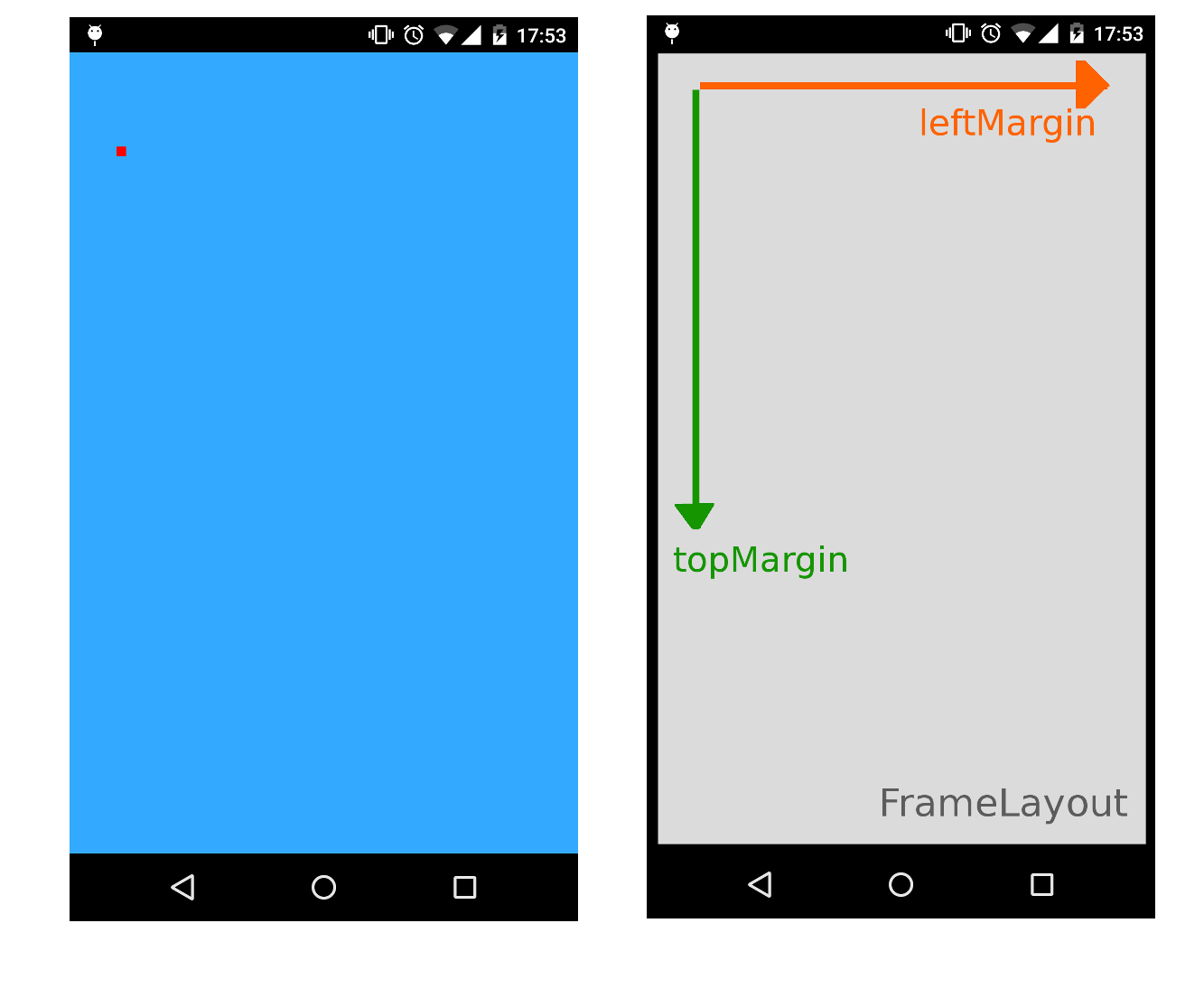
В общем, вы можете добавить представление в определенном положении, используя FrameLayout в качестве контейнера, указав атрибуты leftMargin и topMargin.
следующий пример разместит 20x20px ImageView в позиции (100,200), используя FrameLayout в качестве полноэкранного контейнера:
XML
<FrameLayout xmlns:android="http://schemas.android.com/apk/res/android"
    xmlns:tools="http://schemas.android.com/tools"
    android:id="@+id/root"
    android:background="#33AAFF"
    android:layout_width="match_parent"
    android:layout_height="match_parent" >
</FrameLayout>
активность / фрагмент / пользовательский вид
//...
FrameLayout root = (FrameLayout)findViewById(R.id.root);
ImageView img = new ImageView(this);
img.setBackgroundColor(Color.RED);
//..load something inside the ImageView, we just set the background color

FrameLayout.LayoutParams params = new FrameLayout.LayoutParams(20, 20);
params.leftMargin = 100;
params.topMargin  = 200;
root.addView(img, params);
//...
это будет делать трюк, потому что поля могут быть использованы как абсолютные (X,Y) координаты без относительного вывода:
просто чтобы добавить к ответу Энди Чжана выше, если вы хотите, вы можете дать param rl.addView, а затем внести изменения в него позже, так что:
params = new RelativeLayout.LayoutParams(30, 40);
params.leftMargin = 50;
params.topMargin = 60;
rl.addView(iv, params);
С тем же успехом можно было бы написать так:
params = new RelativeLayout.LayoutParams(30, 40);
rl.addView(iv, params);
params.leftMargin = 50;
params.topMargin = 60;
поэтому, если вы сохраняете переменную params, вы можете изменить макет iv в любое время после добавления его в rl.
более чистый и динамичный способ без жесткого кодирования любых значений пикселей в коде.
Я хотел разместить диалог (который я надуваю на лету)точно под нажатой кнопкой.
и решил его таким образом:
    // get the yoffset of the position where your View has to be placed
    final int yoffset = < calculate the position of the view >

    // position using top margin
    if(myView.getLayoutParams() instanceof MarginLayoutParams) {
        ((MarginLayoutParams) myView.getLayoutParams()).topMargin = yOffset;
    }
однако вы должны убедиться, что родительский макет
myViewпримерRelativeLayout.более полный код :
    // identify the button
    final Button clickedButton = <... code to find the button here ...>

    // inflate the dialog - the following style preserves xml layout params
    final View floatingDialog =
        this.getLayoutInflater().inflate(R.layout.floating_dialog,
            this.floatingDialogContainer, false);

    this.floatingDialogContainer.addView(floatingDialog);

    // get the buttons position
    final int[] buttonPos = new int[2];
    clickedButton.getLocationOnScreen(buttonPos);
    final int yOffset =  buttonPos[1] + clickedButton.getHeight();

    // position using top margin
    if(floatingDialog.getLayoutParams() instanceof MarginLayoutParams) {
        ((MarginLayoutParams) floatingDialog.getLayoutParams()).topMargin = yOffset;
    }
таким образом, вы все еще можете ожидать целевое представление для настройки на любые параметры макета, установленные с помощью XML-файлов макета, вместо жесткого кодирования этих пикселей / dps в коде Java.
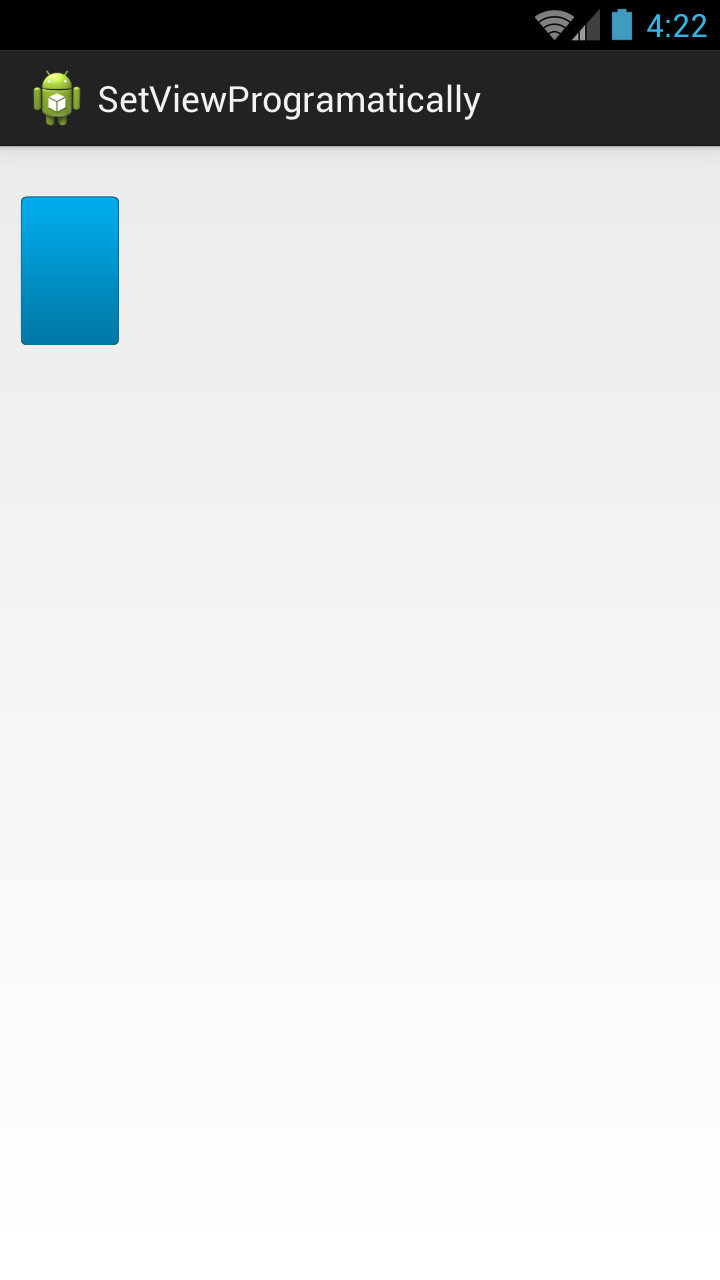
поместите любой вид на ваше желание X & Y точка
шаблон
<RelativeLayout xmlns:android="http://schemas.android.com/apk/res/android"
    xmlns:tools="http://schemas.android.com/tools"
    android:layout_width="match_parent"
    android:layout_height="match_parent"
    tools:context="com.example.test.MainActivity" >

    <AbsoluteLayout
        android:id="@+id/absolute"
        android:layout_width="match_parent"
        android:layout_height="match_parent" >

        <RelativeLayout
            android:id="@+id/rlParent"
            android:layout_width="match_parent"
            android:layout_height="match_parent" >

            <ImageView
                android:id="@+id/img"
                android:layout_width="match_parent"
                android:layout_height="match_parent"
                android:background="@drawable/btn_blue_matte" />
        </RelativeLayout>
    </AbsoluteLayout>

</RelativeLayout>
Java-Класс
public class MainActivity extends Activity {

    private RelativeLayout rlParent;
    private int width = 100, height = 150, x = 20, y= 50;

    @Override
    protected void onCreate(Bundle savedInstanceState) {
        super.onCreate(savedInstanceState);
        setContentView(R.layout.activity_main);

        AbsoluteLayout.LayoutParams param = new AbsoluteLayout.LayoutParams(width, height, x, y);
        rlParent = (RelativeLayout)findViewById(R.id.rlParent);
        rlParent.setLayoutParams(param);
    }
}
сделал
на всякий случай, если это может кому-то помочь, вы также можете попробовать этот аниматор ViewPropertyAnimator ниже
myView.animate().x(50f).y(100f);

myView.animate().translateX(pixelInScreen)
Примечание: этот пиксель не относится к представлению. Этот пиксель в пиксель положение на экране.
кредиты bpr10 ответ
попробуйте ниже код, чтобы установить вид на определенном месте : -
            TextView textView = new TextView(getActivity());
            textView.setId(R.id.overflowCount);
            textView.setText(count + "");
            textView.setGravity(Gravity.CENTER);
            textView.setTextSize(TypedValue.COMPLEX_UNIT_SP, 12);
            textView.setTextColor(getActivity().getResources().getColor(R.color.white));
            textView.setOnClickListener(new OnClickListener() {
                @Override
                public void onClick(View v) {
                    // to handle click
                }
            });
            // set background
            textView.setBackgroundResource(R.drawable.overflow_menu_badge_bg);

            // set apear

            textView.animate()
                    .scaleXBy(.15f)
                    .scaleYBy(.15f)
                    .setDuration(700)
                    .alpha(1)
                    .setInterpolator(new BounceInterpolator()).start();
            FrameLayout.LayoutParams layoutParams = new FrameLayout.LayoutParams(
                    FrameLayout.LayoutParams.WRAP_CONTENT,
                    FrameLayout.LayoutParams.WRAP_CONTENT);
            layoutParams.topMargin = 100; // margin in pixels, not dps
            layoutParams.leftMargin = 100; // margin in pixels, not dps
            textView.setLayoutParams(layoutParams);

            // add into my parent view
            mainFrameLaout.addView(textView);
мой код Xamarin, Я использую FrameLayout для этой цели и ниже мой код:
               List<object> content = new List<object>();

        object aWebView = new {ContentType="web",Width="300", Height = "300",X="10",Y="30",ContentUrl="http://www.google.com" };
        content.Add(aWebView);
        object aWebView2 = new { ContentType = "image", Width = "300", Height = "300", X = "20", Y = "40", ContentUrl = "https://www.nasa.gov/sites/default/files/styles/image_card_4x3_ratio/public/thumbnails/image/leisa_christmas_false_color.png?itok=Jxf0IlS4" };
        content.Add(aWebView2);
        FrameLayout myLayout = (FrameLayout)FindViewById(Resource.Id.frameLayout1);
        foreach (object item in content)
        {

            string contentType = item.GetType().GetProperty("ContentType").GetValue(item, null).ToString();
            FrameLayout.LayoutParams param = new FrameLayout.LayoutParams(Convert.ToInt32(item.GetType().GetProperty("Width").GetValue(item, null).ToString()), Convert.ToInt32(item.GetType().GetProperty("Height").GetValue(item, null).ToString()));
            param.LeftMargin = Convert.ToInt32(item.GetType().GetProperty("X").GetValue(item, null).ToString());
            param.TopMargin = Convert.ToInt32(item.GetType().GetProperty("Y").GetValue(item, null).ToString());

            switch (contentType) {
                case "web":{
                        WebView webview = new WebView(this);

                        //webview.hei;
                        myLayout.AddView(webview, param);
                        webview.SetWebViewClient(new WebViewClient());
                        webview.LoadUrl(item.GetType().GetProperty("ContentUrl").GetValue(item, null).ToString());

                        break;
                    }
                case "image":
                    {
                        ImageView imageview = new ImageView(this);

                        //webview.hei;
                        myLayout.AddView(imageview, param);
                        var imageBitmap =  GetImageBitmapFromUrl("https://www.nasa.gov/sites/default/files/styles/image_card_4x3_ratio/public/thumbnails/image/leisa_christmas_false_color.png?itok=Jxf0IlS4");
                        imageview.SetImageBitmap(imageBitmap);


                        break;
                    }

            }

        }
Это было полезно для меня, потому что мне нужно было свойство view перекрывать друг друга на основе их внешнего вида, например, представления get сложены один над другим.
Comments