
28 ответов:
соблюдать этой учебник для создания SHA1 отпечатков пальцев для Google Map v2
режим отладки:
keytool -list -v -keystore ~/.android/debug.keystore -alias androiddebugkey -storepass android -keypass androidдля режима release:
keytool -list -v -keystore {keystore_name} -alias {alias_name}пример:
keytool -list -v -keystore C:\Users\MG\Desktop\test.jks -alias test
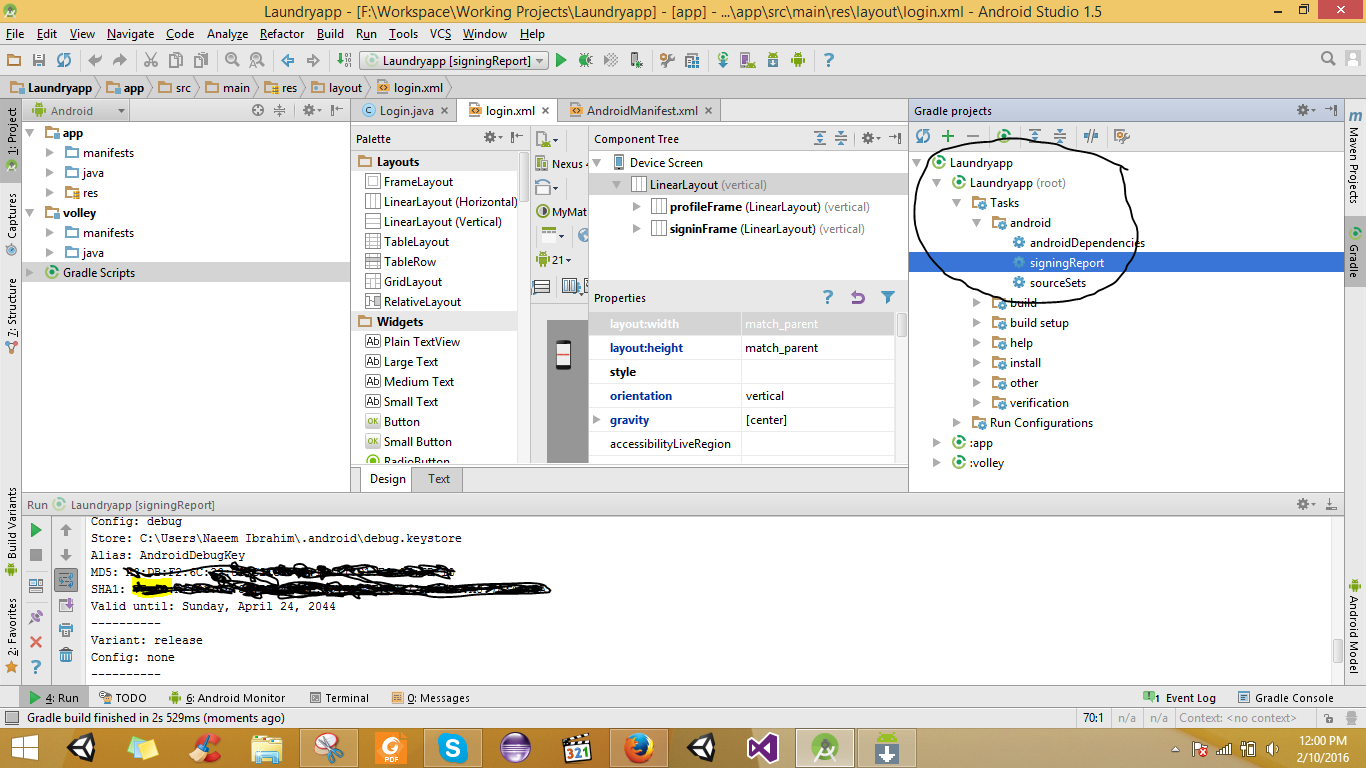
Если вы используете Android studio, используйте простой шаг
- запуск проекта
- нажмите на меню Gradle
- Развернуть Gradle
Tasksдерево- дважды щелкните на
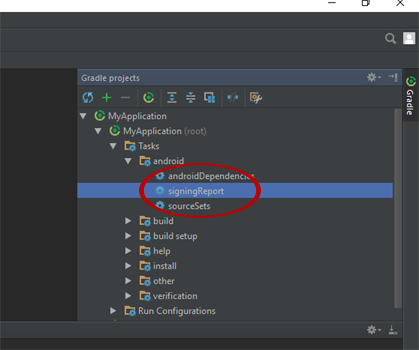
android->signingReportи увидеть волшебство- он расскажет вам все, что на вкладке "выполнение"
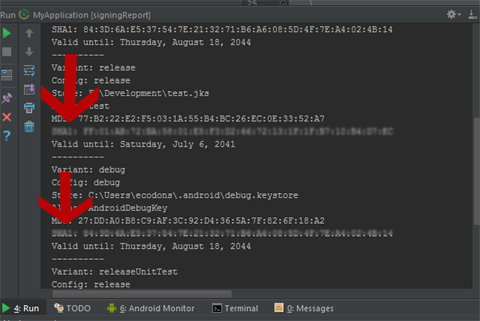
Результат Run Tab Если Android Studio
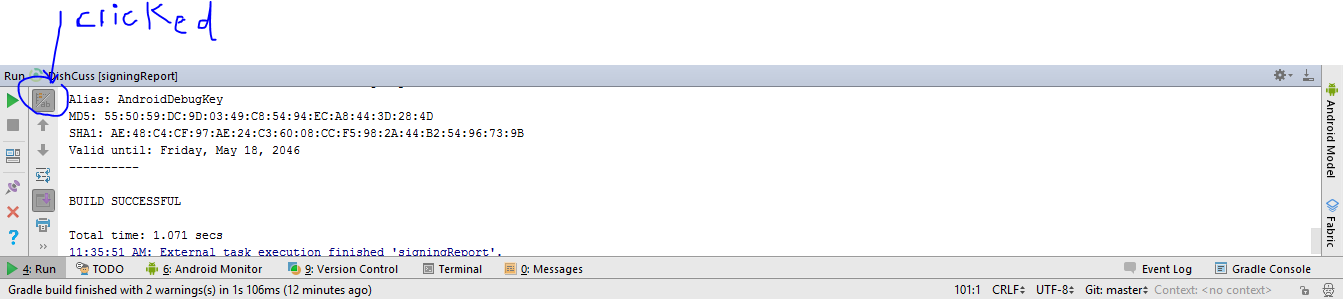
из android studio 2.2
Результат будет доступен в разделе Run console, но используйте выделенную кнопку переключения
или
Второй способ -
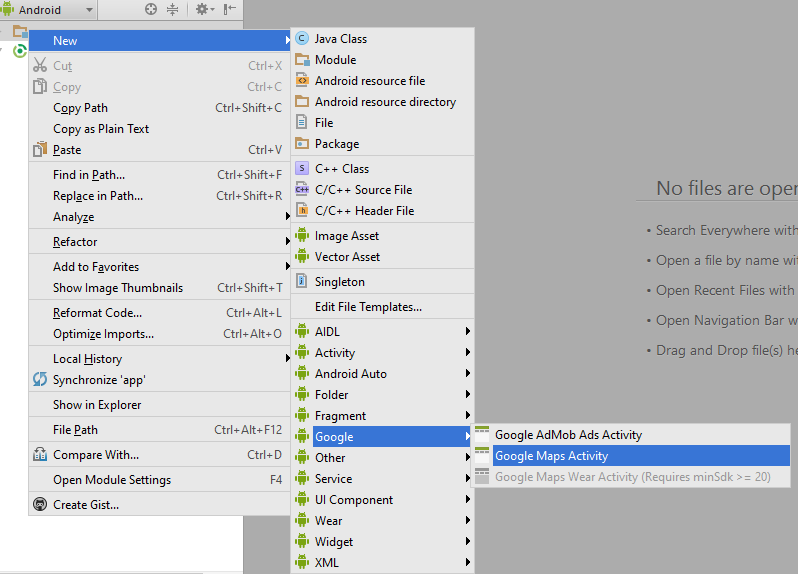
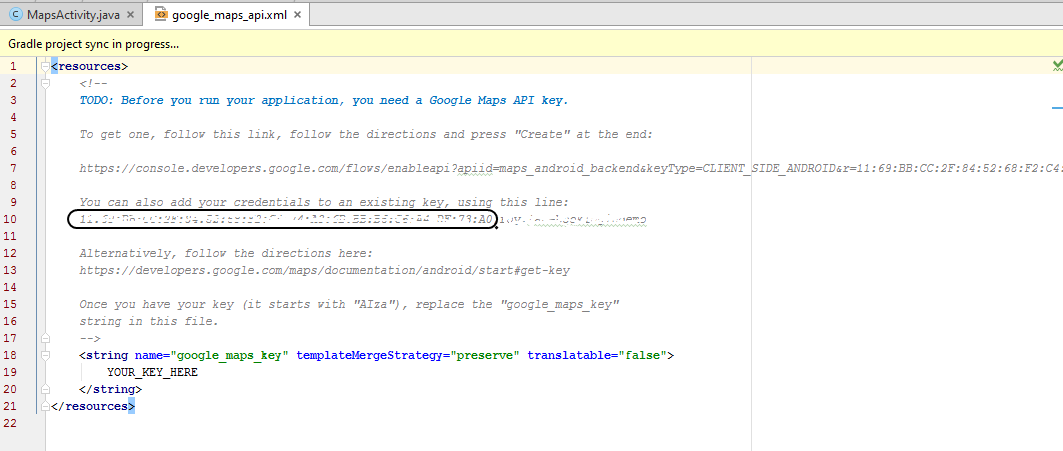
Создать новый проект в android studio New - > Google Maps Activity
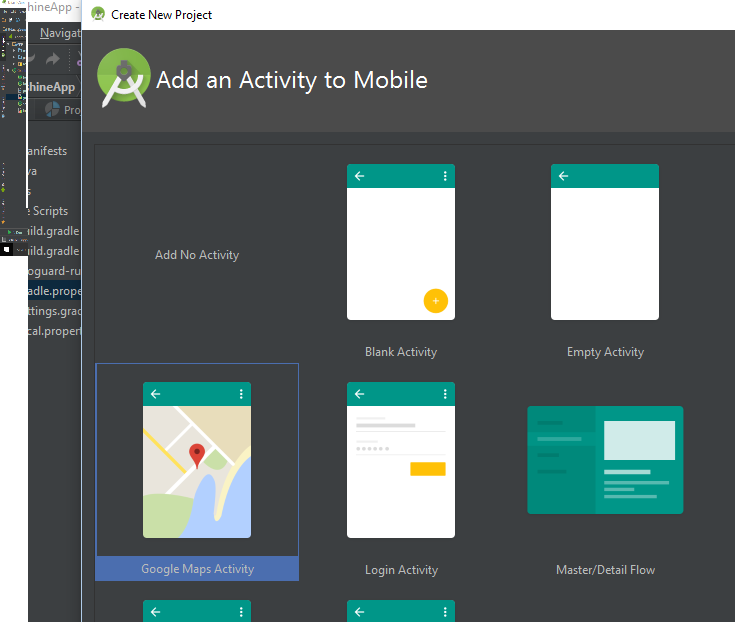
затем откройте google_maps_api.xml xml-файл, как показано на фотографии, вы увидите свой SHA ключ
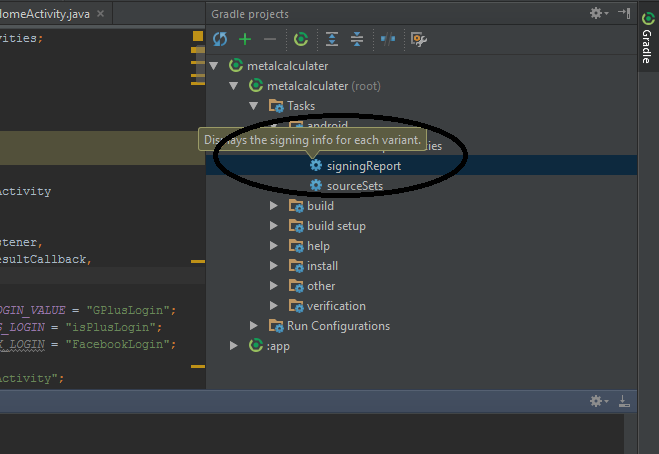
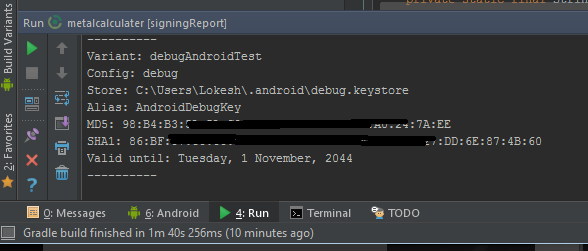
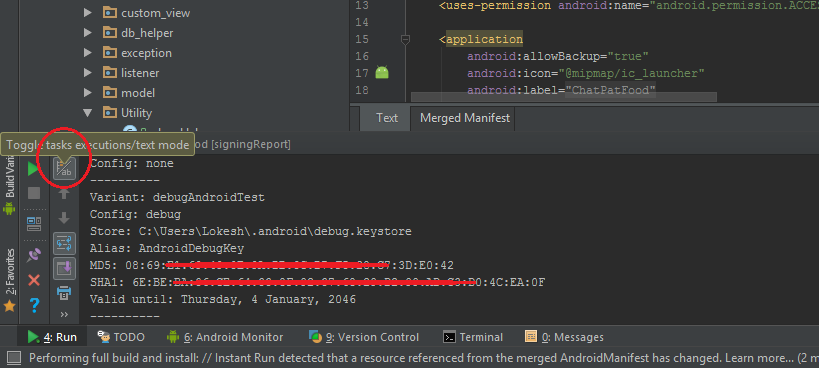
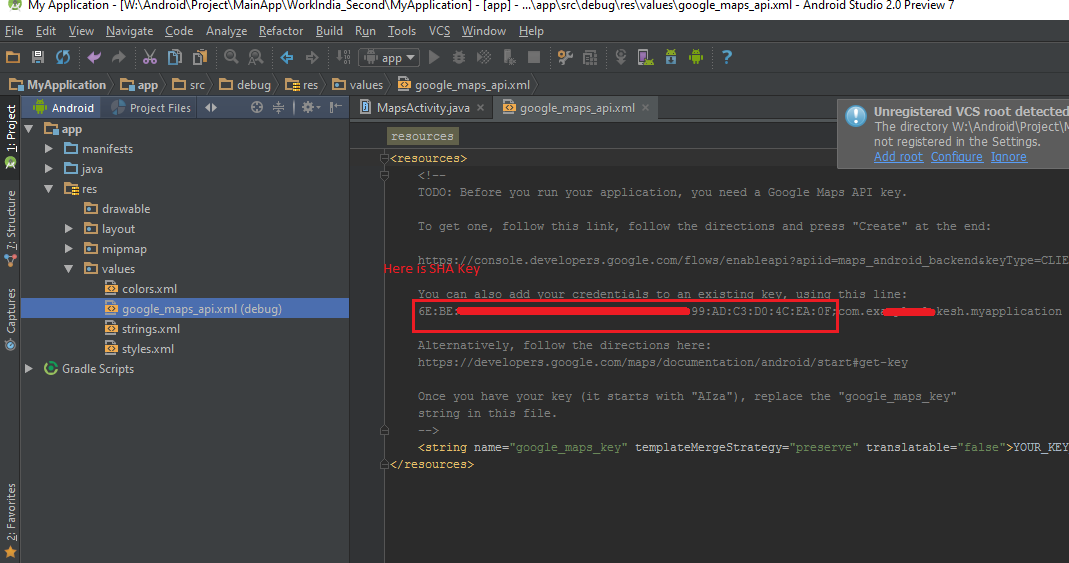
самый простой способ получить ключ SHA1 в android studio (режим отладки и выпуска)
- открыть
Android Studio- Откройте Свой Проект
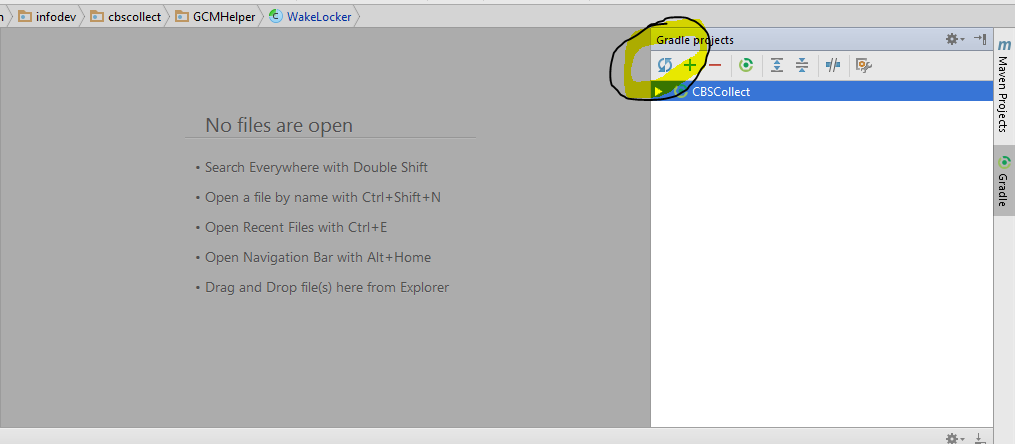
- нажать на кнопку ш (от Правая Боковая Панель, вы увидите Gradle Bar)
- нажать на кнопку обновить (нажмите на Обновить из Gradle Bar, вы увидите список Gradle скрипты вашего проекта)
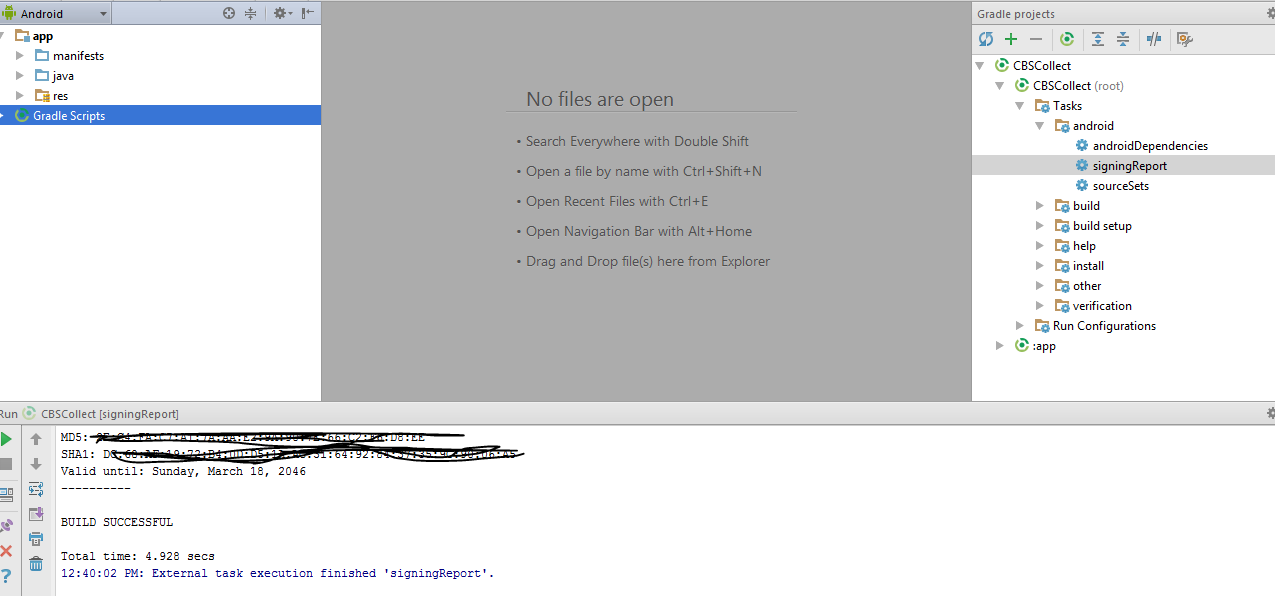
- нажмите на свой проект (Ваш Имя проекта список форм)
- нажмите на задачи / Android
- дважды щелкните на
signingReport(вы получитеSHA1иMD5в Run-бар)если вы используете новый Android Studio он показывает время, чтобы выполнить на вершине есть переключение режима выполнения задачи нажмите на что вы получите вам ключ SHA-1. Проверьте 2-е и 3-е эталонные изображения.
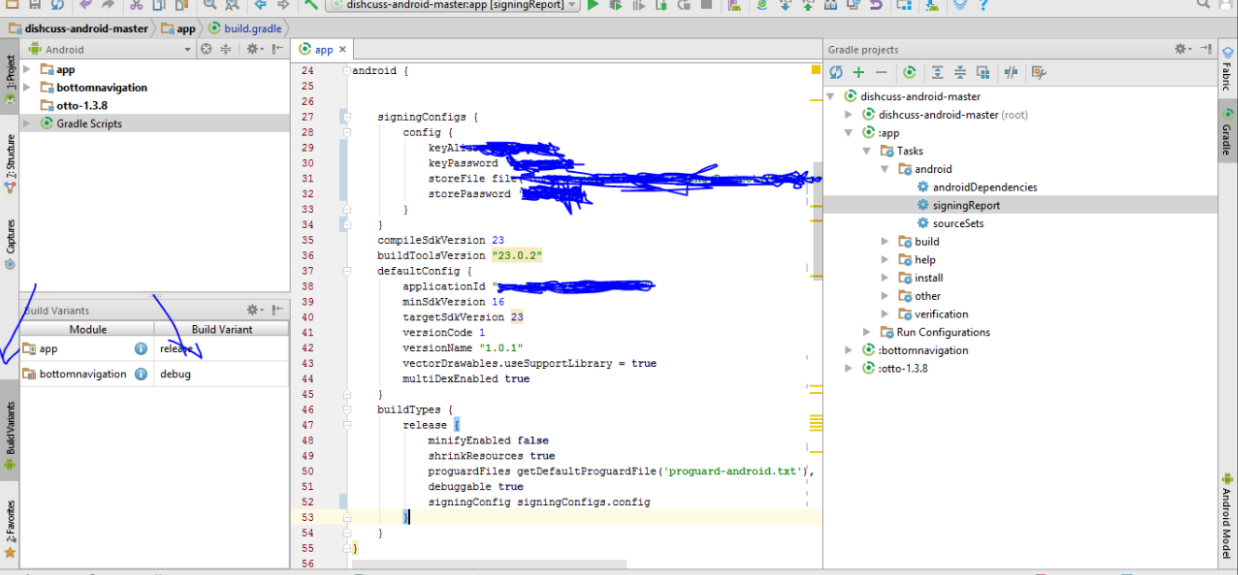
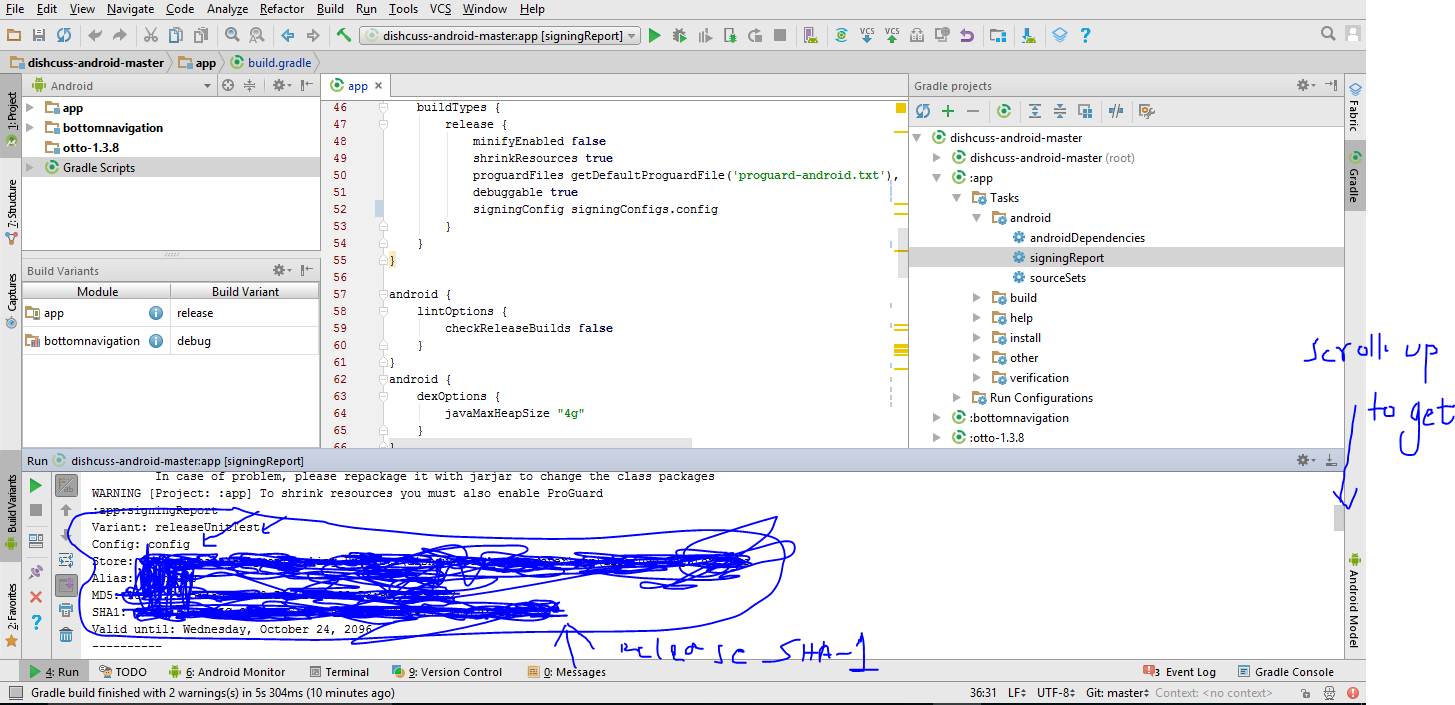
создать SHA-1 для режима выпуска
1-Сначала добавьте keystore config в ваш gradle как добавить конфиг в gradle.
2-После добавления конфигурации в gradle изменить вариант сборки.
3-затем выполните описанную выше процедуру, вы получите SHA-1 для режима выпуска.
4-Проверьте Изображение.

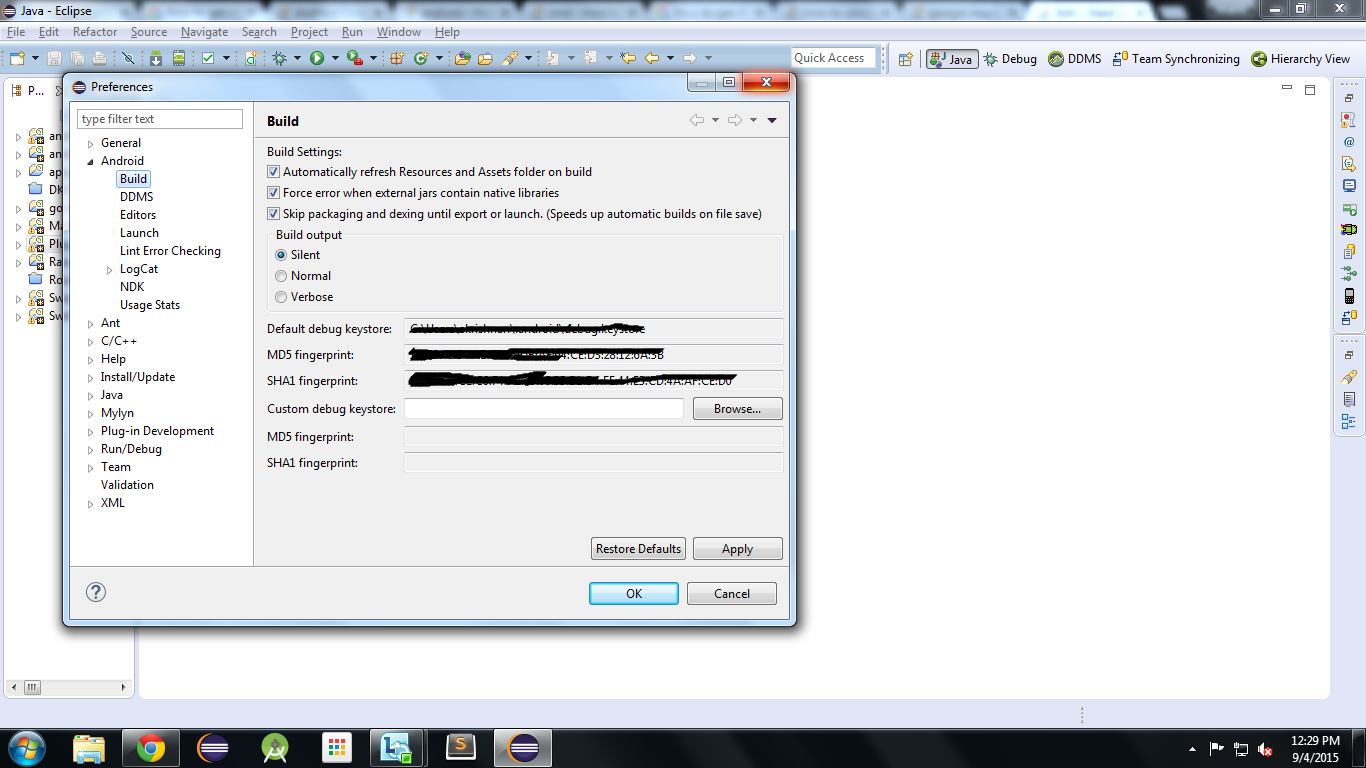
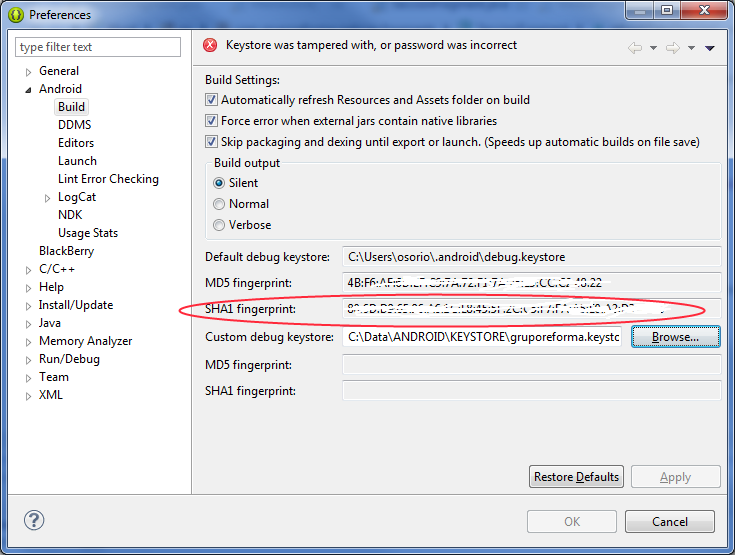
Если вы используете Eclipse, перейдите к: Окно - > Настройки - > Android - > Build Вы найдете то, что вы ищете там.
![![Go to far left[![][1][1]](/images/content/15727912/c2d823b6fe4a96cd2cdd192d7d9eb3b2.png)
выполните следующую команду, чтобы получить sha1:
keytool -v -list -keystore "< debug.keystore path >"
Если вы не знаете путьdebug.keystoreможно найтиdebug.keystoreпуть путем проверкиwindows-->preferences-->android-->buildЯ подготовил пошаговое руководство, чтобы показать, как вы можете использовать google map android v2 на эмуляторе(android 4.2.2)
посмотрите на мой блог: http://umut.tekguc.info/en/content/google-android-map-v2-step-step
перейдите в каталог Java bin через cmd:
C:\Program файлы\Java\jdk1.7. 0_25\bin>
теперь введите следующую команду в вашем cmd:
keytool -list -v -keystore "c:\users\your_user_name\.android\debug.keystore" -alias androiddebugkey -storepass android -keypass android
Я видел много сообщений об этой проблеме, поэтому я буду держать его простым + примеры.
чтобы получить SHA1 для ClientID для входа в систему с помощью Google+ и других действий:
Общий Вид:
keytool -list -v -keystore <your_keystore_full_path> -alias <your_alias_name>для отладки замените на отладку.путь к хранилищу ключей, например :
keytool -list -v -keystore C:\Users\DAVID\.android\debug.keystore -alias androiddebugkeyпароль: android
для выпуска замените путь к хранилищу ключей и пароль псевдонима, например :
keytool -list -v -keystore C:\ProjectsData\keystore\my-release-key.keystore -alias alias_nameпароль: Ваш пароль, псевдоним.
из хранилища ключей отладки мы можем получить SHA1 значение
Eclipse. Доступ из меню:Window->Preferences->Android->Buildно это не работает для производства
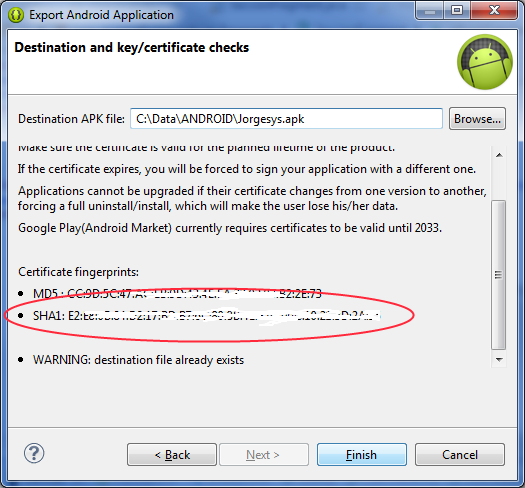
Keystore.Итак, чтобы получить SHA1 значение из производственного хранилища ключей перейти к:
Android Tools->Export Signed Application Package. Следуйте процессу подписания вашего apk, и SHA1 будет показан в качестве сертификата.
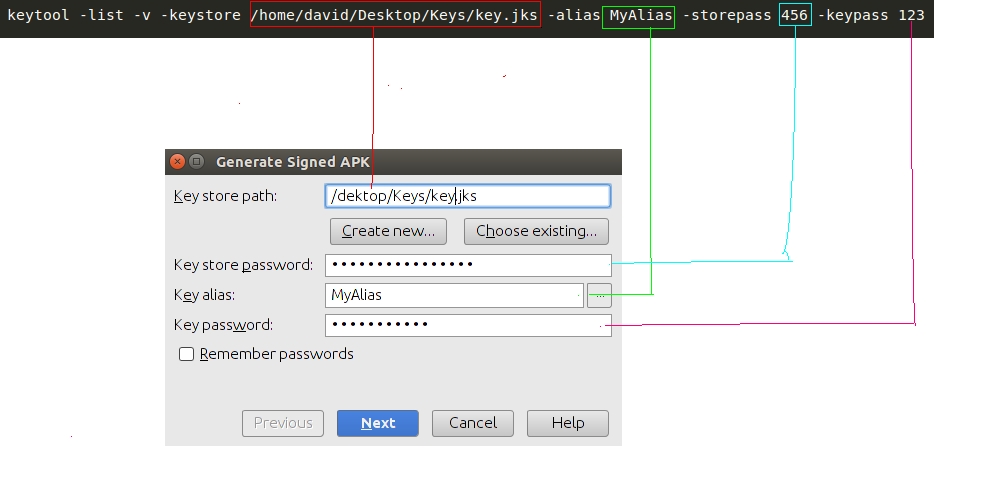
В Gnu / Linux
первый
вам нужен ключ.jks, например в моем случае этот файл находится в папке в / Desktop / Keys
/Desktop/Keys/key.jksвторой
cd /usr/lib/jvm/java-1.7.0-openjdk-amd64теперь вам нужно исключить эту команду
keytool -list -v -keystore /PATH/file.jks -alias YourAlias -storepass *** -keypass ***перестановка этого поля
-keystore
-alias
-storepass
-keypass
keytool -list -v -keystore /home/david/Desktop/Keys/key.jks -alias MyAlias -storepass 456 -keypass 123
Удачи!!
сначала есть же , что в
fb-sdk android-support-v4.jar.
Затем сгенерируйтеSHA1ключ:PackageInfo info; try { info = getPackageManager().getPackageInfo( "com.example.worldmission", PackageManager.GET_SIGNATURES); for (Signature signature : info.signatures) { MessageDigest md; md = MessageDigest.getInstance("SHA"); md.update(signature.toByteArray()); String something = new String(Base64.encode(md.digest(), 0)); Log.e("Hash key", something); System.out.println("Hash key" + something); } } catch (NameNotFoundException e1) { Log.e("name not found", e1.toString()); } catch (NoSuchAlgorithmException e) { Log.e("no such an algorithm", e.toString()); } catch (Exception e) { Log.e("exception", e.toString()); }
используя функция подписи приложения Google Play & интеграция Google API в вашем приложении?
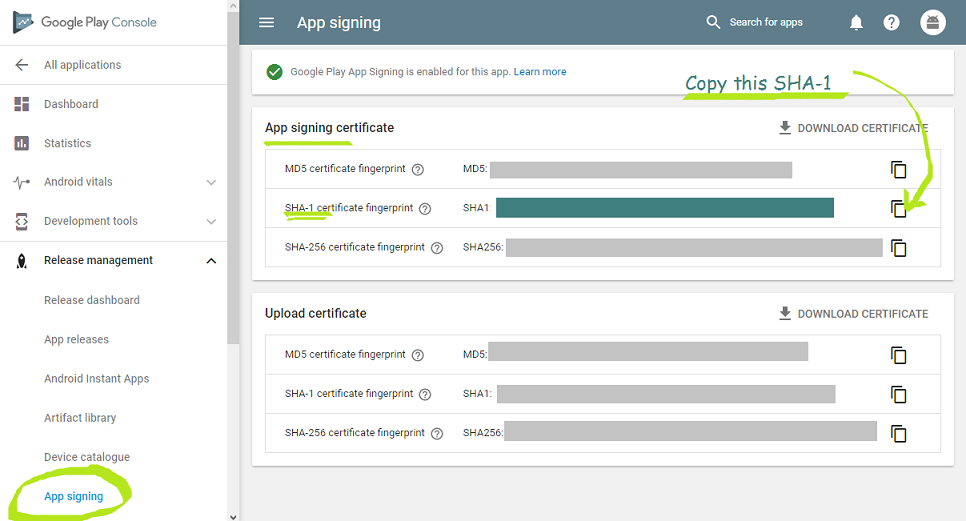
- если вы используете Google Play App Signing, не забывайте, что release signing-certificate fingerprint, необходимый для учетных данных Google API, не является обычным ключом подписи загрузки (SHA-1), который вы получаете из своего приложения этим методом:
- вы можете получить свой релиз SHA-1 только со страницы подписания Приложения вашего Консоли Google Play, как показано ниже:
Если вы используете Google Play App signing, Google повторно подписывает ваше приложение. Вот как ваш подпись-сертификат отпечатков пальцев дается Google Play App подписания, как показано ниже:

вы можете узнать MD5 и SHA1 отпечаток пальца для любого рабочего пространства, перейдя к
Window>Preference>Android>Buildна затмение.
keytool-это утилита для управления ключами и сертификатами. Это позволяет пользователям администрирование собственных пар открытых/закрытых ключей и связанных с ними сертификаты для использования в собственной подлинности (где пользователь аутентифицирует себя перед другими пользователями / службами) или данными целостности и аутентификации с использованием электронной цифровой подписи.
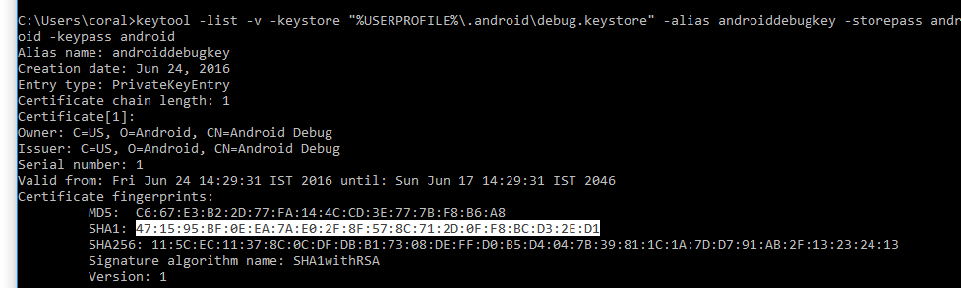
Для Windows
keytool -list -v -keystore "%USERPROFILE%\.android\debug.keystore" -alias androiddebugkey -storepass android -keypass androidдругое
keytool -list -v -keystore ~/.android/debug.keystore -alias androiddebugkey -storepass android -keypass androidавторизация Android использует SHA1 отпечаток пальца и имя пакета чтобы определить ваше приложение вместо идентификатор клиента и секрет клиента.
http://docs.oracle.com/javase/6/docs/technotes/tools/windows/keytool.html
Если вы используете Android Studio IDE, то вы можете получить SHA1 имеет значение для всех вариантов сборки с одним щелчком мыши.
В Окне Gradle Projects > Выберите Корневой Каталог Проекта> signingReport>двойной клик
далее
Перейти К Варианту:релиз для освобождения
Перейти К Варианту: debug для отладки
//самый простой способ получить SHA1
/ / добавьте следующую команду в свой терминал и нажмите enter
keytool -list -v -keystore ~/.android/debug.keystore -alias androiddebugkey -storepass android -keypass android
лучший способ когда-либо со всеми шагами:
для выпуска Keystore SHA1 Key:
- Открыть Командную Строку
C:\Users\hiren.patel>cd..C:\Users>cd..C:\>cd "Program Files"C:\Program Files>cd JavaC:\Program Files\Java>cd jdk_version_codeC:\Program Files\Java\jdk_version_code>cd binC:\Program Files\Java\jdk_version_code\bin>keytool -list -v -keystore "D:\Hiren Data\My Root Folder\My Project Folder\keystore_title.jks" -alias my_alias_name -storepass my_store_password -keypass my_key_passwordзаменить ниже вещь:
jdk_version_codeD:\Hiren Data\My Root Folder\My Project Folder\keystore_title.jksmy_alias_namemy_store_passwordmy_key_passwordсделал
Если вы используете Android studio, используйте простые шаги:
запуск проекта
нажмите на меню Gradle
развернуть дерево задач Gradle
нажмите на android - > signingReport
Если ничего не отображается(android studio 2.2), то
нажать на кнопку
Toggle tasks execution/text modeиз панели запуска
Откройте командную строку в Windows и перейдите в следующую папку .
C:\Program файлы\Java\jdk1.7. 0_05\bin
С помощью команды
cd <next directory name>чтобы изменить каталог на следующий. Используйте командуcd ..чтобы изменить каталог на PrevТеперь введите следующую команду:
keytool -list -v -keystore "%USERPROFILE%\.android\debug.keystore" -alias androiddebugkey -storepass android -keypass android
Если вы используете Android Studio это очень просто.
создайте новую активность на карте Google, и вы можете увидеть отпечаток пальца sha1, как показано ниже.
Я использую Ubuntu 12.0.4, и я получаю отпечатки пальцев сертификата таким образом для хранилища ключей выпуска в командной строке после создания файла хранилища ключей вы можете использовать этот ключ для выпущенного приложения, если вы используете карту google в своем приложении ,поэтому это может правильно отображать карту внутри приложения после выпуска, я получил результат в командной строке ниже
administrator@user:~$ keytool -list -v -keystore /home/administrator/mykeystore/mykeystore.jks -alias myprojectalias


Enter keystore password:  ******

Alias name: myprojectalias

Creation date: 22 Apr, 2014

Entry type: PrivateKeyEntry

Certificate chain length: 1
Certificate[1]:
Owner: CN=xyz, OU= xyz, O= xyz, L= xyz, ST= xyz, C=91
Issuer: CN= xyz, OU= xyz, O= xyz, L= xyz, ST= xyz, C=91

Serial number: 7c4rwrfdff
Valid from: Fri Apr 22 11:59:55 IST 2014 until: Tue Apr 14 11:59:55 IST 2039

Certificate fingerprints:
     MD5:  95:A2:4B:3A:0D:40:23:FF:F1:F3:45:26:F5:1C:CE:86
     SHA1: DF:95:Y6:7B:D7:0C:CD:25:04:11:54:FA:40:A7:1F:C5:44:94:AB:90
     SHA276: 00:7E:B6:EC:55:2D:C6:C9:43:EE:8A:42:BB:5E:14:BB:33:FD:A4:A8:B8:5C:2A:DE:65:5C:A3:FE:C0:14:A8:02
     Signature algorithm name: SHA276withRSA
     Version: 2

Extensions:

 ObjectId: 2.6.28.14 Criticality=false
SubjectKeyIdentifier [
KeyIdentifier [
0000: 1E A1 57 F2 81 AR 57 D6   AC 54 65 89 E0 77 65 D9  ..W...Q..Tb..W6.
0010: 3B 38 9C E1
на платформе Windows мы можем получить хранилище ключей для режима отладки, используя следующий способ
C:\Program Files\Java\jdk1.8.0_102\bin>keytool -l
.android\debug.keystore -alias androiddebugkey -s
id
Alias name: androiddebugkey
Creation date: Oct 21, 2016
Entry type: PrivateKeyEntry
Certificate chain length: 1
Certificate[1]:
Owner: C=US, O=Android, CN=Android Debug
Issuer: C=US, O=Android, CN=Android Debug
Serial number: 1
Valid from: Fri Oct 21 00:50:00 IST 2016 until: S
Certificate fingerprints:
         MD5:  86:E3:2E:D7:0E:22:D6:23:2E:D8:E7:E
         SHA1: B4:6F:BE:13:AA:FF:E5:AB:58:20:A9:B
         SHA256: 15:88:E2:1E:42:6F:61:72:02:44:68
56:49:4C:32:D6:17:34:A6:7B:A5:A6
         Signature algorithm name: SHA1withRSA
сначала перейдите в файл jar скопируйте путь keytool, затем добавьте в системный путь, а затем запустите.. я надеюсь, что это сработало..
для местных вы легко получаете sha1 от Android studio, но для живых, пожалуйста, проверьте ниже url:
Facebook Android Генерирует Ключевой Хэш
мы в основном не сделали следующие шаги, поэтому, пожалуйста, проверьте ссылку, которая является 100% правильно.
8) If you see in openssl Bin folder, you will get a file with the name of debug.txt9) Теперь вы можете перезапустить командную строку или работать с существующими командной строке
10) вернитесь на диск C и укажите путь к папке openssl Bin
11) скопируйте следующий код и вставить
openssl sha1 -binary debug.txt > debug_sha.txt12) вы получите debug_sha.txt в папке openssl bin
13) снова скопируйте следующий код и вставьте
openssl base64 -in debug_sha.txt > debug_base64.txt14) вы получите debug_base64.txt в папке openssl bin
15) откройте debug_base64.txt файл вот ваш ключевой хэш.
В ANDROID STUDIO выполните следующие действия:
- Нажмите Меню Gradle в правой части вашего Android STUDIO IDE
- развернуть дерево задач
- чокнуться на signingReport
вы сможете увидеть подпись в нижней части IDE
попробуйте это с вашим пользователем & pass
keytool-list-v-keystore {путь к файлу jks} - alias {keyname} - storepass {keypassword} - keypass {aliaspassword}
Exe
keytool-list-v-keystore "E:\AndroidStudioProject\ParathaApp\key.jks " - псевдоним key0-storepass mks@1-keypass golu@1
Если вы используете Google Play App Signing, вместо того, чтобы получать SHA из хранилища ключей, более простой способ-перейти в консоль Google Play > ваше приложение > управление выпуском > подпись приложения и найти свой сертификат загрузки.

кроме ответ Локеша Тивара
для релизных сборок добавьте в gradle следующее:
android {

defaultConfig{
//Goes here
}

    signingConfigs {
        release {
            storeFile file("PATH TO THE KEY_STORE FILE")
            storePassword "PASSWORD"
            keyAlias "ALIAS_NAME"
            keyPassword "KEY_PASSWORD"
        }
    }
buildTypes {
        release {
            zipAlignEnabled true
            minifyEnabled false
            signingConfig signingConfigs.release
            proguardFiles getDefaultProguardFile('proguard-android.txt'), 'proguard-rules.pro'
        }
    }

}
теперь запуск signingReport, как в ответе Локеша, также покажет ключи SHA 1 и MD5 для сборки выпуска.
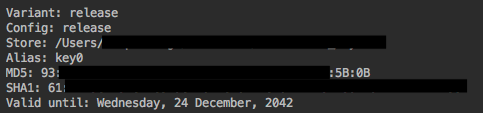
Это шаг за шагом процесс того, что сработало для меня.
сначала запустите приложение, а затем выполните следующие действия (также показано на скриншоте)
- нажмите кнопку подписание отчета
- открыть диалоговое окно gradle console
- он должен отображать ваш номер сертификата SHA-1

Comments