Ярлык для создания свойств в Visual Studio?
Я видел, как некоторые люди создают свойства в C# очень быстро, но как они это делали?
какие ярлыки доступны в Visual Studio (в настоящее время используется Visual Studio 2010) для создания свойств?
Я использую C#.
например,
public string myString {get;set;}
16 ответов:
вы можете ввести "prop", а затем дважды нажать tab. Это приведет к следующему.
public TYPE Type { get; set; }затем вы меняете "тип" и "тип":
public string myString {get; set;}вы также можете получить полное свойство, набрав "propfull", а затем вкладку дважды. Что бы создать на местах и в полную собственность.
private int myVar;

public int MyProperty
{
    get { return myVar;}
    set { myVar = value;}
}
кроме ответ Амры, вы можете найти другие фрагменты, введя
Ctrl + K,Ctrl + X
, который отображается для редактирования.InsertSnippet в моей Visual Studio и показывает вам полный список доступных фрагментов.
также помните, что вы можете настроить свои собственные фрагменты с помощью Диспетчера фрагментов, который доступен в ,
Code Snippets Manager.... В основном вы создаете файл*.snippetи используйте кнопку Импорт в Диспетчере фрагментов кода, чтобы добавить его в Visual Studio. Для полного учебника вы можете перейти к документам;краткое руководство: создание фрагмента кода.
в Visual Studio фрагменты кода обрабатываются несколько иначе, чем в Visual Studio. Вы можете получить доступ ко всем фрагментам, введя Ctrl + Shift + P и введите
snippet. Два варианта должны быть доступны,Insert SnippetиPreferences: Configure User Snippets.первый вставляет фрагмент из вашего списка фрагментов (используя языковой режим, который вы можете видеть в строке состояния), а с последним вы можете создавать свои собственные фрагменты для любого языкового режима.
если вы знаете короткое имя, вы можете просто ввести его и использовать Tab для расширения фрагмента. Для вставки свойства C# у вас есть три фрагмента,
prop,propfullиpropg, для различных целей.
поместите курсор в поле
private int _i;а затем изменить меню или RMB-рефакторинг-инкапсулировать поле... (CtrlR,CtrlE) для создания стандартных методов доступа к свойствам.
тип "propfull". Его гораздо лучше использовать, и он будет генерировать свойство и закрытую переменную.
введите "propfull", а затем TAB два раза.
после ввода "prop"+ Tab + Tab как предложил Амра, вы можете сразу же ввести тип свойства (который заменит значение по умолчанию
int), введите другую вкладку и введите имя свойства (которое заменит myproperty по умолчанию). Закончить нажатием кнопки введите.
начало:
private int myVar;когда вы выбираете " myVar "и щелкните правой кнопкой мыши, затем выберите" рефакторинг "и выберите"инкапсулировать поле".
он автоматически создаст:
{
    get { return myVar; }
    set { myVar = value; }
}
или вы можете сократить его, нажав Ctrl + R + E.
когда вы пишете в Visual Studio,
public ServiceTypesEnum Type { get; set; }
public string TypeString { get { return this.Type.ToString();}}
для ReSharper будет продолжать предлагать преобразовать его в:
public string TypeString => Type.ToString();
на
Инструменты > > Параметры > > Текстовый Редактор > > C# > > IntelliSense
В разделе Поведение фрагментов:
убедитесь, что выбран параметр "всегда включать фрагменты".
Я надеюсь, что это работает для вас тоже.
что мне понравилось в IDE, так это то, что я смог написать несколько переменных, таких как:
    private int id;
    private string name;
    private string version;
    private string description;
    private string status;
    private string symbol;
обратите внимание, что имена переменных начинаются с маленьких букв, а затем выберите весь блок и нажмите Ctrl+R,Ctrl+E применить. Свойства генерируются с большой буквы:
    public int Id
    {
        get
        {
            return id;
        }

        set
        {
            id = value;
        }
    }
etc.
ReSharper предложения генерация собственность в своем обширном наборе функций. (Это не дешево, хотя, если вы работаете над проектом с открытым исходным кодом.)
тип P + Tab + Tab.
измените тип данных, нажмите TAB измените имя свойства, и нажмите клавишу конец + введите.
Если вы используете Visual Studio 2013, 2015 или выше, просто нажмите на ссылку ниже. Это даст вам полные ярлыки в Visual Studio!
с помощью VsVim фрагменты кода, кажется, работают немного смешно. Ярлык, который я искал, когда я оказался здесь, намного проще: после типа имени члена {g;s;
Я включил автоматическое закрытие разделителя, поэтому закрывающая скобка появляется на {, и ввод точки с запятой вызывает автозаполнение для get и set.
Он работает на VS2013 и VS2015, и VS2012 просто не хватает автоматическое сопоставление скобок.
В C#:
private string studentName;в конце строки после точки с запятой (;), просто нажмите клавишу
Ctrl + R + Eон покажет всплывающее окно, как это:
При нажатии кнопки Применить или нажатии ENTER он будет генерировать следующий код свойства:
public string StudentName
        {
            get
            {
                return studentName;
            }

            set
            {
                studentName = value;
            }
        }
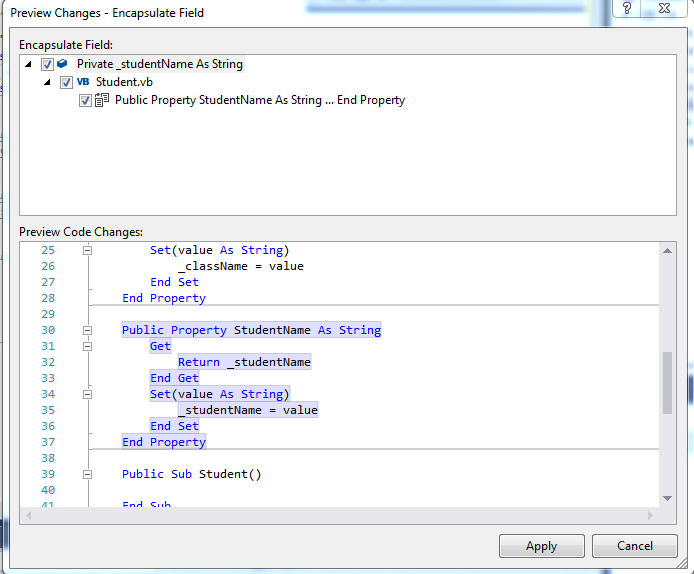
в VB:
Private _studentName As Stringв конце строки (после строки) нажмите, убедитесь, что вы поместите _(подчеркивание) в начале, потому что он добавит номер в конце свойство:
Ctrl + R + Eпоявится такое же окно:
при нажатии кнопки Применить или нажатии ENTER он будет генерировать следующий код свойства с номером в конце следующим образом:
Public Property StudentName As String
        Get
            Return _studentName
        End Get
        Set(value As String)
            _studentName = value
        End Set
    End Property
с числовыми свойствами, как это:
Private studentName As String
 Public Property StudentName1 As String
        Get
            Return studentName
        End Get
        Set(value As String)
            studentName = value
        End Set
    End Property
Comments