Имитировать ограниченную пропускную способность из Chrome?
есть ли способ, которым я могу имитировать различные скорости соединения из Chrome?
Я должен быть в состоянии проверить http://localhost С разной скоростью.
Я знаю, что есть автономные приложения, которые могут это сделать, но я бы предпочел сделать это внутри Chrome.
12 ответов:
Я бы рекомендовал Charles Proxy - вы можете выбрать замедление отдельных сайтов, а также имеет целую кучу инструментов проверки HTTP.
Edit:
по состоянию на июнь 2014 года, Chrome теперь имеет возможность сделать это изначально в DevTools - вам понадобится Chrome 38, хотя
если вы используете Linux, следующая команда очень полезна для этого:
trickle -s -d 50 -w 100 firefoxThe
-sговорит команде, чтобы запустить автономный,-d 50говорит ему ограничить пропускную способность до 50 кб/с,-w 100установите пиковый размер окна обнаружения до 100 КБ.firefoxговорит команде, чтобы запустить firefox со всем этим ограничением скорости, применяемым к любым сайтам, которые он пытается загрузить.обновление
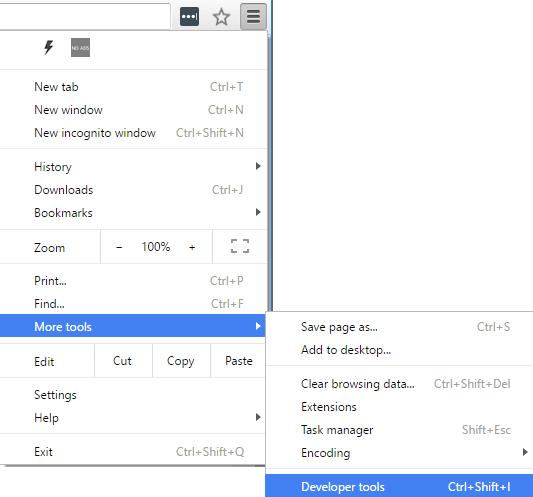
Chrome 38 вышел и включает дросселирование. К найдите его, вызовите инструменты разработчика: Ctrl + Shift+я делаю это на своей машине, иначе меню->Дополнительные инструменты->Инструменты разработчика приведет вас туда.
затем переключите режим устройства, щелкнув телефон в левом верхнем углу панели инструментов разработчика (см. подсказку ниже).
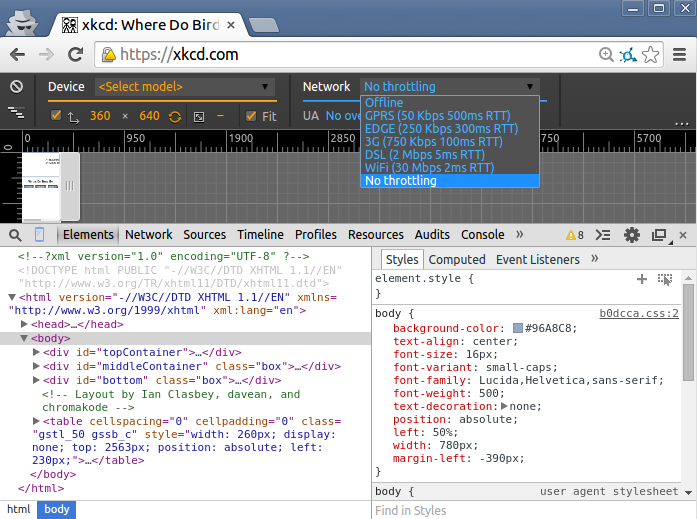
затем активируйте дросселирование вот так.
если вы найдете это немного неуклюжим, мое предложение выше работает для Chrome и Firefox.
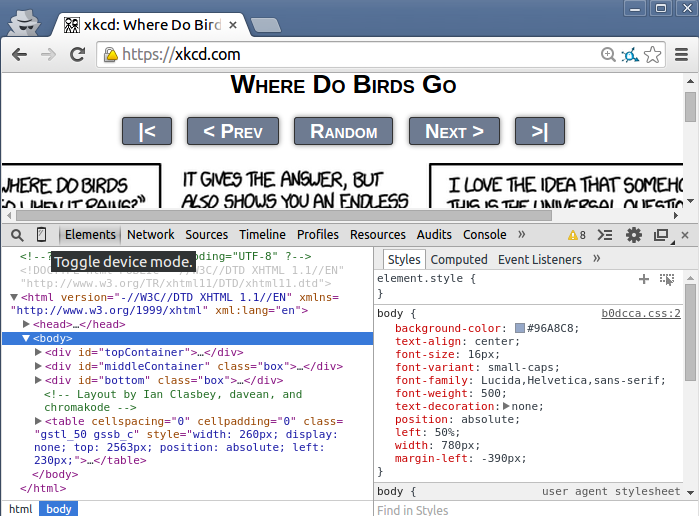
начиная с Chrome 38 вы можете сделать это без каких-либо плагинов. Просто нажмите Проверить элемент (или F12 горячие клавиши), затем нажмите на кнопку
toggle device mod(the )
и вы увидите что-то вроде этого:
среди многих других функций он позволяет имитировать конкретное подключение к интернету (3G, GPRS)


на сегодняшний день Вы можете дросселировать ваше соединение изначально в Google Chrome Canary
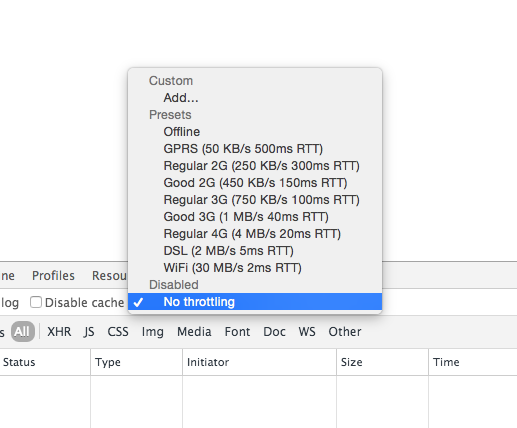
46.0.2489.0. Просто откройте инструменты разработки и перейдите на вкладку Сеть:
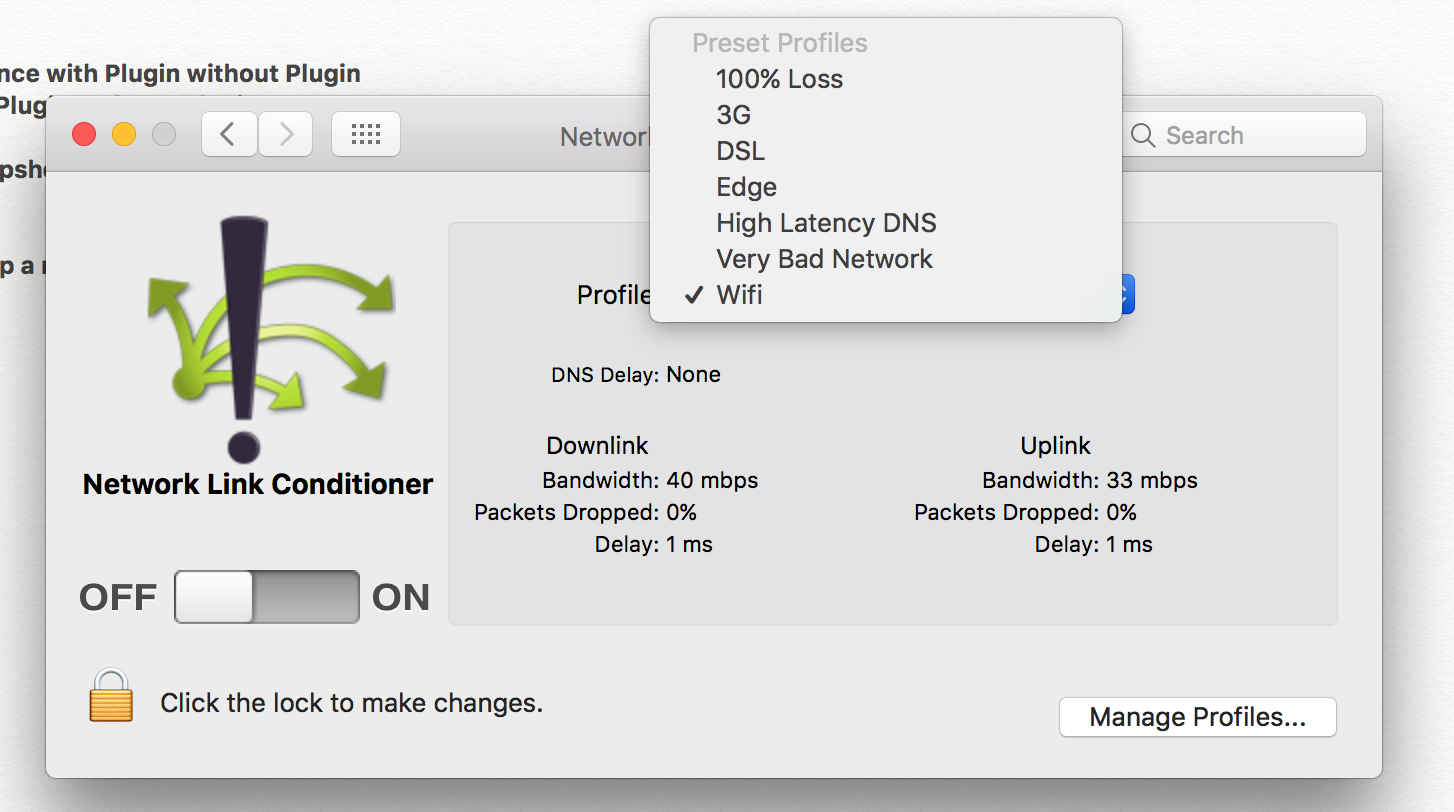
Если вы находитесь на Mac, команда разработчиков Chrome рекомендует "Network Link Conditioner Tool"
либо:
Xcode > Open Developer Tool > More Developer Tools > Hardware IO Tools for Xcodeили если вы не хотите устанавливать Xcode:
Go to the Apple Download Center and search for Hardware IO Tools
в Chrome Canary теперь вы можете ограничить пропускную способность сети. Это можно сделать в настройках "сеть" вкладки "эмуляция" консоли в инструментах разработки. Возможно, Вам потребуется активировать флаг Chrome "Enable Developer Tools experiments" (chrome://flags/#enable-devtools-experiments) (chrome://flags), чтобы увидеть эту новую функцию. Вы можете имитировать некоторую низкую пропускную способность (GSM, GPRS, EDGE, 3G) для мобильных соединений.
Если вы не знакомы с Fiddler - пожалуйста. Это отличный инструмент отладки для HTTP. У вас также есть возможность ограничить пропускную способность.
имитация медленного соединения с помощью Chrome Идите вперед и установите Chrome, если он еще не установлен в вашей системе. После этого откройте новую вкладку, а затем нажмите CTRL + SHIFT + I, чтобы открыть окно инструментов разработчика или нажмите на значок гамбургера, затем дополнительные инструменты, а затем инструменты разработчика.
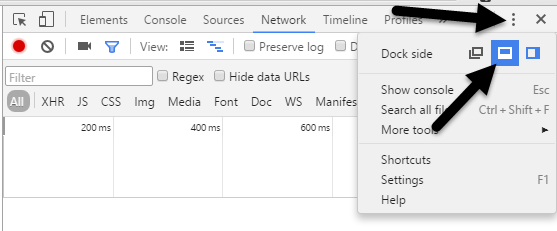
это вызовет окно инструментов разработчика, которое, вероятно, будет закреплено в правой части экрана. Я предпочитаю, чтобы он был пристыкован к в нижней части экрана, так как вы можете увидеть больше данных. Для этого нажмите на три вертикальные точки, а затем нажмите на среднюю позицию док-станции.
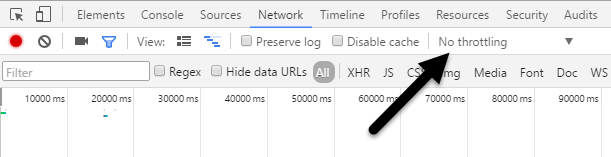
Теперь перейдите на вкладку Сеть. Справа вы должны увидеть надпись No Throttling.
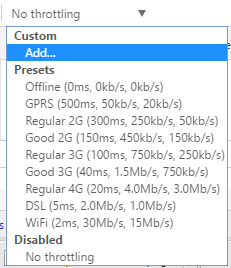
Если вы нажмете на это, вы получите выпадающий список предварительно настроенных скоростей, которые можно использовать для имитации медленного соединение.
выбор варьируется от офлайн до WiFi, а номера отображаются как задержка, загрузка, загрузка. Самым медленным является GPRS с последующим регулярным 2Г, затем хорошо 2Г, то 3Г, хороший 3G, регулярные и 4G, DSL и затем беспроводной доступ в интернет. Выберите один из вариантов, а затем перезагрузите страницу, на которой вы находитесь, или введите другой URL-адрес в адресной строке. Просто убедитесь, что вы находитесь в той же вкладке, где отображаются инструменты разработчика. Дросселирования работает только для вкладки, для которой она включена.
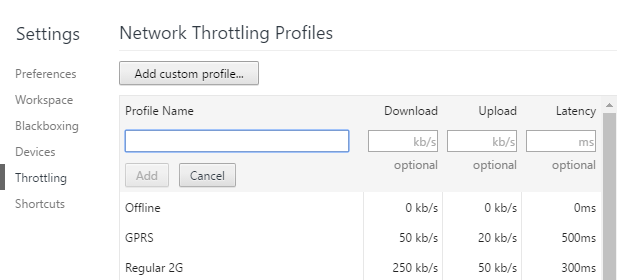
Если вы хотите использовать свои собственные конкретные значения, вы можете нажать кнопку Добавить под заказ. Нажмите на кнопку добавить пользовательский профиль, чтобы добавить новый профиль.
при использовании GPRS, он принял www.google.com колоссальные 16 секунд, чтобы загрузить! В целом, это отличный инструмент, который встроен прямо в Chrome, который вы можете использовать для тестирования времени загрузки вашего сайта на более медленных соединениях. Если у вас есть какие-либо вопросы, не стесняйтесь комментировать. Наслаждайтесь!
Я не думаю, что то, что вы просите, может быть сделано только chrome. Самое близкое, что я мог найти, было этой, что не то, что вы хотите. Я получаю плагин chrome, чтобы сделать это было бы трудно.
веб-прокси, работающий на вашем локальном компьютере, может достичь желаемого эффекта. Поиск "дросселирующего прокси" придумал этой, например.
Как предложено на страница эмуляции Chrome Mobile, вы можете использовать топорная на Windows, Сетевой Кондиционер на Mac OS X и dummynet на Linux.
Если вы используете OSX, вы можете использовать: Сетевое Соединение, Кондиционер
здесь вы можете выбрать различные профили ie. Потеря 100%, 3Г, ДСЛ ЕТК.
пожалуйста, найдите ссылку ниже, чтобы загрузить Network Link Conditioner здесь
Comments