Стиль заголовка Tkinter Treeview
Я хочу изменить цвет фона заголовков treeview. Я определил опцию элемента Treeview.Макет заголовка, ответственный за это: Treeheading.ячейка. Проблема в том, что эта настройка не работает на тему "vista" (из-за проблем с рисованием, я полагаю).
Рабочий код (тема выглядит ужасно, хотя):
from tkinter import *

from tkinter import ttk


p=Tk()


separator = PanedWindow(p,bd=0,bg="#202322",sashwidth=2)


separator.pack(fill=BOTH, expand=1)


_frame = Frame(p,bg="#383838")


t=ttk.Treeview(_frame)


t["columns"]=("first","second")

t.column("first",anchor="center" )

t.column("second")

t.heading("first",text="first column")

t.heading("second",text="second column")

t.insert("",0,"dir1",text="directory 1")

t.insert("dir1","end","dir 1",text="file 1 1",values=("file 1 A","file 1 B"))

id=t.insert("","end","dir2",text="directory 2")

t.insert("dir2","end",text="dir 2",values=("file 2 A","file 2 B"))

t.insert(id,"end",text="dir 3",values=("val 1 ","val 2"))

t.insert("",0,text="first line",values=("first line 1","first line 2"))

t.tag_configure("ttk",foreground="black")


ysb = ttk.Scrollbar(orient=VERTICAL, command= t.yview)

xsb = ttk.Scrollbar(orient=HORIZONTAL, command= t.xview)

t['yscroll'] = ysb.set

t['xscroll'] = xsb.set


print(ttk.Style().theme_names())


ttk.Style().theme_use('default')


ttk.Style().configure("Treeview", background="#383838",foreground="white")

ttk.Style().configure("Treeview.Heading",background = "blue",foreground="Black")

p.configure(background='black')


t.grid(in_=_frame, row=0, column=0, sticky=NSEW)

ysb.grid(in_=_frame, row=0, column=1, sticky=NS)

xsb.grid(in_=_frame, row=1, column=0, sticky=EW)

_frame.rowconfigure(0, weight=1)

_frame.columnconfigure(0, weight=1)


separator.add(_frame)


w = Text(separator)

separator.add(w)


p.mainloop()
Моя попытка использовать тему "vista":
ttk.Style().element_create("Treeheading.cell","from","default")


ttk.Style().configure("Treeview", background="#383838",foreground="white")

ttk.Style().configure("Treeview.Heading",background = "Blue")
Element_create работал и в других случаях этой проблемы, но с другими штучки.
Спасибо, любая помощь будет оценена.
Работа в python 3. Кроме того, код не мой, я нашел его и использовал для тестирования.
1 ответ:
Вы на правильном пути, но вам нужно изменить элемент границы, а не элемент ячейки. При работе с Windows ячейки treeview отображаются с помощью системного элемента темы из API визуальных стилей. В данном случае это часть
HP_HEADERITEMиз классаHEADER. Поскольку это нарисовано движком системных тем, вы не можете настроить его из Tk, кроме выбора альтернативных взглядов в соответствии с состоянием.Если вы должны настроить затем вы должны заменить часть темы на ту, которую Tk может настроить, и тема
defaultявляется хорошим выбором. Я бы также рекомендовал вам определить это как пользовательский стиль, чтобы вы могли повторно стилизовать определенные виджеты и не обязательно все из них.style = ttk.Style() style.element_create("Custom.Treeheading.border", "from", "default") style.layout("Custom.Treeview.Heading", [ ("Custom.Treeheading.cell", {'sticky': 'nswe'}), ("Custom.Treeheading.border", {'sticky':'nswe', 'children': [ ("Custom.Treeheading.padding", {'sticky':'nswe', 'children': [ ("Custom.Treeheading.image", {'side':'right', 'sticky':''}), ("Custom.Treeheading.text", {'sticky':'we'}) ]}) ]}), ]) style.configure("Custom.Treeview.Heading", background="blue", foreground="white", relief="flat") style.map("Custom.Treeview.Heading", relief=[('active','groove'),('pressed','sunken')])Мы определяем новый стиль виджета, используя тот же макет, что и для стандартного стиля treeview, и заменяем элемент границы. Хотя мы не определили другие пользовательские элементы, они будут просмотрены иерархически так в отсутствие a
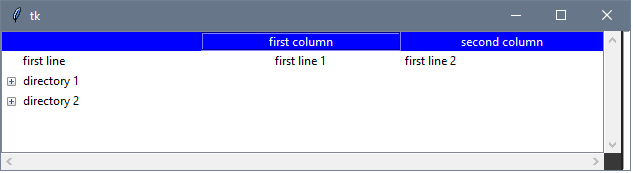
Custom.Treeheading.textон будет использовать aTreeheading.text. Чтобы использовать это, мы задаем стиль элемента управления TreeView виджет:t=ttk.Treeview(_frame, style="Custom.Treeview")В конечном итоге выглядит так в Windows 10:
Comments