13 ответов:
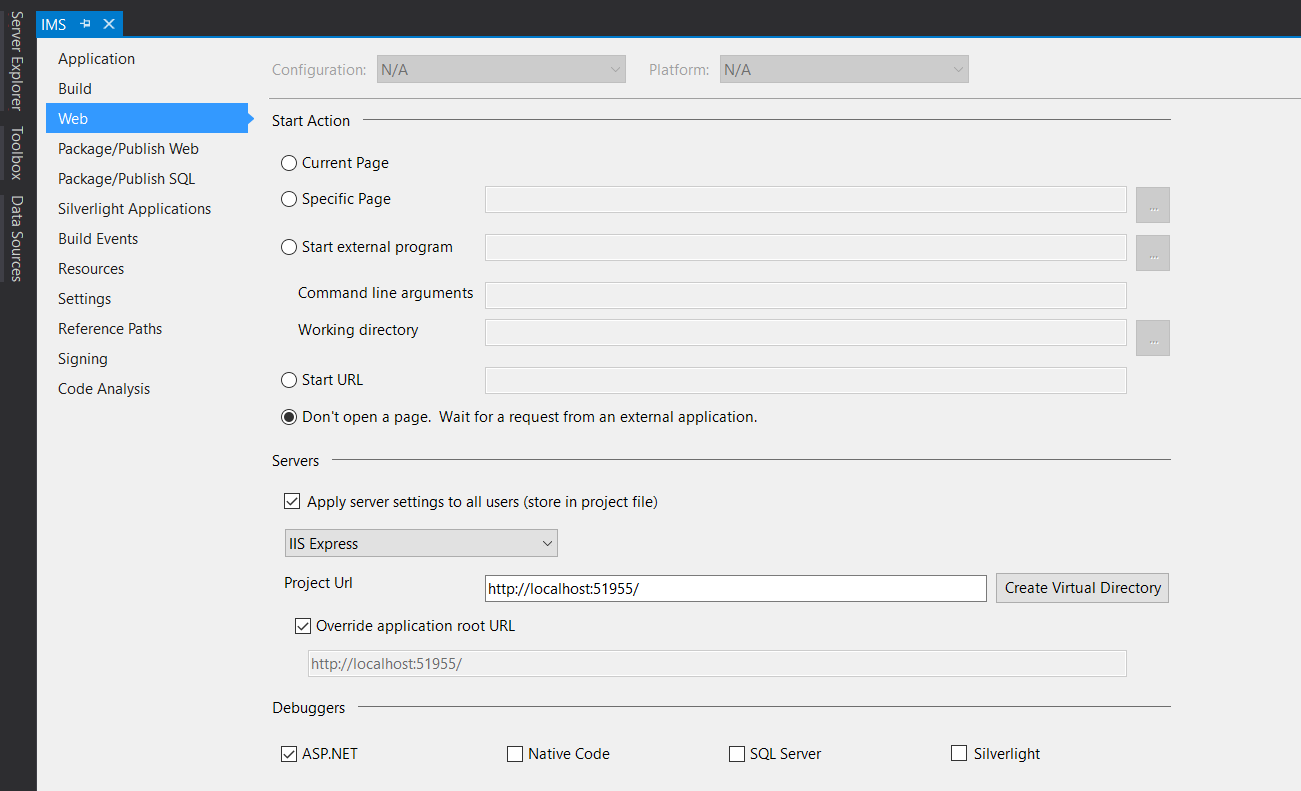
откройте свойства вашего стартового проекта ( Project - > {Имя_проекта} Свойства... из главного меню или щелкните правой кнопкой мыши проект в Обозреватель и выбрать свойства), затем перейдите к Web и под Начать Действия выбрать Не открывайте страницу. Дождитесь запроса от внешнего приложения.
вы все равно сможете использовать любой браузер (или скрипач, что угодно) для доступа запущенное приложение, но оно не будет автоматически открывать окно браузера, оно будет просто запускаться в фоновом режиме и ждать каких-либо запросов.
для VS 15.7.1
Options→Projects and Solutions→Web Projects→ снимите флажокStop debugger when browser window is closed
в an ASP.Net 5 проект теперь это можно установить для каждого профиля запуска.
открыть файл launchsettings.json в папке свойств проекта запуска и добавить
"launchBrowser": falseв профиль, который вы настраиваете, например:"profiles": { "IIS Express": { "commandName": "IISExpress", "launchBrowser": false, "environmentVariables": { "Hosting:Environment": "Development" } } }
вы можете использовать функцию прикрепить к процессу, а не нажимать F5.
Это также может позволить вам перемещаться по известным рабочим разделам без замедления VS debugger, загруженного снизу.
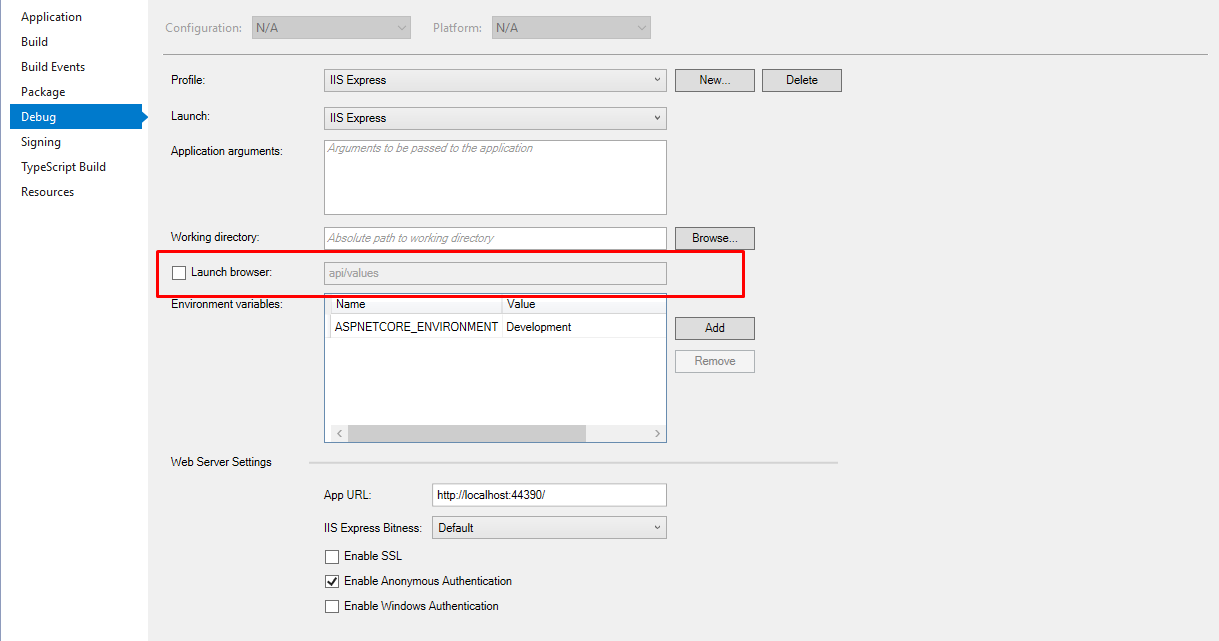
обновлен ответ для проекта .NET Core Web Api...
снимите флажок "запустить браузер" (включен по умолчанию).
когда вы впервые открываете веб-проект / приложение, сделайте Ctrl -F5, который является ярлыком для запуска приложения без отладки. Затем, когда вы впоследствии нажмете F5 и запустите отладчик, он будет использовать этот экземпляр IE. Затем остановите и запустите отладку в Visual Studio вместо закрытия IE.
Это работает на моих машинах. Я использую встроенный веб-сервер dev. Не знаю, имеет ли это значение.
Firefox будет также оставайтесь открытыми, чтобы вы могли отлаживать один или оба одновременно.
кажется, есть один случай, в котором ничто из вышеперечисленного, но следующее не помогает. Я разрабатываю проект для облачной платформы Windows Azure, и у меня есть веб-роль. Там действительно есть переключатель Не открывать страницу на проект - > {Имя проекта} свойства... Как указал Павел Краковяк, но это не имеет никакого эффекта в моем случае вообще. Тем не менее, есть основной облачный проект в обозревателе решений и есть роли папка под ним. если я щелкните правой кнопкой мыши мою веб-роль в этой папке и выберите свойства, Я получаю другой набор настроек и на конфигурация есть Запустите браузер для флаг, после снятия флажка новое окно браузера не открывается при запуске приложения.
Я просмотрел ответы и не увидел решения, которое я нашел упомянутым. Если так, то прошу прощения. В моем случае, в настоящее время используется Visual Studio 2015. В обозревателе решений щелкните правой кнопкой мыши файл проекта и выберите пункт Свойства. Перейдите на вкладку Debug, и это должно иметь информацию о том, как вы запускаете "IIS Express или Web(DNX)" для первых двух выпадающих списков, а затем должен быть установлен флажок "запустить URL:". Снимите этот флажок, и ваш браузер не будет автоматически запущен каждый раз, когда вы идете отлаживать свое приложение. Надеюсь, это кому-то поможет.
ответ Joao Costa также справедлив для проектов .Net core 2.
launchsettings.json -- > "launchBrowser":ложные
"profiles": {
    "IIS Express": {
      "commandName": "IISExpress",
      "launchBrowser": false,
      "environmentVariables": {
        "Hosting:Environment": "Development"
      }
    }
}
в то время как есть несколько отличных ответов, начиная от Обычные подозреваемые до новая решения, я хотел бы предоставить еще один бой, который обращается что вы должны делать, когда вы работаете над решением с несколькими проектами.
прежде чем я пришел к этому решению, я продолжал смотреть на
bindingInformationв applicationhost.конфиг решения, неустанно ищущий любой намек на то, почему все было просто не так рабочий.получается, что простой то, что я упустил из виду, было то, что разные проекты тоже имеют индивидуальные настройки.
так, кроме того
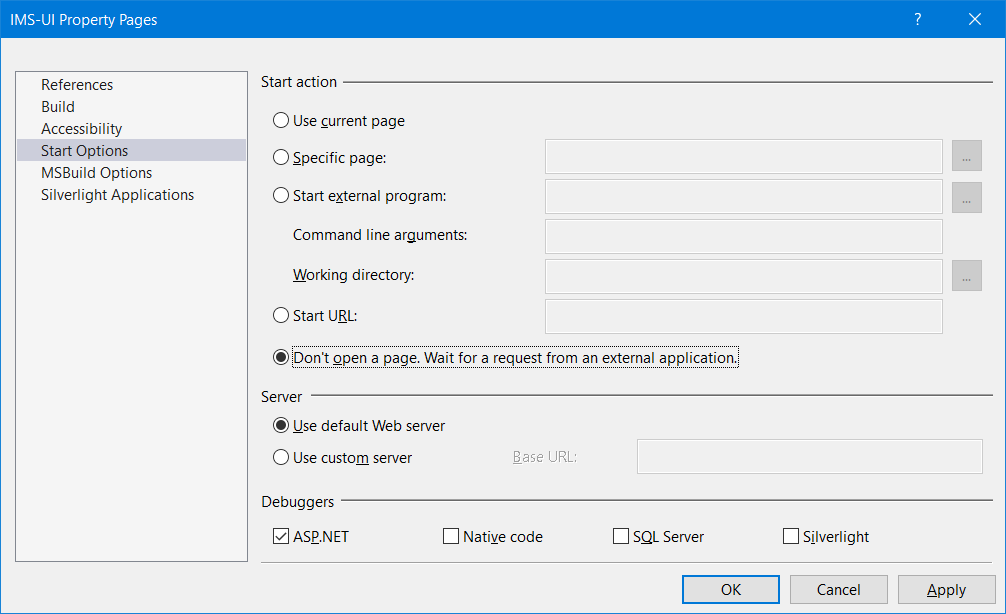
Project > {Project-Name} Properties... > Web > Start Actionв моем бэкэнд-проекте мне также пришлось перейти кWebsite > Start Options... > Start Actionна моем интерфейсном проекте. Оказавшись там, я выбралDon't open a page. Wait for a request from an external applicationи были счастливы с тех пор!
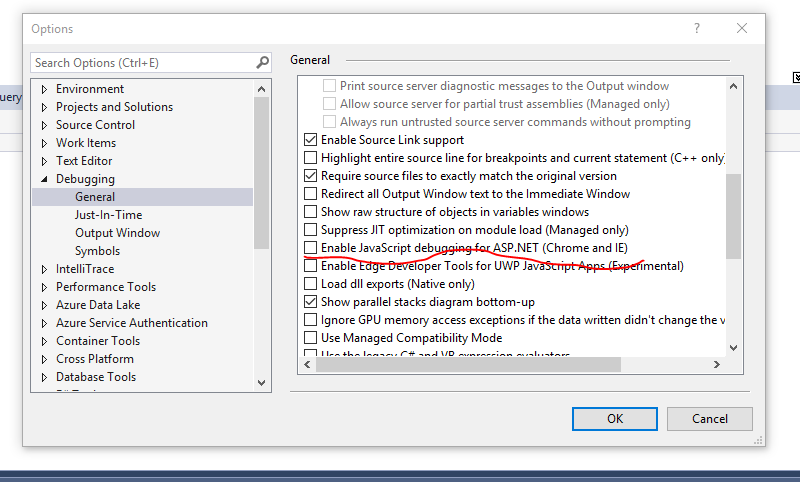
поскольку у меня не было упомянутой опции в моем VS, который является Visual Studio Enterprise 2017, мне пришлось искать какой-то другой вариант.
вот что я нашел:
перейдите на вкладку Сервис - > Параметры - > отладка (общие) и снимите флажок " включить отладку JavaScript для Asp.Net (хром и IE).
вы можете щелкнуть правой кнопкой мыши на своем проекте, а затем выбрать
PropertiesнаDebugtab вы должны снять флажок .
Comments