8 ответов:
вам не нужен Эммет! По крайней мере, не в Sublime Text 3 для Mac (я не использовал ST2 в течение нескольких месяцев).
с плагином Emmet или без него, поместите курсор где-нибудь в слове, выделите слово через командаd, нажмите клавишу управленияshift w (
Menubar > Edit > Tag > Wrap Selection With Tag), и введите нужный тип элемента поверх выделенного в данный момент, созданного по умолчаниюpтеги.Примечание: В MS Windows, ярлык для обертывания - altshift w.
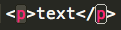
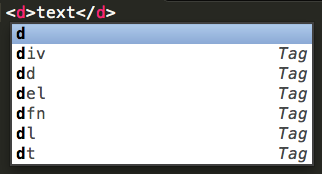

используя Emmet, поместите курсор в тег, который вы хотите обернуть, и нажмите ctrl + w (для MacOS) или Alt+ Shift+ W (для Windows), появится окно для ввода типа тега, который вы хотите обернуть.
один строка
если вы хотите конвертировать это
Lorem ipsum dolor sit amet.этой
<div>Lorem ipsum dolor sit amet.</div>этого:
- Выделите текст или нажмите CTRL + L (он выберет текущую строку)
- пресс ALT + SHIFT + W
- введите нужный тег (он перезапишет значение по умолчанию p tag)
несколько строк
если вы хотите конвертировать это
Item 1
Item 2
Item 3
этой
<li>Item 1</li>
<li>Item 2</li>
<li>Item 3</li>
этого:
- Выделите текст или нажмите CTRL + L несколько раз
- пресс CTRL + SHIFT + L (он будет делать один выбор в строке)
- пресс ALT + SHIFT + W
- введите нужный тег (он перезапишет тег p по умолчанию)
вы также можете выбрать текст с помощью SHIFT + ПРАВАЯ КНОПКА МЫШИ и в этом случае вы можете пропустить второй шаг.
Используя Эммет
если вы хотите конвертировать это
Item 1
Item 2
Item 3
этой
<nav>
  <ul class="nav">
    <li class="nav-item1"><a href="">Item 1</a></li>
    <li class="nav-item2"><a href="">Item 2</a></li>
    <li class="nav-item3"><a href="">Item 3</a></li>
  </ul>
</nav>
этого:
- выберите текст
- пресс SHIFT + CTRL + G (обертывание с аббревиатурой)
- тип nav>ul.nav>li. nav-item$*>a
Примечание для пользователей Mac:
ALT + SHIFT + W= CTRL + SHIFT + W
CTRL + SHIFT + L= CMD + SHIFT + L
создайте пользовательский фрагмент кода, например, чтобы вставить тег span. Перейдите в меню приложения:
Tools > New Snippet ..., и скопируйте в окно фрагмент ниже:<snippet> <content><![CDATA[ <span style="color:#0000FF">$SELECTION</span> ]]></content> <!-- Optional: Set a tabTrigger to define how to trigger the snippet --> <tabTrigger>span</tabTrigger> <description>HTML - span - color - blue</description> <!-- Optional: Set a scope to limit where the snippet will trigger --> <scope>source.html</scope> </snippet>... затем сохраните фрагмент в файл, например, с
html-span--colorимя и привязать этот фрагмент к комбинации клавиш вPreferences > Key Bindings-User, создание новой ключевой записи, например:{ "keys": ["alt+shift+c"], "command": "insert_snippet", "args": { "name": "Packages/User/html-span--color.sublime-snippet" } }предполагается, что расположение фрагментов
ответы все хорошие. Вот где привязки клавиш предназначены для настройки:
на Предпочтение: Привязки Клавиш-По Умолчанию:
{
  "keys": ["ctrl+shift+w"], "command": "insert_snippet",
  "args": { "name": "Packages/XML/long-tag.sublime-snippet" }
}
Если у вас есть Эммет, версия Эммет
{ "keys": ["super+shift+w"], "command": "wrap_as_you_type"}редактировать их в Настройки: Привязки Клавиш-Пользователь по вашему вкусу,
чтобы сделать вашу жизнь легкой, пока вы находитесь в Sublime text3: введите любой из них (п, Н1, раздел, заголовок, нижний колонтитул, заголовок...) и нажмите Tab например, если вы хотите div просто введите div и нажмите Tab
эта система вставки фрагментов очень громоздка по сравнению с механизмом, предусмотренным в Dreamweaver. В этом случае вы создаете фрагмент любого вида. Он хранится в библиотеке в оперативной памяти и отображается в структуре в стиле каталога. Вы объявляете, является ли фрагмент типа INSERT (в позиции курсора) или типа SPAN (span выделенный текст). В первом случае вставляется весь фрагмент кода. Во втором случае фрагмент создается с частью" до "и частью" после". Типично "после" - это просто закрывающий тег. Чтобы использовать режим вставки здесь, вы устанавливаете курсор и дважды щелкаете по фрагменту в библиотеке, и он вставляет его в положение курсора. Чтобы использовать режим SPAN SELECTED TEXT, выделите нужный текст и дважды щелкните фрагмент в библиотеке. Выделенный текст окружен частями фрагмента" до "и" после". Это очень интуитивно понятный, простой в использовании и позволяет пользователю создавать неограниченные виды фрагментов, которые могут охватывать выделенный текст. БЫ КАКОЙ-ТО ОЧЕНЬ УМНЫЙ ПРОГРАММИСТ, ПОЖАЛУЙСТА, СОЗДАЙТЕ РАСШИРЕНИЕ, ПОДОБНОЕ ЭТОМУ ДЛЯ SUBLIME 3 ? Примечание: Для сравнения, Bracket Highlighter-это превосходный плагин с функцией обертывания, которая, казалось бы, имеет такую функциональность, но при ближайшем рассмотрении это слишком громоздко использовать, если вы хотите создать эффективную библиотеку фрагментов на лету. Спасибо, Питер Рости
Comments