12 ответов:
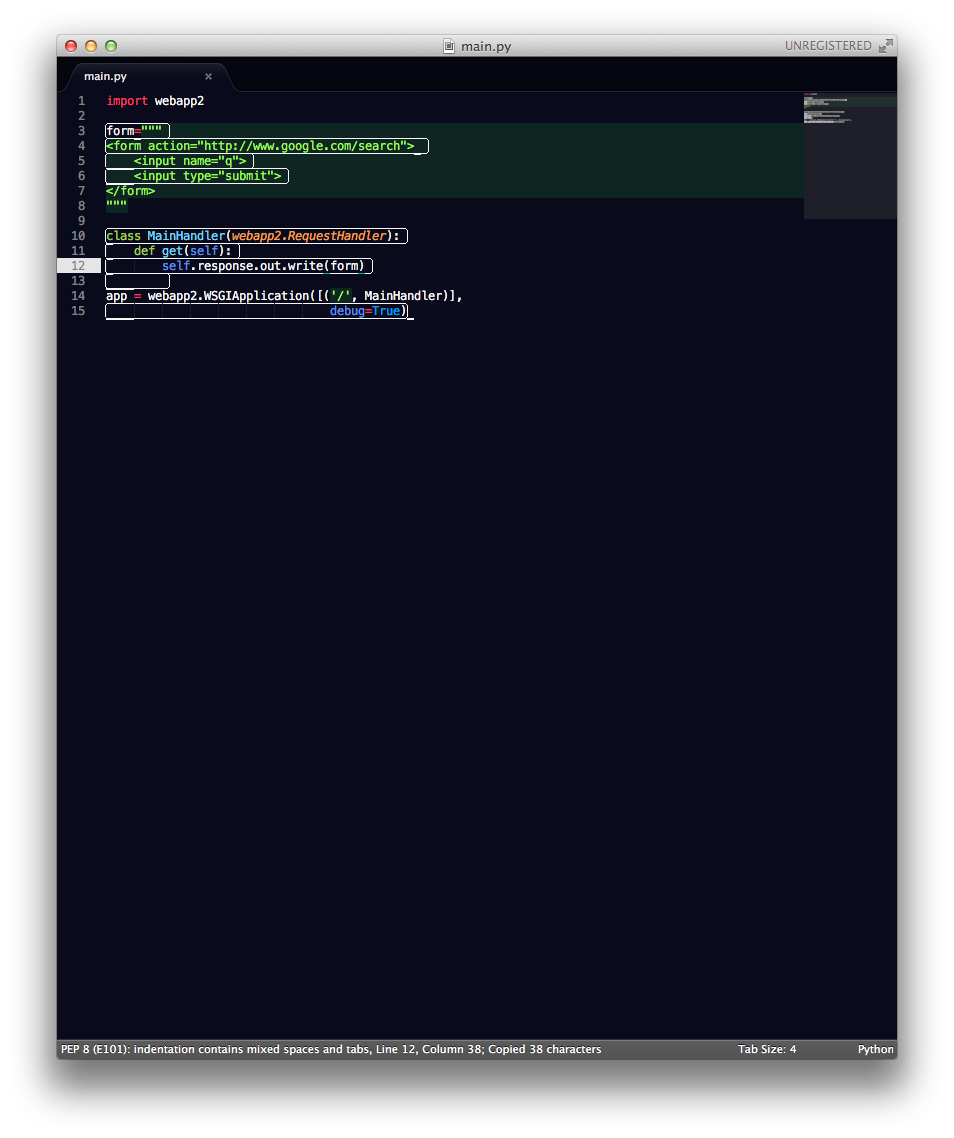
похоже, что у вас есть SublimeLinter установлен. Он выделяет ошибки и предупреждения.
Если у вас все еще есть проблемы с этими решениями, предложенными выше (с Anaconda lint):
полностью отключить пылеобразования в пользовательский файл настроек Анаконда, Анаконда.sublime-настройки, через меню Файл: Sublime > Настройки > Настройки Пакета > Анаконда > Настройки-Пользователь: Когда он открывает файл, просто введите следующее и сохраните его; -)
{"anaconda_linting": false}
по крайней мере, это фиксированная моя проблема. Благословения (ля должник)
отключение Annaconda пылеобразования в sublimetext 3 для текущего файла:
- введите палитру команд с помощью Cntrl + Shift + P или Command + shift + P для Mac OS X
- тип
Anaconda: Disable linting on this fileи- для повторного включения linting
Anaconda: Enable linting on this fileотключение пылеобразования сохраняется между сеансами.
вы, вероятно, можете изменить
"anaconda_linter_mark_style"до"none"и сохранить"anaconda_linter_underlines"какtrue. Таким образом, он будет только подчеркивать ошибки, но не выделять всю строку.
Если вы не хотите полностью отключать SublimeLinter, вы можете установить определенные синтаксические настройки.
Preferences -> Package Settings -> Sublime Linter -> Settings Syntax Specific Userпредпочтения оцениваются аналогично CSS, он каскадирует. Подумайте о наиболее специфичных для пользователя, синтаксических правилах, оцениваемых в последнюю очередь.
например: мне также не нравится белый прямоугольник, поэтому я выбрал заливки.
 {
  /*
        Selects the way the lines with errors or warnings are marked; "outline"
        (default) draws outline boxes around the lines, "fill" fills the lines
        with the outline color, and "none" disables all outline styles
        (useful if "sublimelinter_gutter_marks" is set).
    */
    "sublimelinter_mark_style" : "fill",

    /*
        If true, lines with errors or warnings will be filled in with the
        outline color.

        This setting is DEPRECATED and will be ignored in future
        versions. Use "sublimelinter_mark_style" instead. For backwards
        compatibility reasons, this setting overrides "sublimelinter_mark_style"
        if that one is set to "outline", but has no effect if it's set to "none".
    */
    "sublimelinter_fill_outlines": false,

    // If true, lines with errors or warnings will have a gutter mark.
    "sublimelinter_gutter_marks": false,

    // If true, the find next/previous error commands will wrap.
    "sublimelinter_wrap_find": false,
}
если вы используете Анаконда плагин (для разработки на Python) это он пылеобразования функциональность - это основные моменты, ошибки синтаксиса Python и PEP8 нарушения.
вы можете отключить эту функцию полностью или изменить цвет этого плана, добавив некоторые пользовательские правила в текущую тему SublimeText:
- в меню Sublime Text:
Preferences > Browser Packages...- найдите исходный файл вашего текущая тема в открытом каталоге (*.twTheme файл с именем, соответствующим одному, выбранному в
Preferences > Color Scheme > ...)- дублируйте этот файл, добавьте другое имя (например
Tomorrow-my.tmThemeСTomorrow.tmTheme)вставьте следующий код в этот вновь созданный файл темы, право до
</array>теги:<dict> <key>name</key> <string>anaconda Error Outline</string> <key>scope</key> <string>anaconda.outline.illegal</string> <key>settings</key> <dict> <key>background</key> <string>#FF4A52</string> <key>foreground</key> <string>#FFFFFF</string> </dict> </dict> <dict> <key>name</key> <string>anaconda Error Underline</string> <key>scope</key> <string>anaconda.underline.illegal</string> <key>settings</key> <dict> <key>background</key> <string>#FF0000</string> </dict> </dict> <dict> <key>name</key> <string>anaconda Warning Outline</string> <key>scope</key> <string>anaconda.outline.warning</string> <key>settings</key> <dict> <key>background</key> <string>#DF9400</string> <key>foreground</key> <string>#FFFFFF</string> </dict> </dict> <dict> <key>name</key> <string>anaconda Warning Underline</string> <key>scope</key> <string>anaconda.underline.warning</string> <key>settings</key> <dict> <key>background</key> <string>#FF0000</string> </dict> </dict> <dict> <key>name</key> <string>anaconda Violation Outline</string> <key>scope</key> <string>anaconda.outline.violation</string> <key>settings</key> <dict> <key>background</key> <string>#ffffff33</string> <key>foreground</key> <string>#FFFFFF</string> </dict> </dict> <dict> <key>name</key> <string>anaconda Violation Underline</string> <key>scope</key> <string>anaconda.underline.violation</string> <key>settings</key> <dict> <key>background</key> <string>#FF0000</string> </dict> </dict>- отрегулируйте цвета в соответствии с вашими потребностями. Сохранить файл.
- выберите" новую " тему в
Preferences > Color Scheme >и наблюдать изменения.пункт 3. был необходим в моем случае, потому что цвет не был обновлен сразу, после простого сохранения темы и перезапуска Sublime/switching themes (sublime использует какой-то буфер?..). Поэтому, возможно, вам придется повторить шаги 3-6, когда вы хотите немного поиграть с цветами.
источник: документы анаконды
Для Пользователей Anaconda / Sublime
У меня есть Анаконда и функция lint полезна, но из коробки, это драконовский о стиле. Когда вы наведете курсор на прямоугольник, он сообщит вам номер правила, которое он применяет. Вы можете отключить те, которые вы чувствуете, не нужны или мешают, как вы кодируете.
На Macs:
- перейдите в раздел Настройки / просмотр пакетов | Anaconda / Anaconda.sublime-настройки
- Поиск "pep8_ignore"
- добавить правила, которые вы хотите удалить.
Я поместил в свой список следующие правила, которые удаляют некоторые правила пробела, которые замедляют меня, но сохраняют правило "без вкладок".
    "E201",
    "E202",
    "E203",
    "E302",
    "E309",
    "W291",
    "W293",
    "W391"
вы хотите установить "translate_tabs_to_spaces": true в настройках пользователя, если вы идете с этим списком.
в качестве альтернативы вы можете установить "pep8" в false, чтобы полностью остановить его.
Если ни одно из предыдущих решений не работает для вас, попробуйте это:
- перейдите в Настройки / настройки пакета / Pylinter / Настройки пользователя
в файл, просто добавьте/измените следующие строки:
"run_on_save": false,
"disable_outline": true
это сработало для меня, и в моем случае у меня была anaconda только как папка, связывающая компилятор python Sublime с компилятором python (python.exe) присутствует в папке anaconda.
Я только что обнаружил, что это также может случайно произойти на последнем слове, которое вы искали. Так что если вы искали "целое число", например. Тогда все экземпляры "integer" будут иметь этот белый квадрат вокруг них.
Если у тебя анаконда пылеобразования
идите в Реж вот так C:\Users\giova\AppData\Roaming\Sublime текст 3\пакеты\Анаконда и сменить анаконду.sublime-Настройки (найдите ключи Anaconda linter и установите их в false). Смотрите, если вы установили другие Линтер вещи и изменить их параметры в false, где, кажется, полагаться на пылеобразования, пока все является правильным для вас. Я установил разные линтеры, поэтому мне пришлось изменить их все.
похоже, у вас установлена Анаконда. Он выделяет ошибки и предупреждения. вы можете отключить предупреждения в анаконда.sublime-настройки через меню Файл:
Sublime > Настройки > Настройки Пакета > Анаконда > Настройки-Пользователь:
В открывшемся файле введите следующий код и нажмите
Ctrl + Sсохранить файл{"pep8": false}вы также можете ввести этот:
{"anaconda_linting": false}но он отключает как предупреждения, так и ошибки, чего нет хорошо
в Anaconda с Sublime Text, если вы не хотите вносить какие-либо изменения в настройки:
в случае выделения происходит, вы можете использовать сочетание клавиш (в моем случае это CTRL-ALT-R) для автоформирования кода! Подсветка исчезнет немедленно.
вам просто нужно повторять это время от времени, после добавления нового кода (который не отформатирован в соответствии с правилами PEP8).
команда "anaconda_auto_format".
Comments