Переключение в ландшафтный режим в эмуляторе Android
это, вероятно, довольно легко ответить на вопрос, но я не могу найти решение самостоятельно после нескольких часов поиска документации и Google. Я установил ориентацию моего приложения для Android в landscape на AndroidManifest.xml file:
android:screenOrientation="landscape"
однако, когда я запускаю приложение в симуляторе, оно появляется сбоку и в портретном режиме. Как я могу переключить эмулятор на landscape режим на mac? Он работает под управлением 1.6 SDK.
21 ответов:
попробуй:
- ctrl+fn+F11 на Mac, чтобы изменить пейзаж на портрет и наоборот.
- влево-ctrl+F11на Windows 7.
- ctrl+F11на Linux.
для пользователей Mac, вам нужно только использовать fn ключ, если параметр "использовать все F1,F2 etc. клавиши как функциональные клавиши "(под Системные настройки - > Клавиатура) проверяется.
- влево-ctrl+F11на Windows 7 Он отлично работает в эмуляторе Windows 7 для android, чтобы изменить альбомную ориентацию на портретную и наоборот.
Не уверен в вашем вопросе - " боком "это то же самое, что и"пейзаж".
Если вы имеете в виду, как переключаться во время выполнения:
- переключиться на предыдущую ориентацию макета (например, портрет, пейзаж): KEYPAD_7,Ctrl + F11
- переключиться на следующую ориентацию макета (например, портрет, пейзаж): KEYPAD_9,Ctrl + F12
с docs.
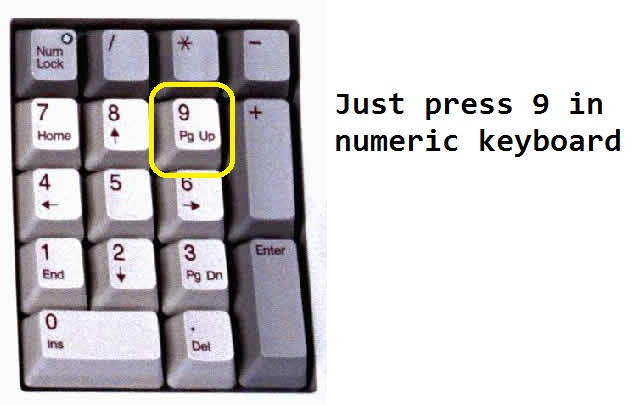
просто используйте 9 в цифровой клавиатуре с num-lock off.
7 вращается в противоположном направлении.
Ярлыки Эмулятора Android
Ctrl+F11 переключение ориентации макета портрет / пейзаж назад
Ctrl+F12 переключение ориентации макета портрет / пейзаж вперед
- Основные Клавиши Устройства
дома Дома
F2 левая программная клавиша / меню / кнопка Настройки (или PgUp)
Shift+F2 правая программная клавиша / Звездочка (или PgDn)
Esc Назад
F3 кнопка вызова/ набора
F4 повесить / завершить вызов кнопки
F5 Поиск
- Другие Ключи Устройства
Ctrl+F5 Увеличение громкости (или + на цифровой клавиатуре с Num Lock выключено) Ctrl + F6 Уменьшение громкости (или + на цифровой клавиатуре с Num Lock off)F7 Мощность Ctrl+F3 Камера
Ctrl+F11 переключение ориентации макета портрет / пейзаж назад
Ctrl+F12 переключение ориентации макета портрет / пейзаж вперед
F8 переключатель сотовой сети
F9 переключение профилирования кода
Alt + Enter переключить полноэкранный режим
F6 переключить режим трекбола
на iMac с длинной клавиатурой (клавиатура с цифровой клавиатурой справа):
(1) Cmd + 7 (on numeric part of keyboard)
(2) Cmd + 9 (on numeric part of keyboard)
Я использую Android Studio, и ни одно из предложений не сработало. Я могу включить эмулятор, но он остается в портретном. Я не хотел добавлять команду в ландшафт принудительного манифеста. Исправление для меня было:
включите эмулятор в ландшафтный режим с помощью ctrlF11 (изображение все еще будет в портрете, хотя)
откройте камеру в ОС, она открывается в ландшафтном режиме, единственное приложение, которое делает это
не делая ничего другого, отлаживайте мое приложение из Android Studio, и теперь оно отображается в ландшафте
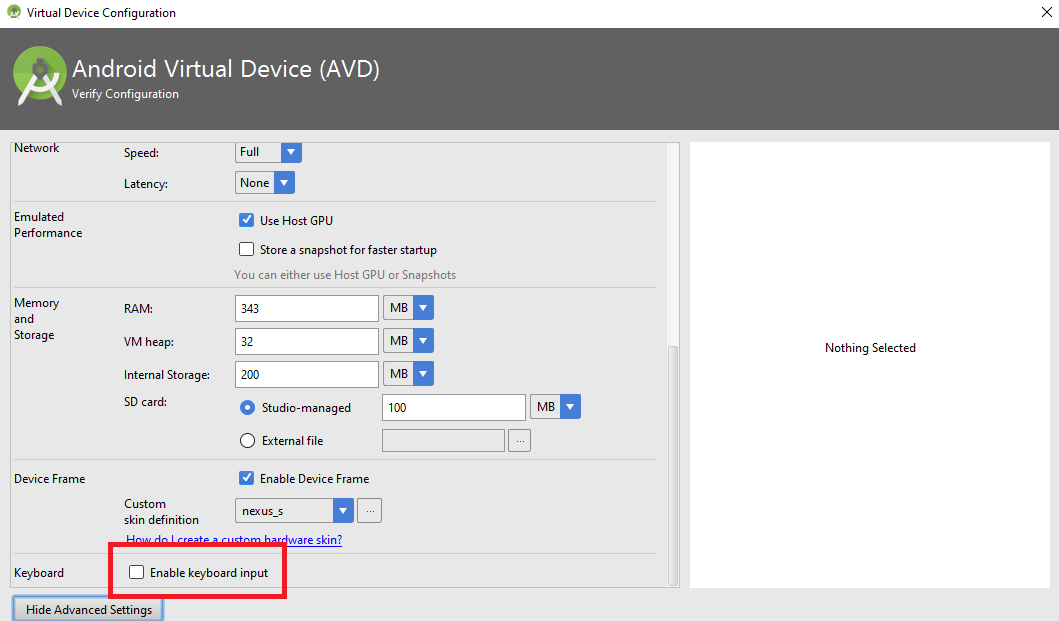
Я обнаружил, что иногда CTRL + F11 комбинация просто не делает это для меня. Я решил это, отключив ввод с клавиатуры в настройках эмулятора.
для этого перейдите в настройки эмулятора, нажмите кнопку "Показать дополнительные настройки" и прокрутите вниз до конца. Затем отключите опцию "Включить ввод с клавиатуры".
после этого попробуйте снова запустить эмулятор, и CTRL + F11 комбинация должна работать.
после для различных plateform
WINDOWS:Ctrl + F12
LINUX:Ctrl + F12
MAC OS X:управления + F12 (или fn + управления + F12 в зависимости от конфигурации клавиатуры)
полный список похоронен в документах android, и я нашел его только через google / dogpile.
http://developer.android.com/tools/help/emulator.html
That link has the emulator shortcut keys as of right now.
=\
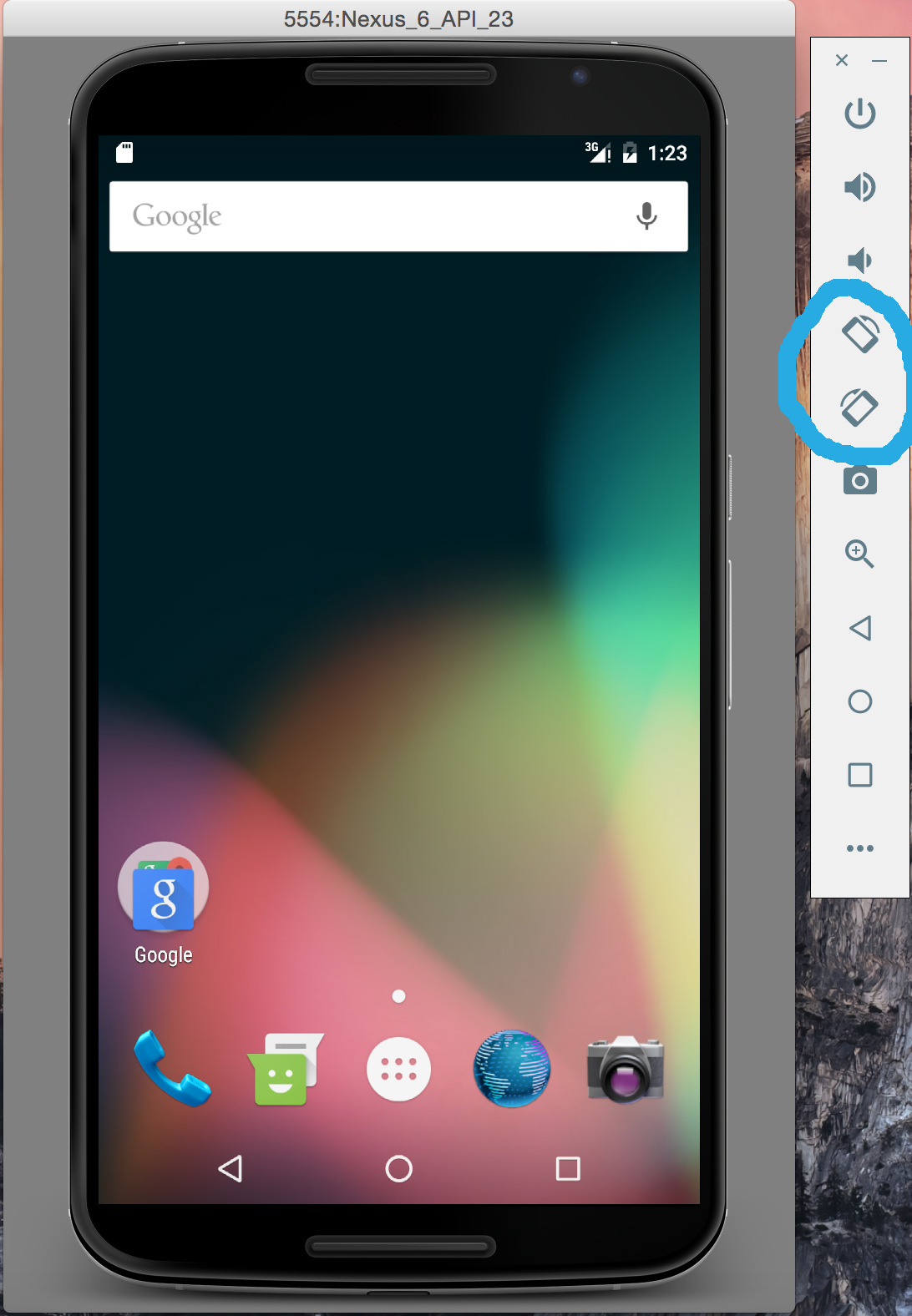
теперь это гораздо более интуитивно понятно. Интерфейс AVD теперь включает в себя боковую панель с различными функциональными ярлыками. Кнопки обведенные синим будет повернуть устройство по часовой стрелке и против часовой стрелки на экране.
просто небольшая ошибка (ошибка для меня), которую я нашел на эмуляторе mac.
при изменении ориентации на альбомную (Ctrl CmdF11) он меняется на альбомную, но содержимое отображается в портретном формате.за что:
перейдите в эмулятор: Настройки - > Дисплей - >при повороте устройства - > Поверните содержимое экрана
чтобы повернуть эмулятор Android, просто отключите клавишу Num Lock и используйте 7 и 9 в Num pad, чтобы повернуть эмулятор и изменить его макет с портретного на альбомный.
убедитесь, что ваша аппаратная клавиатура включена при создании AVD
запустить эмулятор - установите приложение - запустите приложение - убедитесь, что ваш Num lock включен -Нажмите '7' &'9' из своего цифровыми клавишами, чтобы изменить свою ориентацию альбомной на Книжную и портрет в пейзаж.
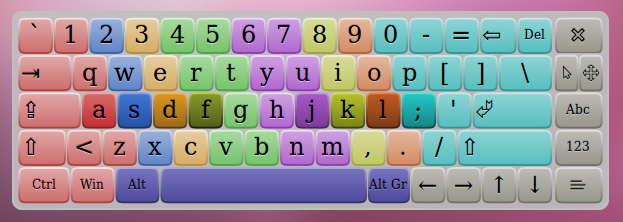
для тех из вас, у кого есть Chromebook Pixel/Ubuntu/Crouton без numpad, установите
onboardклавиатура работала на меня.
нажмите 123 чтобы открыть макет цифровой панели, а затем нажмите 7
если вы уже на Unity,
onboardможет быть уже установлен, поэтому просто введитеonboardиз командной строки, чтобы увидеть, если она есть.если нет, просто введите:
sudo apt-get update

sudo apt-get install onboard
PS: Верхние клавиши Chromebook Pixel должны были представлять традиционный F1 через F11 функциональные клавиши на Ubuntu / Crouton, поэтому вы можете сначала попробовать эти специальные аппаратные клавиши (самостоятельно или в сочетании с Ctrl). Просто для меня я запускаю старую копию Crouton, и единственная функциональная клавиша, которая, кажется, распознается, - это F6
для перехода в ландшафтный режим в эмуляторе android u есть 2 способа выполнить.
1> Вы можете создать относительный макет таким образом, что при переключении из одного режима в другой он будет меняться соответственно
2> Вы можете создать 2 отдельных XML-файла как представления и использовать его при необходимости
Comments