Событие изменения текста UITextField
как я могу обнаружить любые изменения текста в текстовом поле? Делегат метод shouldChangeCharactersInRange работает что-то, но это не точно выполняют мои потребности. Поскольку до тех пор, пока он не вернет YES, тексты textField недоступны для других методов наблюдателя.
например, в моем коде calculateAndUpdateTextFields не получил обновленный текст, пользователь набрал.
это их способ получить что-то вроде textChanged обработчик событий Java.
- (BOOL)textField:(UITextField *)textField

            shouldChangeCharactersInRange:(NSRange)range

            replacementString:(NSString *)string

{

    if (textField.tag == kTextFieldTagSubtotal

        || textField.tag == kTextFieldTagSubtotalDecimal

        || textField.tag == kTextFieldTagShipping

        || textField.tag == kTextFieldTagShippingDecimal)

    {

        [self calculateAndUpdateTextFields];


    }


    return YES;

}
19 ответов:
С правильный способ сделать uitextfield изменение текста перезвоните:
Я ловлю символы, отправленные в элемент управления UITextField что-то вроде этого:
// Add a "textFieldDidChange" notification method to the text field control.
[textField addTarget:self
              action:@selector(textFieldDidChange:)
    forControlEvents:UIControlEventEditingChanged];
затем в методе textFieldDidChange: вы можете изучить содержимое текстового поля и при необходимости перезагрузить представление таблицы.
вы могли бы использовать это и поставить calculateAndUpdateTextFields в своем
selector.
ответ XenElement находится на месте.
вышесказанное можно сделать и в interface builder, щелкнув правой кнопкой мыши на поле UITextField и перетащив событие" Editing Changed " send в ваш подкласс.
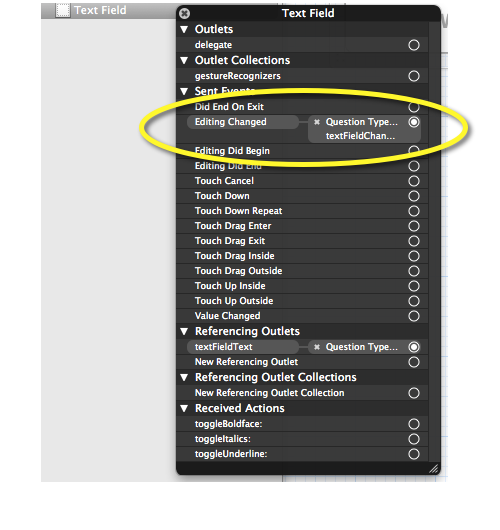
установить прослушиватель событий:
[self.textField addTarget:self action:@selector(textFieldDidChange:) forControlEvents:UIControlEventEditingChanged];чтобы на самом деле слушать:
- (void)textFieldDidChange:(UITextField *)textField {
    NSLog(@"text changed: %@", textField.text);
}
Swift:
yourTextfield.addTarget(self, action: #selector(textFieldDidChange(textField:)), for: .editingChanged)затем реализовать функцию обратного вызова:
@objc func textFieldDidChange(textField: UITextField){

print("Text changed")

}
как указано здесь: событие изменения текста UITextField кажется, что начиная с iOS 6 (iOS 6.0 и 6.1 проверено) невозможно полностью обнаружить изменения в
UITextFieldобъекты просто наблюдаяUITextFieldTextDidChangeNotification.похоже, что теперь отслеживаются только те изменения, которые были сделаны непосредственно встроенной клавиатурой iOS. Это означает, что если вы измените свой
мы можем легко настроить, что от
Storyboard, CTRL перетащите@IBActionи изменить событие следующим образом:
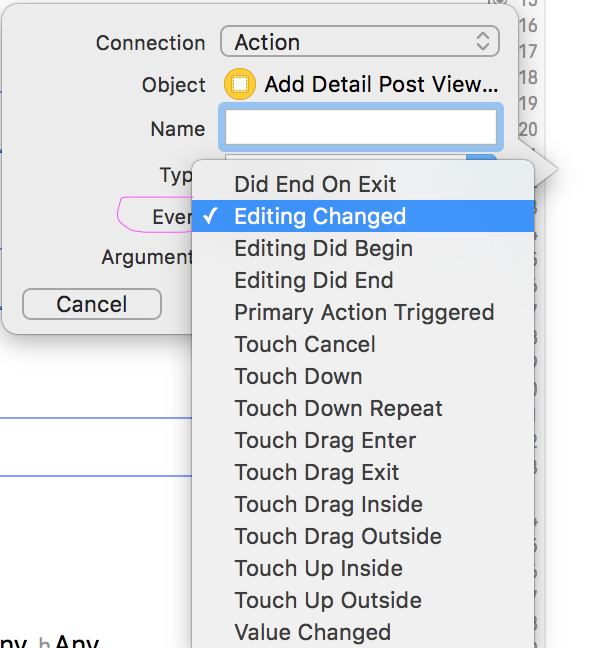
здесь в swift версии для того же.
textField.addTarget(self, action: "textFieldDidChange:", forControlEvents: UIControlEvents.EditingChanged)

func textFieldDidChange(textField: UITextField) {

}
спасибо
Я решил проблему, изменив поведение shouldChangeChractersInRange. Если вы вернете NO, изменения не будут применены iOS внутренне, вместо этого у вас есть возможность изменить его вручную и выполнить любые действия после изменений.
- (BOOL)textField:(UITextField *)textField shouldChangeCharactersInRange:(NSRange)range replacementString:(NSString *)string {
    //Replace the string manually in the textbox
    textField.text = [textField.text stringByReplacingCharactersInRange:range withString:string];
    //perform any logic here now that you are sure the textbox text has changed
    [self didChangeTextInTextField:textField];
    return NO; //this make iOS not to perform any action
}
Swift версия протестирована:
//Somewhere in your UIViewController, like viewDidLoad(){ ... }
self.textField.addTarget(
        self,
        action: #selector(SearchViewController.textFieldDidChange(_:)),
        forControlEvents: UIControlEvents.EditingChanged
)
параметры объяснил:
self.textField //-> A UITextField defined somewhere in your UIViewController
self //-> UIViewController
.textFieldDidChange(_:) //-> Can be named anyway you like, as long as it is defined in your UIViewController
затем добавьте метод, созданный выше в вашем
UIViewController://Gets called everytime the text changes in the textfield. func textFieldDidChange(textField: UITextField){ print("Text changed: " + textField.text!) }
Для Swift 3.0:
let textField = UITextField()

textField.addTarget(
    nil,
    action: #selector(MyClass.textChanged(_:)),
    for: UIControlEvents.editingChanged
)
использование класса как:
class MyClass {
    func textChanged(sender: Any!) {

    }
}
Swift 4
func addNotificationObservers() {

    NotificationCenter.default.addObserver(self, selector: #selector(textFieldDidChangeAction(_:)), name: .UITextFieldTextDidChange, object: nil)

}

@objc func textFieldDidChangeAction(_ notification: NSNotification) {

    let textField = notification.object as! UITextField
    print(textField.text!)

}
вы должны использовать уведомление,чтобы решить эту проблему,потому что другой метод будет слушать поле ввода не на самом деле ввода, особенно при использовании китайского метода ввода. В viewDidload
[[NSNotificationCenter defaultCenter] addObserver:self selector:@selector(textFiledEditChanged:)
                                                 name:@"UITextFieldTextDidChangeNotification"
                                               object:youTarget];
затем
- (void)textFiledEditChanged:(NSNotification *)obj {
UITextField *textField = (UITextField *)obj.object;
NSString *toBestring = textField.text;
NSArray *currentar = [UITextInputMode activeInputModes];
UITextInputMode *currentMode = [currentar firstObject];
if ([currentMode.primaryLanguage isEqualToString:@"zh-Hans"]) {
    UITextRange *selectedRange = [textField markedTextRange];
    UITextPosition *position = [textField positionFromPosition:selectedRange.start offset:0];
    if (!position) {
        if (toBestring.length > kMaxLength)
            textField.text =  toBestring;
}
}
наконец, вы бежите, будет сделано.
Swift 3.1:
Селектор: Имя Класса.Имя_метода
  cell.lblItem.addTarget(self, action: #selector(NewListScreen.fieldChanged(textfieldChange:)), for: .editingChanged)

  func fieldChanged(textfieldChange: UITextField){

    }
С закрытия:
   class TextFieldWithClosure: UITextField {
    var targetAction: (() -> Void)? {
        didSet {
            self.addTarget(self, action: #selector(self.targetSelector), for: .editingChanged)
        }
    }

    func targetSelector() {
        self.targetAction?()
    }
    }
и с помощью
textField.targetAction? = {
 // will fire on text changed
 }
[[NSNotificationCenter defaultCenter] addObserver:self
selector:@selector(didChangeTextViewText:)
name:UITextFieldTextDidChangeNotification object:nil];


- (void) didChangeTextViewText {
 //do something
}
Swift 3 Версия:
class SomeClass: UIViewController, UITextFieldDelegate {

   @IBOutlet weak var aTextField: UITextField!


    override func viewDidLoad() {
        super.viewDidLoad()

        aTextField.delegate = self
        aTextField.addTarget(self, action: #selector(SignUpVC.textFieldDidChange), for: UIControlEvents.editingChanged)
    }

   func textFieldDidChange(_ textField: UITextField) {

       //TEXT FIELD CHANGED..SECRET STUFF

   }

}
Не забудьте установить делегата.
Swift 3 Version
yourTextField.addTarget(self, action: #selector(YourControllerName.textChanges(_:)), for: UIControlEvents.editingChanged)и получить изменения здесь
func textChanges(_ textField: UITextField) {
    let text = textField.text! // your desired text here
    // Now do whatever you want.
}
надеюсь, что это помогает.
это очень просто с наблюдателем и реактивной swift (RxCocoa & RxSwift).
просто подпишитесь на текстовое свойство rx, как показано ниже:
myTextField.rx.text.subscribe { text in
   print("UITextFieldTextChangeEvent Text:\(text)")
}.disposed(by: disposeBag)
Swift 3
@IBAction func textfildChange(sender: UITextField) {
        if let number = sender.text {
            if number.isEmpty {

            } else {
               print(number)
            }
        }
    }
Comments