Удаление Android ADT
Это кажется тривиальной задачей, но я не могу найти возможность чисто деинсталлировать ADT из моей установки Eclipse.
Конечно, я мог бы просто удалить папку SDK, но это просто вызывает ошибки при запуске Eclipse в следующий раз. Причина, по которой я спрашиваю, заключается в том, что мой старый ADT продолжает бросать странную ошибку (не удалось получить URL https://dl-ssl.google.com/android/repository/addons_list.xml, причина: файл не найден) и мне нужен полный, свежий переустановите.
важно:
под
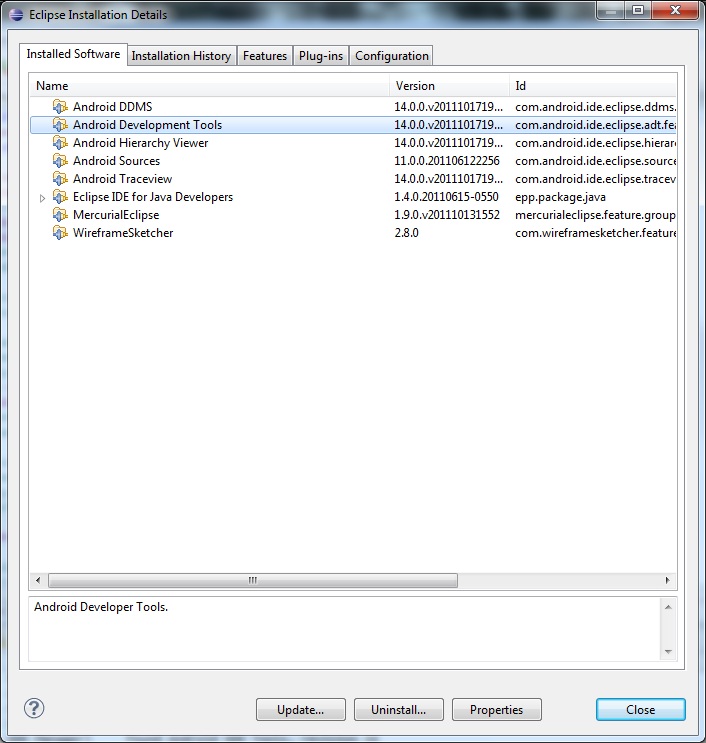
Справка - > о Eclipse sdk - > сведения об установке
кнопка удаления для всех плагинов android выделена серым цветом
5 ответов:
единственный способ удалить плагин ADT из Eclipse-перейти к
Help > About Eclipse/About ADT > Installation Details.выберите плагин, который вы хотите удалить, затем нажмите кнопку
Uninstall...кнопка внизу.
Если вы не можете удалить ADT из этого места, то ваш лучший вариант, вероятно, начать все заново с чистой установки Eclipse.
Я нашел решение сам после проведения некоторых исследований:
- перейдите в папку Eclipse home.
- Поиск 'android' = > в Windows 7 Вы можете использовать панель поиска.
- удалить все файлы, связанные с Android, который показан в результатах.
- Перезапустить Eclipse.
- установите плагин ADT еще раз и перезапустите плагин.
теперь все работает нормально.
У меня была проблема, когда после обновления SDK он будет обновляться только до версии 20 и продолжал говорить мне, что ANDROID 4.1 (API16) был доступен и только часть ANDROID 4.2 (API17) была доступна и не было обновления до версии 21.
после перезагрузки несколько раз и копания я нашел (не было очевидно для меня) переход к менеджеру SDK и переход к файлу -> перезагрузка решила проблему. Сразу же другие удаленные части API17 были там, и я смог обновить пакет SDK. После обновления до 4.2 я мог бы повторно обновить до версии 21 и вуаля.
удачи! Дэвид
если работает на windows vista или более поздней версии,
не забудьте запустить eclipse под пользователем с соответствующими правами доступа к файлам.
попробуйте использовать опцию "Запуск от имени администратора".
Я получил ту же проблему после нажатия обновить Плагины, я попробовал все предложения выше и потерпел неудачу , единственное, что сработало для меня, - это переустановка Android studio..
Comments