Используя оба Python 2.x и Python 3.x в ноутбуке IPython
Я использую IPython ноутбуки и хотел бы иметь возможность выбрать, чтобы создать 2.x или 3.X python ноутбук в IPython.
У меня изначально была Анаконда. С Anaconda глобальная переменная среды должна была быть изменена, чтобы выбрать, какую версию python вы хотите, а затем IPython может быть запущен. Это не то, что я искал, поэтому я удалил Anaconda и теперь настроил свою собственную установку с помощью MacPorts и PiP. Кажется, что я все еще должен использовать
port select --set python <python version>
to переключение между python 2.x и 3.x. что не лучше, чем решение анаконды.
есть ли способ выбрать, какую версию python вы хотите использовать после запуска ноутбука IPython, предпочтительно с моей текущей сборкой MacPorts?
10 ответов:
идея здесь заключается в установке нескольких
ipythonядра. Вот инструкции для анаконды. Если вы не используете anaconda, я недавно добавил - инструкции используя чисто virtualenvs.Анаконда >= 4.1.0
начиная с версии 4.1.0, anaconda включает в себя специальный пакет
nb_conda_kernelsкоторый обнаруживает среды conda с ядрами ноутбуков и автоматически регистрирует их. Это делает использование новой версии python таким же простым, как создание нового conda окружающая среда:conda create -n py27 python=2.7 ipykernel conda create -n py36 python=3.6 ipykernelпосле перезагрузки ноутбука jupyter, новые ядра доступны через графический интерфейс. Обратите внимание, что новые пакеты должны быть явно установлены в новой среде. Элемент управляющий среды раздел в документах conda предоставляет дополнительную информацию.
ручная регистрация ядер
пользователи, которые не хотят использовать
nb_conda_kernelsили все еще использовать старые версии anaconda можно использовать следующие шаги для ручной регистрации ядер ipython.настройки
python2.7среда:conda create -n py27 python=2.7 conda activate py27 conda install notebook ipykernel ipython kernel install --userнастройки
python3.6среда:conda create -n py36 python=3.6 conda activate py36 conda install notebook ipykernel ipython kernel install --userпосле этого вы должны быть в состоянии выбрать между
python2
иpython3при создании нового ноутбука в интерфейсе.кроме того, вы можете передать
--nameи--display-nameвариантыipython kernel installесли вы хотите изменить имена ваших ядер. Смотритеipython kernel install --helpдополнительные информации.
Если вы используете Jupyter на Python 3 Вы можете настроить ядро Python 2 следующим образом:
python2 -m pip install ipykernel

python2 -m ipykernel install --user
http://ipython.readthedocs.io/en/stable/install/kernel_install.html
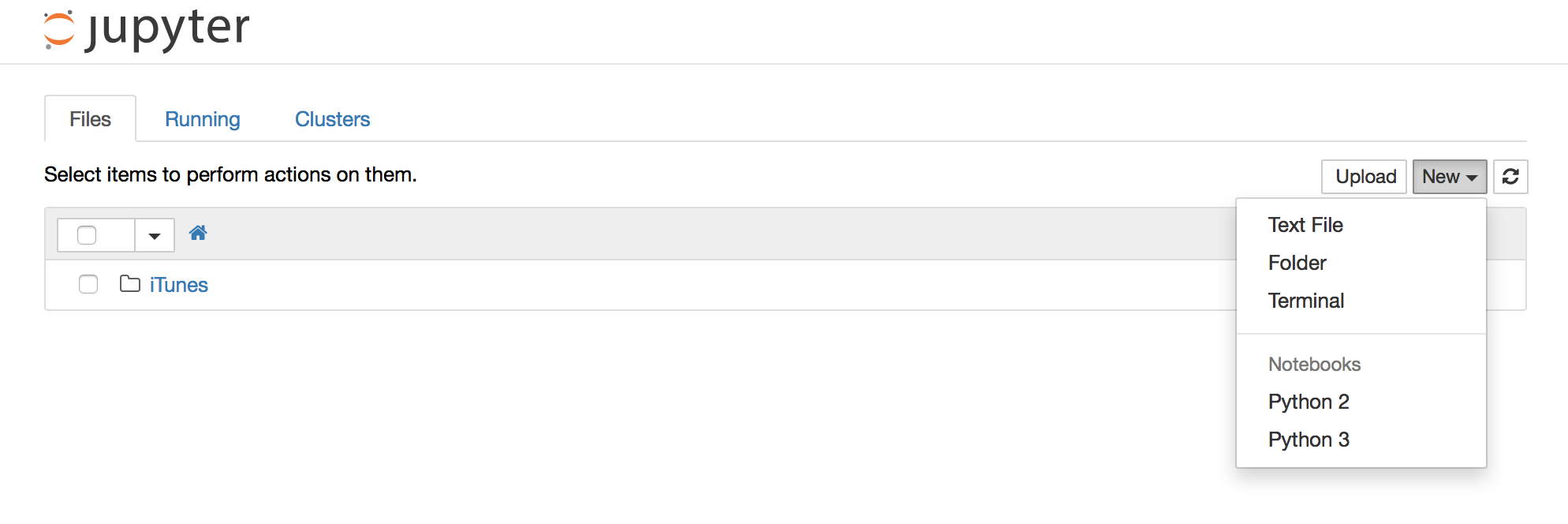
С текущей версией ноутбука/Jupyter, вы можете создать ядро Python3. После запуска нового приложения для ноутбука из командной строки С Python 2 вы должны увидеть запись " Python 3 "в выпадающем меню"New". Это дает вам ноутбук, который использует Python 3. Таким образом, вы можете иметь два ноутбука бок о бок с различными версиями Python.
Подробности
- создать эту директорию:
mkdir -p ~/.ipython/kernels/python3создать это файл
~/.ipython/kernels/python3/kernel.jsonС таким содержанием:{ "display_name": "IPython (Python 3)", "language": "python", "argv": [ "python3", "-c", "from IPython.kernel.zmq.kernelapp import main; main()", "-f", "{connection_file}" ], "codemirror_mode": { "version": 2, "name": "ipython" } }перезагрузите сервер ноутбука.
- выберите " Python 3 "из выпадающего меню"New"
- работа с ноутбуком Python 3
- выберите " Python 2 "из выпадающего меню"New"
- работа с ноутбуком Python 2
эти инструкции объясняют, как установить ядро python2 и python3 в отдельных виртуальных средах для пользователей, отличных от anaconda. Если вы используете anaconda, пожалуйста, найдите my другого ответа для решения непосредственно с учетом анаконда.
я предполагаю, что у вас уже есть
jupyter notebookустановлен.
сначала убедитесь, что у вас есть
python2иpython3переводчик сpipдоступен.на ubuntu вы бы установили это:
sudo apt-get install python-dev python3-dev python-pip python3-pipдалее подготовьте и зарегистрируйте среды ядра
python -m pip install virtualenv --user

# configure python2 kernel
python -m virtualenv -p python2 ~/py2_kernel
source ~/py2_kernel/bin/activate
python -m pip install ipykernel
ipython kernel install --name py2 --user
deactivate

# configure python3 kernel
python -m virtualenv -p python3 ~/py3_kernel
source ~/py3_kernel/bin/activate
python -m pip install ipykernel
ipython kernel install --name py3 --user
deactivate
чтобы упростить задачу, вы можете добавить псевдонимы оболочки для команды активации в файл конфигурации оболочки. В зависимости от используемой системы и оболочки это может быть, например,
~/.bashrc,~/.bash_profileили~/.zshrcalias kernel2='source ~/py2_kernel/bin/activate' alias kernel3='source ~/py3_kernel/bin/activate'после перезагрузки оболочки, теперь вы можете установить новые пакеты после активации среды, которую вы хотите использовать.
kernel2
python -m pip install <pkg-name>
deactivate
или
kernel3
python -m pip install <pkg-name>
deactivate
доступно решение, которое позволяет мне сохранить установку MacPorts, настроив IPython kernelspec.
требования:
- MacPorts установлен в обычном каталоге / opt
- python 2.7 устанавливается через macports
- python 3.4 устанавливается через macports
- Ipython установлен для python 2.7
- Ipython установлен для python 3.4
для python 2.x:
$ cd /opt/local/Library/Frameworks/Python.framework/Versions/2.7/bin
$ sudo ./ipython kernelspec install-self
для python 3.x:
$ cd /opt/local/Library/Frameworks/Python.framework/Versions/3.4/bin
$ sudo ./ipython kernelspec install-self
теперь вы можете открыть ноутбук Ipython, а затем выбрать python 2.x или питон 3.X ноутбук.
из моей установки Linux я сделал:
sudo ipython2 kernelspec install-selfи теперь мой python 2 вернулся в список.
ссылки:
http://ipython.readthedocs.org/en/latest/install/kernel_install.html
обновление:
метод, описанный выше, теперь устарел и будет удален в будущем. Новый метод должен быть:
sudo ipython2 kernel install
Ниже приведены шаги, чтобы добавить ядро python2 в Jupyter notebook::
откройте терминал и создайте новую среду python 2:
conda create -n py27 python=2.7активировать среду: Linux
source activate py27или windowsactivate py27установите ядро в env:
conda install notebook ipykernelустановите ядро для внешнего env:
ipython kernel install --userзакройте env:
source deactivateхотя поздний ответ надеюсь, что кто-то найдет его полезным :p
использовать
sudo pip3 install jupyterдля установки jupyter для python3 иsudo pip install jupyterдля установки ноутбука jupyter для python2. Тогда, вы можете позвонитьipython kernel installкоманда для включения обоих типов ноутбуков на выбор в Jupyter notebook.
Я посмотрел на эту отличную информацию, а затем интересно С
- у меня установлены python2, python3 и IPython,
- у меня установлен PyCharm,
- PyCharm использует IPython для своей консоли Python,
еслиPyCharm использовать
- IPython-py2 когда меню > Файл>Настройки>проект>интерпретатор проекта == py2 и
- IPython-py3 когда меню > Файл>Настройки>проект>интерпретатор проекта = = py3
ответ: да!
P. S. У меня лаунчер Python для Windows также установлена.
под Windows 7 у меня были установлены anaconda и anaconda3. Я вошел в
\Users\me\anaconda\Scriptsи исполненоsudo .\ipython kernelspec install-selfзатем я вошел в
\Users\me\anaconda3\Scriptsи исполненоsudo .\ipython kernel install(Я
jupyter kernelspec install-self is DEPRECATED as of 4.0. You probably want 'ipython kernel install' to install the IPython kernelspec.)после запуска
jupyter notebook(в anaconda3) у меня есть аккуратное выпадающее меню в правом верхнем углу под "New", позволяющее мне выбирать между ядрами Python 2 odr Python 3.
Comments