Visual Studio 2013 и BitBucket
Visual Studio 2013, по-видимому, имеет некоторую хорошую гладкую интеграцию Git.
однако, после часа головокружения с абсолютно ничего не делая даже малейшего смысла, я только смог создать локальный репозиторий и, несмотря на клонирование удаленного репозитория bitbucket я просто не могу найти способ опубликовать в моем удаленном репозитории.
Я использовал TFS, Subversion, Perforce и почти все остальное, но это совершенно непонятно, без каких-либо инструкции и совершенно неинтуитивный пользовательский интерфейс.
есть идеи кто-нибудь ?
5 ответов:
утверждение Джона о том, что" вам нужен Team Foundation Server " для работы с BitBucket, неверно.
Я только что опубликовал проект BitBucket из Visual Studio 2013 (предварительная версия). Вот как это делается.
- добавить решение в систему управления версиями
- Commit to local Git
- в области" изменения "нажмите кнопку"фиксация". Откроется диалоговое окно, где вы может публиковаться в удаленном репозитории.
- введите URL-адрес вашего репозитория BitBucket (должен уже существовать в BitBucket и должен быть пустым) и нажмите "Опубликовать"
- введите свои учетные данные BitBucket при появлении запроса. После завершения публикации вы получите сообщение о результатах, подобное этому.
- используйте кнопку "Синхронизация" для обновления BitBucket с помощью ваши локальные коммиты
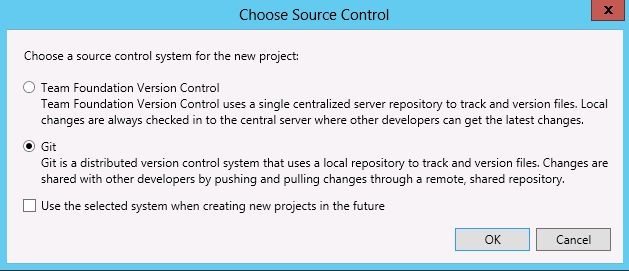
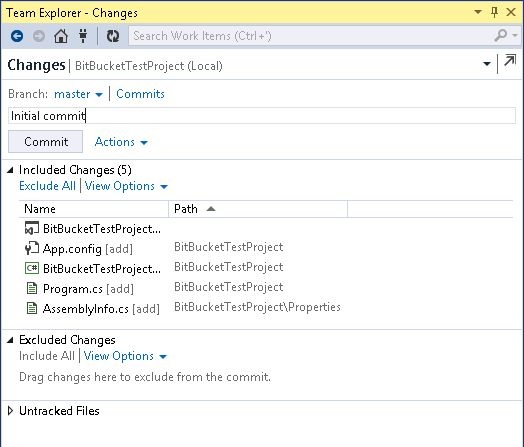
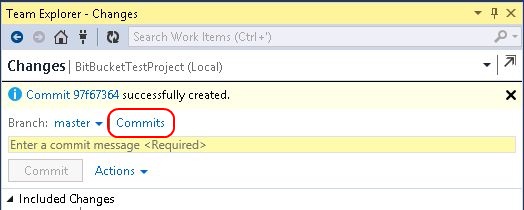
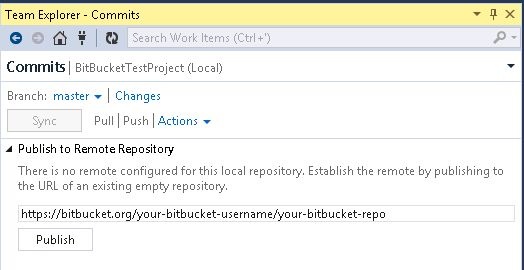
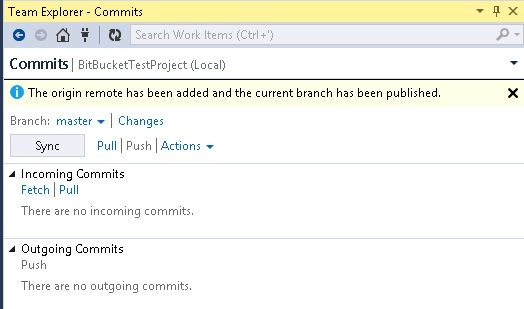
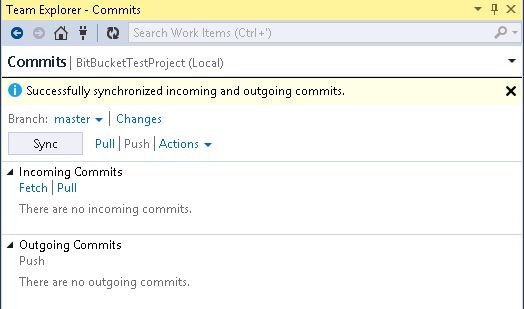
Ну, это на самом деле довольно простой в использовании GIT на MSVS 2013. Вы должны быть в состоянии найти кнопку клонирования из Team Explorer. Просто нажмите на него, и он позволит вам клонировать с любого URL, что означает, что вы можете поместить ссылку Bitbucket там тоже.
и как только он синхронизируется, вы хорошо идти.
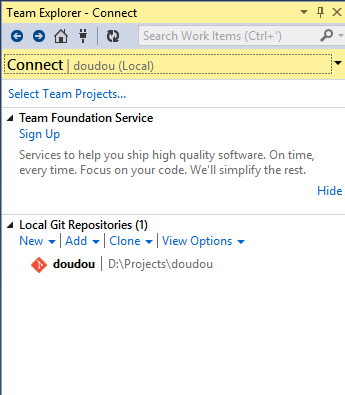
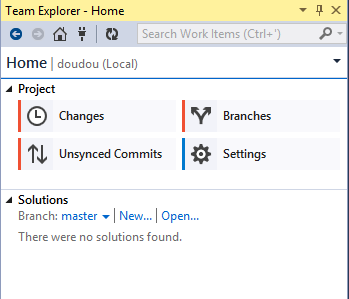
Visual Studio 2013's "slick git integration" требует Team Explorer
, что означает, что вам нужен Team Foundation Server. Чтобы включить его, откройте свое решение, перейдите в меню Сервис - > Параметры -> управление версиями - > поставщик Microsoft Git.возможно, вам лучше получить плагин Git Source Control Provider. См. этот ответ о том, как установить этот плагин для Visual Studio 2013:https://stackoverflow.com/a/18882284/1040437
также, учитывая, мощность командной строки git, я не думаю, на основе
скриншоты, которые я виделиспользуя его, интеграция-это все, что Слик. Это кажется жестким, и, как кто-то уже прокомментировал, вам может быть лучше использовать TortoiseGit. Любой, кто использовал TortoiseSVN в вашей команде, мгновенно найдет его знакомым. Некоторые из моих коллег используют командную строку, и они разделены между Git Bash и Posh-Git.моя главная проблема с интеграцией Visual Studio-это только поддерживает один рабочий процесс. Посмотрите, как наборы инструментов, такие как поддержка заначке несколько Atlassian-это разные процессы развития и как заначку меняется в зависимости от вашего рабочего процесса с Git. Это более интеллектуальный способ разработки IDE-подобных функций вокруг репозитория Git source control.
наша конкретная настройка рабочего процесса на работе особенно устойчива к "общему сценарию" в современной разработке SaaS, где у вас есть одна основная линия развития и нет cherrypicking/rebasing когда-либо, потому что вы всегда идете вперед и обновляете всех до последнего кода. В настоящее время мы имеем 7 линий развития...
тем не менее, я нашел эту статью через googling "Visual Studio 2013 git":http://msdn.microsoft.com/en-us/library/vstudio/hh850437 (v = против 120). aspx
нашел этот шаг за шагом учебник по answers.atlassian.com полезно (ДЛЯ VS2015 и git bitbucket.org)
- на веб-сайте Bitbucket создайте новый репозиторий, нажав на значок своего профиля, а затем перейдите в раздел "Просмотр профиля".
- здесь вы найдете кнопку "создать репозиторий". Щелкнуть его. – Я понятия не имею, почему эта кнопка находится здесь.
- дайте вашему репозиторию новое имя. Для согласованности я называю свой репозиторий то же имя, что и решение.
- Нажмите кнопку "создать репозиторий"
- после того, как ваш новый репозиторий был успешно создан, перейдите к кнопке меню с многоточием слева, а затем нажмите на пункт меню "клонировать".
- Скопировать URL-адрес http, предоставленные.
- теперь давайте перейдем в нашу Visual Studio 2015 и откроем ваш существующий проект!
- в" обозревателе решений "щелкните правой кнопкой мыши имя решения и выберите" Добавить решение в систему управления версиями ...".
- перейдите в" Team Explorer "и нажмите на значок" управление подключениями " в верхней части.
- дважды щелкните имя вашего репозитория в разделе "локальные репозитории Git".
- Теперь нажмите на пункт меню "синхронизация".
- в разделе " публикация в удаленном репозитории "нажмите ссылку" Начать работу".
- вставьте свой URL-адрес в выделенное поле и нажмите кнопку "Опубликовать".
- теперь вернитесь на сайт BitBucket. Из верхнего меню нажмите на кнопку "репозитории" и нажмите на имя вашего репозитория. Теперь вы увидите файлы вашего проекта. Напоминание: после изменения файла ваши изменения " регистрируются "только тогда, когда вы" фиксируете "изменения, а затем" синхронизируете " репозиторий. Это можно сделать, выполнив следующие действия.
- в" обозревателе решений "щелкните правой кнопкой мыши на файле после сохранения изменений и выберите"Commit".
- введите свои комментарии и нажмите кнопку "зафиксировать все".
- вернуться в раздел "Управление Соединения " в "Team Explorer", а затем в разделе" локальные репозитории Git " дважды щелкните имя вашего репозитория. Нажмите на пункт меню "синхронизация".
- нажмите на ссылку "синхронизировать".
- вернитесь на сайт Bit Bucket и откройте файл в каталоге вашего репозитория, и вы увидите там свои изменения.
источник: https://answers.atlassian.com/questions/39574410/bit-bucket-and-visual-studio-2015
есть расширение, чтобы сделать это сейчас - Visual Studio Bitbucket Extension https://visualstudiogallery.msdn.microsoft.com/6f8954a6-2358-4f4a-b69b-e51199935fad
Это расширение было представлено на конкурс devpost, где вы можете найти скриншоты. http://devpost.com/software/bitbucket-extension-for-visual-studio
при установке visual studio есть возможность включить расширения GitHub. Это расширение является аналогом для Тут Bitbucket. Он позволяет создавать/клонировать / публиковать репозитории Bitbucket Git очень простым способом. После входа в систему вы можете создать новый репозиторий и опубликовать его в Bitbucket. Если у вас есть существующие репозитории bitbucket, вы можете перечислить их и выбрать, какой из них вы хотите клонировать. Кроме того, вы получаете доступ к вытягиванию запросов из фактического репозитория. Вы можете создавать новые запросы на вытягивание, утверждать / отклонять их, а также просматривать такие сведения, как измененные файлы, фиксации и комментарии.
Comments