Visual Studio Code-есть ли функция сравнения, как этот плагин для Notepad ++?
есть ли функция сравнения, как плагин для Notepad ++?https://www.youtube.com/watch?v=CnpcWIK_EsY
13 ответов:
вы можете сравнить файлы из проводника либо из раздела рабочие файлы, либо из раздела папки. Вы также можете вызвать действие глобальное сравнение из палитры команд.
щелкните правой кнопкой мыши на первом файле и выберите
затем щелкните правой кнопкой мыши на втором файле и выберите
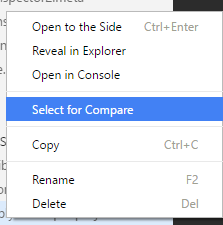
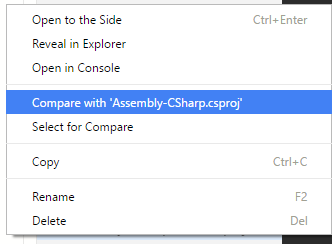
вот мой любимый способ, который я думаю, немного менее утомительно, чем "выбрать для сравнения, а затем сравнить С..." лестница.
- откройте левый файл (не редактируемый)
F1Сравнить Активный Файл С...- выберите правый файл (редактируемый) - вы можете либо выбрать последний файл из выпадающего списка, либо щелкнуть любой файл на панели проводника.
это работает с любыми произвольными файлами, даже те, которые не находятся в проект реж. Вы даже можете просто создать 2 новых безымянных файлов и скопировать/вставить текст там тоже.
здесь учебник это объясняет, что вы хотите
есть плагин под названием Частичное Дифф который помогает сравнить выделение текста в файле, в разных файлах или в буфер обмена.
другой вариант использует командную строку:
code -d left.txt right.txtПримечание: возможно, вам придется добавить
codeсначала на ваш путь. Смотрите:как вызвать VS редактор кода из командной строки
в вашем терминале типа
code --diff file1.txt file2.txtвкладка откроется в VSCode, показывая разницу в двух файлах.
Правой Кнопкой Мыши на файл 1st нажмите кнопку "Выбрать для сравнения".
нажмите 2-й файл нажмите кнопку "Сравнить с выбранным"
Если вы хотите сравнить файл в директории проекта/с внешний файл (Это, кстати, самый распространенный способ, которым я использовал для сравнения файлов) вы можете легко перетащить внешний файл на вкладку редактора и просто использовать команду: "сравнить активный файл..."на одном из них, выбрав другой в недавно появившемся окне выбора. Это, кажется, самый быстрый способ.
здесь ссылка рынки для расширения. Расширение "элемент" позволяет сравнить два файла, которые вы можете выбрать из текущего проекта и другой каталог на вашем компьютере или в буфер обмена.
Я нашел поток, который является самым быстрым для меня, сначала связав клавиш
Alt+kчтобы " сравнить активный файл С..."( #a). (Похоже на ответ wisbucky, но еще более улучшено и более пошагово.)затем, чтобы сравнить два файла:
- открыть или сфокусировать файл B (будет редактироваться в режиме сравнения по умолчанию). Например, путем перетаскивания из проводника файлов в центр кода VS.
- открыть или сфокусировать файл A.
- пресс
Alt+k, появится меню быстрого открытия с файлом B focused.- пресс
Enter.результат: файл A слева и файл B справа. (Проверено на VS Code 1.27.1)
Примечания
#a - для этого нажмите клавишу
Ctrl-k Ctrl-sчтобы отобразить сочетания клавиш, введитеcompareв верхнем поле поиска и дважды щелкните столбец "привязка клавиш"для" сравнить активный файл С..."нажмитеAlt+kзатемEnter, чтобы назначить его.
У меня есть Visual Studio код версии 1.27.2 и может сделать это:
- перетащите два файла в код Visual Studio

- выберите оба файла и выберите выберите для сравнения в контекстном меню
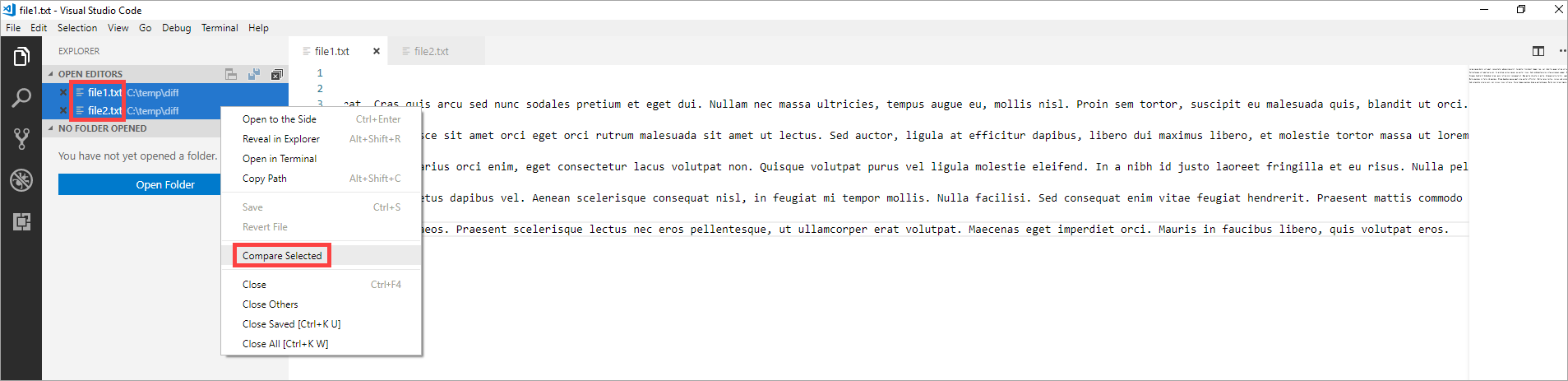
- тогда вы видите разницу

- С Alt+F5 вы можете перейти к следующему разница

Comments
по файлу правой Select for Compare. Открыть второй (посторонний) файл, по нему правой Compare.</p>