Visual Studio: как показать перегрузки в IntelliSense?
после того, как код был написан, единственный способ, который я знаю, чтобы просмотреть перегрузки для метода, - это фактически отредактировать метод, удалив скобку () и снова открыть их.
есть ли сочетание клавиш, которое я мог бы нажать, чтобы активировать это вместо того, чтобы редактировать мои файлы?
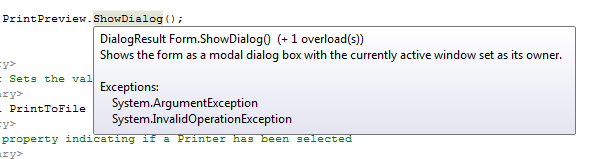
для примера, пожалуйста, обратитесь к Showdialog Метод Перегрузки скриншоте ниже:
10 ответов:
попробуйте сочетание клавиш Ctrl - Shift -пробел. Это соответствует
Edit.ParameterInfo, Если вы изменили значение по умолчанию.пример:
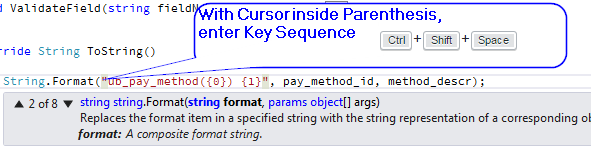
Ctrl+ Shift+пробел показывает
Edit.ParameterInfoдля выбранного метода, и по выбранному методу я имею в виду, что каретка находится в скобках метода.здесь Visual Studio 2010 Keybinding Плакат.
и для тех, кто все еще используя 2008.
протестировано только в Visual Studio 2010.
поместите курсор в поле (), нажмите Ctrl+K, потом P.
Теперь перейдите, нажав кнопку ↑ /↓ клавиши со стрелками.
привязка ключа по умолчанию для этого Ctrl + Shift+Пробел
основная команда Visual Studio -
Edit.ParameterInfo. Если стандартная привязка ключей не работает для вас (возможно, в некоторых профилях) , вы можете изменить ее на странице параметров клавиатуры
- Сервис -> Параметры
- клавиатура
- введите изменить.ParameterInfo
- изменить сочетание клавиш
- Нажмите Назначить
бывает, что ни один из вышеперечисленных методов не работает. Привязка ключа правильная, но подсказка инструмента просто не отображается ни в коем случае, ни как помощь по завершению или по требованию.
чтобы исправить это просто перейдите к Инструменты\Текстовый Редактор\C# (или все языки) и проверьте ' Информация О Параметрах'. Теперь он должен работать
Отличный вопрос; у меня была та же проблема. Оказывается, действительно есть сочетание клавиш для вызова этого списка: Ctrl + Shift+Space (вариант основного сочетания клавиш IntelliSense Ctrl+Space).
команда
Edit.ParameterInfo(сопоставляется Ctrl+Shift+пробел по умолчанию) покажет подсказку перегрузки, если она вызывается, когда курсор находится внутри скобок параметров вызова метода.команда
Edit.QuickInfo(сопоставляется Ctrl+KCtrl+Я по умолчанию) покажет подсказку, которую вы увидите, если вы нажмете на курсор местоположение.
время от времени предложения выше перестают работать, если я перезапущу Visual Studio, они снова начнут работать.
Я знаю, что это старый пост, но для новичков, таких как я, которые все еще попали на эту страницу, это может быть полезно. при наведении курсора на метод вы получаете не кликабельное информационное поле, тогда как если вы просто пишете запятую в скобках метода, IntelliSense предложит вам любимое информационное поле с кликабельными стрелками.
мой появился в VS2010 после написания первой скобки..
Так, коляски.Добавить(
после совершения чего-то подобного, появился ящик со стрелками вверх и вниз.
Comments