14 ответов:
Если у Вас установлен только TypeScript для Visual Studio, то:
- начать Командная Строка Visual Studio
- тип
tsc -vи
Visual Studio 2017 версии 15.3 и выше привязать версию TypeScript к отдельным проектам, как этот ответ указывает:
- щелкните правой кнопкой мыши узел проекта в обозревателе решений
- клик Свойства
- перейдите на вкладку TypeScript Build
основанный в ответе basarat, Я даю здесь немного больше информации, как запустить это в Visual Studio 2013.
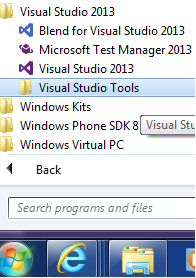
- перейти к кнопке Пуск Windows - > Все программы - > Visual Studio 2013 - > Инструменты Visual Studio окно открыто со списком инструментов.
- выберите Командная строка разработчика для VS2013
- в открывшейся консоли напишите: tsc-v
- вы получаете версию: см. Изображение
[обновление]
Если вы обновите Visual Studio до новой версии Typescript как 1.0.х вы не видите последнюю версию здесь. Чтобы увидеть последнюю версию:
- перейти к: C:\Program файлы (x86)\Microsoft SDKs\TypeScript, там вы видите каталоги типа 0.9, 1.0 1.1
- введите большое число, которое у вас есть (в данном случае 1.1)
- скопируйте каталог и запустите в CMD команду tsc-v, вы получаете версия.
Примечание: Typescript 1.3 установить в каталог 1.1, для этого важно запустить команду, чтобы узнать последнюю версию, которую вы установили.
Примечание: возможно, вы установили версию 1.3 и ваш код использует 1.0.3. Чтобы избежать этого, если у вас есть свой Typescript в отдельном(ых) проекте (ах) выгрузите проект и посмотрите, есть ли тег Typescript:
<TypeScriptToolsVersion>1.1</TypeScriptToolsVersion>имеет значение 1.1.
[обновление 2]
TypeScript версии 1.4, 1.5 .. 1.7 установить в 1.4, 1.5... 1.7 каталогах. они не являются проблемой для найденной версии. если у вас есть typescript в отдельном проекте, и вы переходите с предыдущего typescript, ваш проект продолжает использовать старую версию. чтобы решить эту проблему:
выгрузите файл проекта и измените версию typescript на 1.x at:
<TypeScriptToolsVersion>1.x</TypeScriptToolsVersion>Если вы установили typescript используя файл установщика Visual Studio, то путь к новому машинописного текста компилятора должны быть автоматически обновлены, чтобы указать на 1.каталог х. Если у вас есть проблема, проверьте, что путь к переменной среды включает
C:\Program Files (x86)\Microsoft SDKs\TypeScript.x\ПРЕДЛОЖЕНИЕ ДЛЯ MICROSOFT : -) поскольку Typescript работает бок о бок с другой версией, возможно, хорошо иметь в свойствах проекта поле со списком для выбора компилятора typescript (аналогично выбору чистой версии)


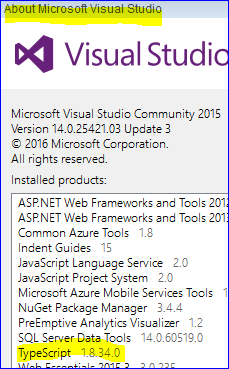
через два года после того, как вопрос был задан, используя Командная Строка Visual Studio до сих пор не дал правильный ответ для меня. Но обычная справка / о окне, кажется, работает в эти дни:
обновление (июнь 2017):
VS 2013 не показывает эту информацию. (Позже Примечание: VS 2017 Enterprise edition также не показывает эту информацию).
VS использует Microsoft Build Engine (MSBuild) для компиляции файлов Typescript. MSBuild может поддерживать несколько основных выпусков Typescript, но в окне About отображается только последний.
вот как добраться до сути:
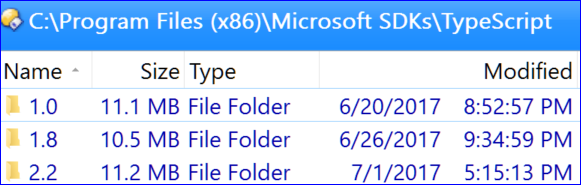
A. Чтобы проверить, какие версии Typescript установлены с вашей Visual Studio / MSBuild, проверьте содержимое C:\Program файлы (x86)\Microsoft SDKs\TypeScript. Например, у меня есть версии 1.0, 1.8 и 2.2:
B. проверьте, какая версия Typescript просила по вашему проекту. В.* csproj файл, искать тег, или вы можете добавить его, если он отсутствует, как это
    <PropertyGroup>
        ...
        <TypeScriptToolsVersion>1.8</TypeScriptToolsVersion>
        ...
    </PropertyGroup>
C. наконец, вы можете проверить, какая версия Typescript на самом деле используется по MSBuild. В Инструменты / Параметры / проекты и решения / сборка и запуск set MSBuild многословность вывода проекта до полная:
затем создайте свой проект и проверьте вывод: вы должны увидеть ссылку на одну из папок Typescript, описанных в (A).

The
tsc -vвыполнить команду технически читает версию компилятора TypeScript в каталоге SDK, установленном в WindowsPathпеременной. Это не обязательно отражает последнюю версию, установленную какPathпеременная не обновление с последующей установкой.версия, что VS.NET использует для компиляции TypeScript то, что находится в конфигурации проекта:
<TypeScriptToolsVersion>1.5</TypeScriptToolsVersion>, чтобы помочь объяснить это более подробно я создал следующий пост, который имеет специфику установленных версий TypeScript и какую версию VS.NET используется для компиляции файлов TypeScript.
какая версия TypeScript установлена и какую версию использует Visual Studio?
Я также добавил запрос функции на Microsoft Connect, чтобы сделать просмотр и переключение целевой версии TypeScript в VS.NET проще. Это на самом деле не запрос функции TypeScript, как это это а VS.NET улучшение IDE.
разрешить переключение настроенной версии TypeScript из свойств проекта IDE
в Visual Studio 2015 просто перейдите по ссылке: справка / о Microsoft Visual Studio Тогда вы увидите что-то вроде этого:
Microsoft Visual Studio Enterprise 2015 Версия 14.0.24720.00 Обновление 1 Microsoft .NET Framework Версия 4.6.01055
...
TypeScript 1.7.6.0 TypeScript для Microsoft Visual Studio
....
команда TypeScript разобраться с этим в Visual Studio 2017 версии 15.3 и более поздних, включая бесплатную версию сообщества.
как узнать, какие версии TypeScript установлены в Visual Studio
все, что вам теперь нужно сделать, это перейти к свойствам проекта любого проекта TypeScript Visual Studio (щелкните правой кнопкой мыши файл проекта в обозревателе решений/свойства), а затем перейдите на вкладку TypeScript Build на левой стороне. Это Выпадающее меню "Typescript version" показывает версию, которую использует проект, и если вы ее откроете в раскрывающемся списке отображаются все версии TypeScript, установленные в Visual Studio.
фактические установки в настоящее время находятся в
C:\Program Files (x86)\Microsoft SDKs\TypeScriptа затем подпапки по номеру версии, по крайней мере, на Win10 на моем компьютере. Если вы хотите увидеть точную версию (например, 2.8.3, а не просто 2.8) вы можете найти соответствующиеtsc.exeсюда и посмотрите на его свойства (вкладка детали в правой кнопкой мыши / Свойства в Проводнике файлов).Как установить конкретную версию TypeScript
Если вы хотите установить определенную версию TypeScript для Visual Studio, вы можете загрузить более старые версии из Информация->Выпускает на TypeScript SDK для Visual Studio 2017 Страница загрузки. Вы можете проверить, что версия была установлена либо с выпадающим списком "Typescript version" в VS, либо с проверкой .
у меня есть VS2015, и я должен запустить сборку с TypeScript 1.7, хотя у меня установлен 1.8 через
npm install typescript -gесть два способа (по крайней мере для меня они работали):
- иди к своему
насколько я понимаю, VS не имеет ничего общего с TS, установленными NPM. (Вы можете заметить, что после установки TS с помощью NPM нет tsc.файл EXE.) Против целей только ТСК.exe, установленный TS для расширения VS, который устанавливает TS на c:\Program файлы (x86)\Microsoft SDKs\TypeScript\X. Y. Вы можете иметь несколько папок под c:\Program файлы (x86)\Microsoft SDKs\TypeScript. Установите TypeScriptToolsVersion на самую высокую установленную версию. В моем случае у меня были папки "1.0", "1.7", "1.8", так я TypeScriptToolsVersion = 1.8, и если вы запустите tsc - v внутри этой папки, вы получите 1.8.3 или что-то еще, однако, когда вы запустите tsc вне этой папки, он будет использовать переменную PATH, указывающую на версию TS, установленную NPM, которая в моем случае 1.8.10. Я считаю, что TS для VS всегда будет немного отставать от последней версии TS, которую вы устанавливаете с помощью NPM. Но насколько я понимаю, VS ничего не знает о TS, установленных NPM, он нацелен только на версии whateve, установленные TS для расширений VS, и версия, указанная в TypeScriptToolsVersion в файле проекта.
во-первых, убедитесь, что у вас есть следующий адрес в ваш
Environment VariablesPathоткрытьC:\Program Files (x86)\Microsoft SDKs\TypeScript.0Command Promptи введите следующую команду:tsc -v
для подхода без командной строки вы можете открыть Расширения И Обновления окно (Инструменты->Расширения и обновления) и искать Typescript для Microsoft Visual Studio
откройте (обычную, а не VS) командную строку или строку PowerShell.
tsc.exe -v
tsc.cmd -v
tsc -v
Если вы установили одну и ту же версию TypeScript для Visual Studio и используете npm, выходные данные из указанных выше трех команд должны быть одинаковыми.
если нет, проверьте свой системный путь, чтобы увидеть, где в иерархии путей и какой каталог typescript указан. Для пользователей PowerShell самый простой способ-это:
$env:path -split ';'будьте осторожны, не имея ничего или несколько Машинопись каталогах, перечисленных в переменной PATH системы. По состоянию на 9 июня 2017 года мой системный путь выглядел так (только верхняя часть, которая имеет значение в этой ситуации):
ps>$env:path -split ';'
C:\Windows\system32
C:\Windows
C:\Windows\System32\Wbem
C:\Windows\System32\WindowsPowerShell\v1.0\
C:\Program Files (x86)\Microsoft SDKs\TypeScript.3
C:\nodejs\
C:\Users\{username}\AppData\Roaming\npm
обратите внимание, что только каталог 2.3 включен в путь, а не несколько версий.
в командной строке просто введите 1 из следующих команд, а затем нажмите введите :
tsc -vили
tsc -versionили
tsc --version
Comments