
17 ответов:
вы должны иметь
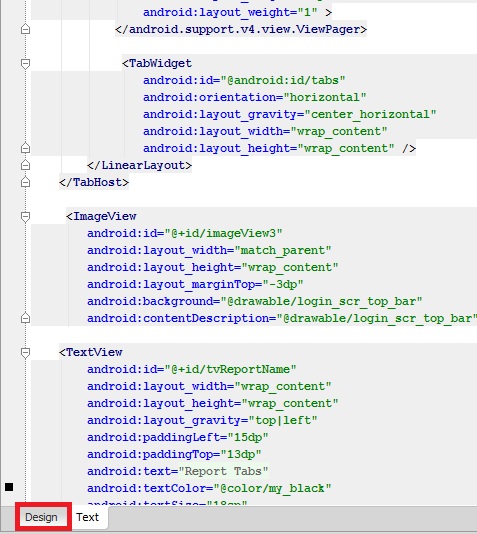
Designкнопка рядом сTextкнопка в текстовом редакторе xml:
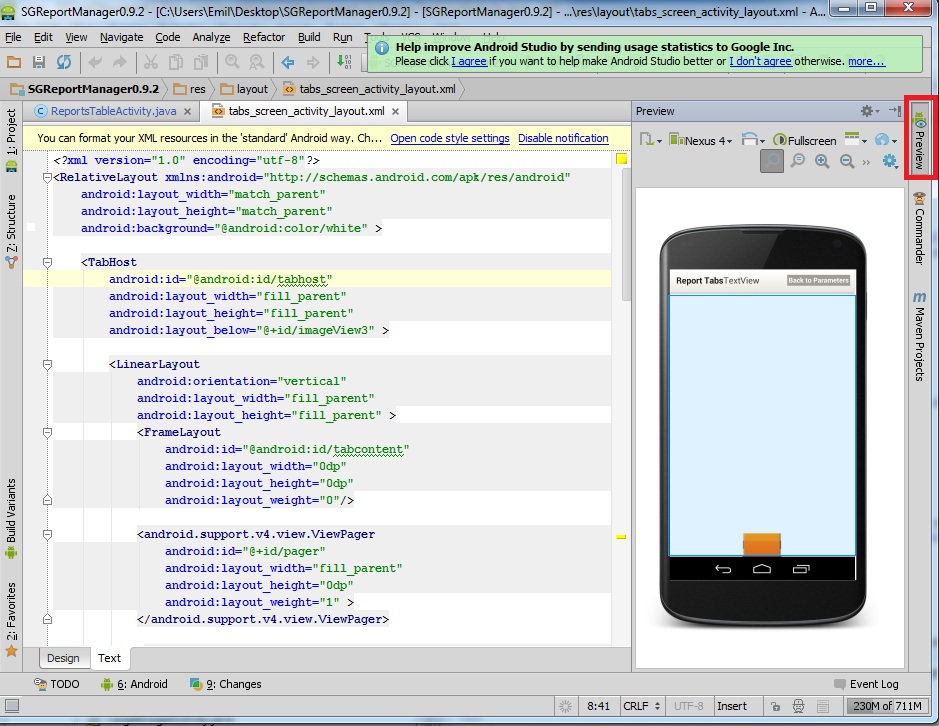
или вы можете использовать
Previewкнопка в правом верхнем углу, чтобы добавить окно предварительного просмотра рядом с XML-кодом:
обновление:
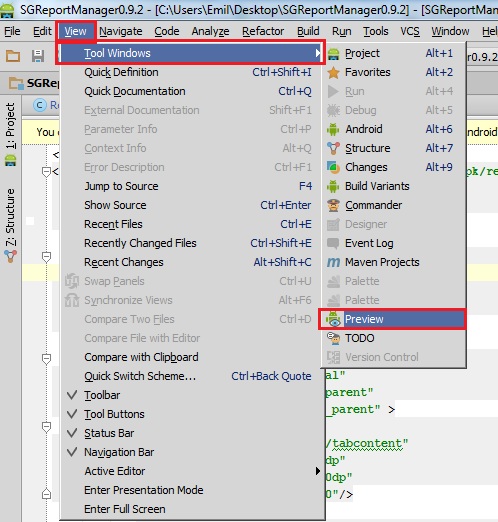
если у вас его нет, то сделайте так:
View->Tool Windows->Preview
несколько человек, кажется, имеют ту же проблему. Проблема в том, что IDE отображает предварительный просмотр только при редактировании файла макета в
res/layout*каталог проекта Android.в частности, он не будет показывать, если редактирование файла в
build/res/layout*так как это не источник но выход. В вашем случае, вы редактируете файл в
в случае, если это кому-то поможет, у меня была та же проблема сегодня, когда вкладки "дизайн / текст" отсутствовали. Я переключился на темную тему и подумал, что, возможно, это проблема, поэтому вернулся к настройкам / внешнему виду (в настройках IDE) переключился на тему по умолчанию, и это сбросило все правильно для меня. Я также мог бы снова переключиться на тему Darcula, и вкладки все еще были там, поэтому кажется, что переключение тем-это способ сбросить окна/вкладки IDE.
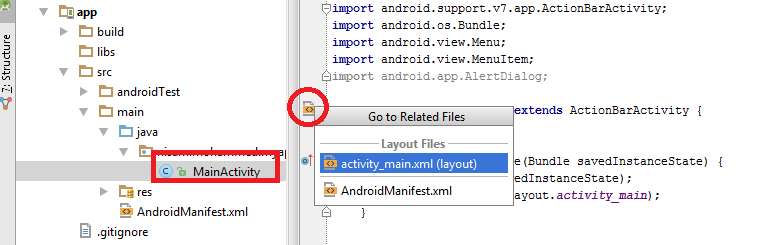
Выберите MainActivity.java-файл из левой панели, как показано в прямоугольнике красного цвета.
щелкните левой кнопкой мыши значок XML-тега, как показано в красном круге.
выберите "activity_main.xml (макет) " опция, показанная на рисунке ниже.
для меня сработало следующее:
-> file
-> настройки
-> Плагины
-> отключить плагин поддержки android
-> вам будет предложено перезапустить
-> после перезапуска повторно включите плагин и другие плагины зависимостей, которые могли быть отключены в процессе
-> вам будет предложено перезапустить еще раз. Надеюсь, когда android studio перезапустит второй раз предварительный просмотр должны оказывать.
Я нашел 2 быстрых варианта, чтобы исправить это:
- просто введите в поиске "предварительный просмотр", и он покажет вам один результат. Просто нажмите на него и предварительный просмотр появится снова:)
- потяните правую линию и появится окно. Это своего рода изменение размера.
удачи в кодировании!

получил ту же проблему после импорта моего проекта Eclipse ADT в Android Studio. Текстовые и Десинг вкладки, где отсутствует.
нашли мой журнал событий Windows читает "Фреймворки обнаружены: фреймворк Android обнаружен в проекте Configure"
Я нажимаю на предоставленную гиперссылку, и все было исправлено, вкладки Text и Desing стали видимыми и функциональными
Выберите файл -> структура проекта -> модули -> нажмите на зеленую кнопку Плюс, чтобы добавить модуль.
выберите новый модуль - > выберите модуль приложения в опции Android - > дайте имя модуля - > Далее - > Далее - > Готово
выберите проект, который должен быть включен в модуль - > нажмите кнопку Применить - > OK
теперь вы сможете увидеть полную структуру проекта; затем откройте окно проекта формы модуля (левая панель), выберите res затем выберите layout - > your layout имя.(XML.)
теперь вы сможете увидеть дизайн и текстовый вид...
Как сказал Этьен, убедитесь, что XML-файл, на который вы смотрите, находится в
src/main/res/layoutу меня была та же проблема. Если вы находитесь в файле макета в
buildкаталог, вы не увидите предварительный просмотр, и вы не будете иметь его в качестве опции для включения. Я бы хотел, чтобы у Google было небольшое предупреждение.
Если вы хотите увидеть предварительный просмотр, в правой части экрана у вас должна быть кнопка вызова предварительный просмотр что показать/скрыть предварительный просмотр.
Если вы хотите использовать режим редактора WYSISYG, в нижней части редактора есть вкладка, которая переключается между XML режим и WYSISYG режим.
Это работает одинаково как в IntelliJ, так и в Android Studio.
У меня была та же проблема и решена путем редактирования файла t в src>main>res>layout. Вы можете выбрать между тестом и режимом разработки в нижней части редактора.
довольно просто, если мы знаем, где искать !!! потратьте несколько часов, выясняя это!!!
File> > setting> > Compiler> > JavaCompiler в "Project bytecode version (оставьте пустым для JDK по умолчанию):" выберите свой jdk.

У меня была эта проблема пару часов назад, когда я экспортировал свои проекты из Eclipse в Android Studio. К сожалению, лучшие ответы здесь не работали для меня.
в любом случае, создание нового проекта вместо открытия старого сделало трюк для меня, как то, что Томас Калиакос упомянул в своем комментарии здесь
мне пришлось возиться с проектом..и в какой-то момент это сработало. Я не знаю, как будто знаю. Я бы предположил, что создание нового проекта и добавление исходного кода будет работать каждый раз. Извините, что не очень ясно, но, честно говоря, я был удивлен даже сам, что это сработало. – Томас Калиакос окт 15 ' 13 в 4: 08
в случае, если вы хотите закрепленный режим, (он все еще виден при редактировании xml-файла), и вы по ошибке нажали и немаркированный закрепленный режим. Чтобы вернуть его, вы должны сосредоточиться на предварительном просмотре и нажать
Window > Active Tool Window > Docked Mode.
Если вы видите сообщение внизу, говорящее что-то вроде: "Android Framework detected. Нажмите, чтобы настроить", сделайте это.
после этого появились мои нижние вкладки текста и дизайна.
прежде всего после создания нового приложения
перейти к java - >MainActivity
и открыть новую вкладку для него
в коде java нажмите на индекс нумерации, где вы можете увидеть логотип кода
как красный кружок на картинке
щелкните левой кнопкой мыши на нем, и вы увидите два варианта, как показано на рисунке ниже
нажмите на первый вариант, чтобы вы могли просмотреть свое приложение в android studio


Comments